
Для ввода буквы ‘е’ откройте текстовый редактор или программу, поддерживающую текст, и нажмите соответствующую кнопку на вашей раскладке. На стандартных русских клавиатурах она располагается на втором ряду слева, рядом с цифрой ‘2’. Убедитесь, что включен режим ввода, соответствующий выбранной языковой раскладке.
При использовании программ с поддержкой быстрого ввода воспользуйтесь комбинациями клавиш. Например, в некоторых приложениях комбинация ‘Shift + 2’ также даст вам нужный символ, если включен английский режим. Если ваша клавиатура имеет функциональные клавиши, проверьте их назначение, чтобы избежать случайного ввода неверного символа.
Не забывайте о настройках системы. Для отображения русских букв может потребоваться загрузка специализированного шрифта или установка языкового пакета. Это предотвратит ошибки и обеспечит корректное отображение текста. Регулярно практикуйтесь в наборе, что поможет улучшить скорость и точность ввода буквы ‘е’.
Правильный выбор клавиатуры для ввода буквы е
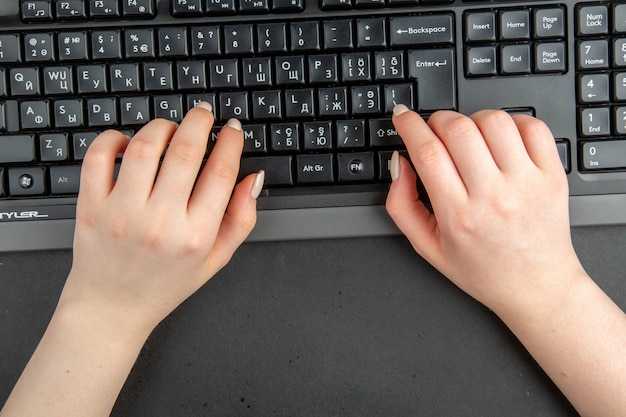
Оптимальный выбор устройства обработки информации включает в себя проверенные модели, которые обеспечивают комфортный опыт использования. Рекомендуются механические или мембранные системы, так как они предлагают хорошую тактильную обратную связь.
Принимая во внимание специфические нужды, важно уделить внимание расположению символов на клавишах. Выбирайте модели с четкими и читаемыми символами, чтобы избежать ошибок при вводе. Гарантируйте наличие кириллической раскладки, так как она значительно упростит процесс.
Также не забывайте о количестве клавиш. Убедитесь, что у вас есть свободный доступ ко всем необходимым знакам, чтобы избежать конфликтов между функциями. Важно, чтобы каждое нажатие чувствовалось уверенно и отклик был мгновенным.
Bluetooth-устройства станут отличным выбором для мобильного использования. Они обеспечивают гибкость и отсутствие лишних проводов. Поэтому рассмотрите модели с качественным Bluetooth-подключением для интерфейсов, таких как компьютеры и планшеты.
Для длительных сессий учитывайте уровень комфорта. Размышляйте о эргономичных вариантах, которые помогают избежать напряжения в руках. Например, подставки под запястья могут оказаться полезными аксессуарами.
Настройка раскладки клавиатуры на Windows
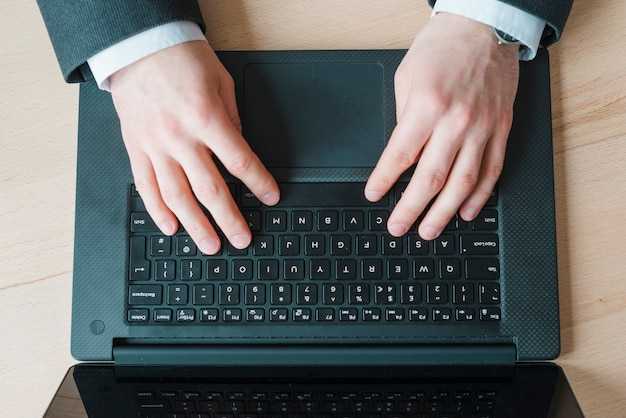
Откройте меню ‘Пуск’ и перейдите в ‘Параметры’. Выберите ‘Время и язык’, затем ‘Язык’. В разделе ‘Предпочитаемые языки’ выберите нужный язык и нажмите ‘Параметры’. Для добавления новой схемы необходимо нажать ‘Добавить раскладку’ и выбрать требуемый вариант из списка.
Для переключения между установленными схемами используйте комбинацию клавиш Alt + Shift или Win + Space. В разделе дополнительных параметров можно настроить дополнительные параметры, такие как поведение переключателя языка.
Также возможно установить ярлык для конкретной раскладки. Для этого в разделе ‘Дополнительные параметры’ выберите ‘Ярлыки клавиш’ и назначьте желаемые сочетания для переключения между раскладками.
Не забудьте сохранить изменения и протестировать работу новой настройки, вводя текст в любом текстовом редакторе.
Как изменить раскладку клавиатуры на Mac
Откройте ‘Системные настройки’, нажав на иконку Apple в верхнем левом углу экрана.
Выберите раздел ‘Клавиатура’.
Перейдите на вкладку ‘Источники ввода’. Нажмите на кнопку ‘+’ для добавления новой раскладки.
В списке доступных языков выберите необходимую раскладку и нажмите ‘Добавить’.
Чтобы переключаться между раскладками, используйте сочетание клавиш Command + пробел или установите свои сочетания в разделе ‘Клавиатура’.
Для удаления ненужной раскладки, выберите её в списке и нажмите ‘-‘ внизу окна.
Проверьте, что индикатор ввода отображается в строке меню, чтобы легко отслеживать текущую раскладку.
| Действие | Команда/Сочетание |
|---|---|
| Переключение раскладок | Command + пробел |
| Добавление новой раскладки | Кнопка ‘+’ в ‘Источниках ввода’ |
| Удаление раскладки | Кнопка ‘-‘ в ‘Источниках ввода’ |
Использование виртуальной клавиатуры для ввода е
Запустите виртуальную клавиатуру, выбрав соответствующий инструмент в операционной системе. На экране появится клавиатурное представление, где символы будут отображены в привычной раскладке.
Обратите внимание на расположение буквы е в раскладке. Обычно она размещена на 2-й клавише 3-го ряда. Кликните на нее либо используйте соответствующий метод на сенсорном экране.
В некоторых приложениях или браузерах доступна функция выделения текста с последующим изменением раскладки для ввода нужного символа. Проверяйте настройки, чтобы быть уверенным, что нужный язык активирован.
Для быстрого доступа используйте комбинации клавиш, которые могут открывать виртуальную клавиатуру мгновенно. В системах Windows это обычно выполняется через настройки «Параметры доступа». А для macOS – через «Системные настройки» и раздел «Клавиатура».
Если в вашем устройстве установлен специальный софт, обеспечивающий поддержку разнообразных языков, проверьте его функционал. Это может значительно упростить процесс.
Способы ввода буквы е на мобильных устройствах

Для ввода буквы е на устройствах с системой Android, переключите клавиатуру на русский язык, нажав на иконку глобуса или клавишу с языком. После этого, на стандартной клавиатуре, найдите символ е на первой странице алфавита.
На устройствах iOS нужно также изменить язык на русский. Для этого удерживайте иконку мира на клавиатуре и выберите русский. Буква е находится на первой странице и будет доступна сразу после переключения.
Существуют приложения для общения, которые позволяют использовать специальные символы и эмодзи. В некоторых из них возможен выбор раскладки, где буква е может быть доступна среди любимых символов или в расширенных опциях.
Для пользователей, предпочитающих голосовой ввод, можно активировать функцию голосового набора. Произнесите слово, содержащие данную букву, а система автоматически преобразует речь в текст.
Также можно настроить автозамену для более быстрого ввода. Задайте фразы или слова с буквой е, чтобы при вводе сокращения автоматически появлялся нужный символ.
Ошибки при наборе буквы е и как их избежать
Для снижения числа ошибок при вводе буквы е важно правильно расположить пальцы на области клавиатуры. Убедитесь, что указательный палец правой руки находится на клавише ‘е’. Это позволит избежать путаницы при нажатии на соседние кнопки.
Частой проблемой является путаница между буквами ‘е’ и ‘ё’. Чтобы минимизировать её, рекомендуется использовать переключение раскладки, так как каждая буква связана с разными клавишами на русской раскладке. Периодически проверяйте, на какой раскладке вы работаете, чтобы не допускать ошибок на этапе ввода.
Процесс написания текста на мобильных устройствах также может вызывать неверное введение буквы е. В таком случае оптимально использовать автозамену и предсказания текста, которые помогут автоматически подставлять нужные символы, уменьшая вероятность ошибочного выбора.
| Ошибка | Рекомендация |
|---|---|
| Путаница между ‘е’ и ‘ё’ | Проверять раскладку и использовать автозамену |
| Неправильная позиция пальцев | Правильное расположение указательного пальца на ‘е’ |
| Ошибка на мобильном устройстве | Использование предсказаний и автозамены |
Регулярная практика и осознание своих ошибок помогут значительно улучшить качество ввода буквы е. Разработка личных привычек, таких как контроль раскладки и позиции пальцев, способствует более точному и быстрому вводу данных.
Ввод специальных символов вместо буквы е
Замена символа ‘е’ на специальные знаки может быть полезной в различных ситуациях. Для этого можно использовать несколько методов:
- Выбор альтернативных символов, таких как ‘ё’ или ‘е?’, если нужно подчеркнуть различные произношения.
- Использование специальных кодов. Например, в Windows для ввода символа ‘ё’ можно удерживать клавишу Alt и вводить 101 на цифровом блоке.
- Применение сочетаний клавиш: в некоторых текстовых редакторах доступны команды для вставки специфических символов.
Также существуют графические символы, заменяющие букву ‘е’. Например:
- «3» или «€» могут использоваться для декоративных целей вместо ‘е’.
- Знак ‘?’, представляющий принадлежность, выглядит эстетично в неформальных сообщениях.
В некоторых случаях может быть удобно использовать Unicode символы, например:
- U+0435 для буквы ‘е’ – просто копируйте и вставляйте.
- U+0451 для буквы ‘ё’.
Практикуя эти методы, вы сможете эффективно внедрять специальные символы в текст, придавая ему оригинальность и стилистическую насыщенность.
Использование горячих клавиш для быстрой работы
Для быстрого ввода символа ‘е’ воспользуйтесь сочетанием Alt + 1077 на цифровом блоке. При этом включите Num Lock для корректной работы.
Также обращайте внимание на комбинации, которые помогут повысить продуктивность:
- Ctrl + C — копирование выделенного текста.
- Ctrl + V — вставка скопированного.
- Ctrl + X — вырезание избранного.
- Ctrl + Z — отмена последнего действия.
- Ctrl + A — выделение всего текста в документе.
- Ctrl + S — сохранение текущего файла.
На Mac используйте замену Cmd вместо Ctrl в вышеуказанных сочетаниях.
Помимо этого, сочетания для работы с окнами могут быть полезны:
- Alt + Tab — переключение между открытыми окнами.
- Alt + F4 — закрытие активного окна.
Эти комбинации упростят рабочий процесс и сэкономят время при наборе текста и управлении приложениями.
Советы по улучшению скорости печати буквы е

Оптимальное положение пальцев: размещайте указательный палец на клавише ‘Е’, а остальные пальцы на соседних клавишах.
Регулярные тренировки: используйте специальные приложения или онлайн-сервисы для практики, чтобы увеличивать частоту нажатий на нужные клавиши.
Тестирование скорости: пройдите тесты на печать, где акцент сделан на букве ‘Е’, чтобы отслеживать прогресс.
Визуальные подсказки: наклейте стикеры на клавиши, чтобы облегчить запоминание местоположения нужных символов.
- Изучите различные раскладки клавиатуры, такие как Дворецкого или JCUKEN, чтобы найти наиболее удобную для себя.
- Практикуйте слепую печать, чтобы повысить комфорт и скорость.
- Используйте текстовые документы с частым употреблением буквы ‘Е’ для упражнения.
Настройка рабочего пространства: убедитесь, что ваше кресло и стол располагают так, чтобы поддерживать правильную осанку, что способствует лучшей производительности.
Оптимизация разговора: во время достижения скорости печати старайтесь минимизировать разговоры и отвлекающие факторы.
Тестирование клавиатуры: проверка работоспособности букв
Используйте онлайн-сервисы для проверки функциональности. Они позволяют протестировать отдельные клавиши и проводят диагностику всех символов, сообщая о проблемах в реальном времени.
Подключение другой сетевой клавиатуры также избавит от неясностей. Если с новой моделью буквы работают, проблема явно в старом устройстве.
Регулярно очищайте клавиши от загрязнений. Накопившаяся грязь может блокировать нажатия, создавая иллюзию неисправности. Используйте сжатый воздух и мягкие материалы для поддержания чистоты.
Если у вас механическая версия, проведите тест на отскок клавиш. Остальные модели можно проверить, нажимая на каждую кнопку по несколько раз. Ощущение провала или залипания укажет на необходимость ремонта.
Следите за обновлениями драйверов вашего устройства. Устаревшее программное обеспечение может стать причиной некорректной работы. На официальном сайте производителя скачайте актуальные версии и установите их.







