
Для успешного соединения оборудования необходимо выполнить несколько последовательных шагов. Сначала проверьте наличие необходимых интерфейсов: USB-порт или встроенный блютус на вашем компьютере или консоли. Если устройство требует подключения через провод, используйте предлагаемый производителем кабель. В случае беспроводного соединения убедитесь, что адекватный адаптер установлен.
Откройте панель управления, найдите раздел ‘Устройства’ и активируйте обнаружение нового оборудования. Для беспроводных моделей может потребоваться активация режима сопряжения, для чего следуйте инструкциям, указанным в сопровождающей документации. Как только устройство будет обнаружено, завершите процесс установки, следуя указаниям на экране.
После подключения запустите программное обеспечение, связанное с контроллером, или настройте нужные параметры в системе. Важно протестировать все кнопки и функции, чтобы убедиться в корректной работе. Для настройки чувствительности и дополнительных опций используйте предоставляемые утилиты или встроенные функции игры. Теперь ваше устройство полностью готово к использованию!
Выбор подходящего игрового руля
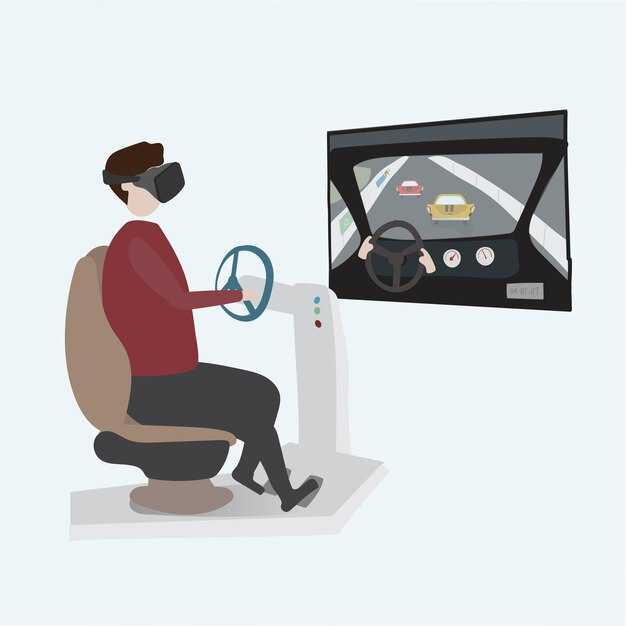
Определите основные требования к прибору. Если планируете использовать его для симуляторов, выбирайте модели с поддержкой Force Feedback для более реалистичных ощущений. При выборе обратите внимание на диапазон углов поворота: идеальным считается 900 градусов.
Проверьте совместимость с вашими устройствами. Убедитесь, что выбранный аксессуар поддерживает вашу консоль или ПК, а также необходимые игровые проекты. Многие производители указывают эту информацию в описании товара.
Оцените качество сборки и материалы. Аксессуары с металлическими деталями и надежными креплениями служат дольше и обеспечивают лучший опыт. Обратите внимание на отзывы пользователей, чтобы узнать о недостатках конкретных моделей.
Обратите внимание на тип крепления. Удобное крепление на столе или стойке позволяет избежать случайных перемещений и обеспечивает стабильность во время гонок. Проверьте, насколько просто крепить и снимать устройство.
Расширенные функции также имеют значение. Поддержка дополнительных педалей и возможность регулировки угла расположения могут повысить комфорт. Узнайте, насколько легко обновлять прошивку или интегрировать дополнительные аксессуары.
Сравните цены различных моделей. Поиск в интернете и специализированных магазинах поможет найти оптимальные варианты в зависимости от бюджета. Учтите, что более дорогие устройства могут предложить более высокое качество и функциональность.
Проверка совместимости с вашими играми
Перед покупкой устройства для управления важно удостовериться, что оно поддерживается вашими любимыми проектами. Посетите официальный сайт каждого приложения или платформы, чтобы ознакомиться с рекомендациями по совместимости. Большинство современных игровых эмуляторов и симуляторов предоставляют список совместимых контроллеров в разделе FAQ или справки.
Обратите внимание на отзывы других пользователей. Форумы, такие как Reddit или специализированные игровые сообщества, могут предоставить актуальную информацию о том, как конкретные модели ведут себя в реальных условиях. Часто опыт игроков раскрывает нюансы совместимости, которые не указаны в официальных источниках.
Проверьте, поддерживает ли ваше устройство используемый в играх интерфейс. USB и Bluetooth — наиболее распространенные варианты подключения. Некоторые современные проекты могут требовать дополнительные драйверы или программное обеспечение для корректной работы с контроллерами. Убедитесь, что вы знакомы с требованиями и инструкциями.
Не забывайте обратить внимание на поддержку платформ. Некоторые игры, особенно автомобилестроительные симуляторы или реализации на ПК, имеют более широкий спектр совместимости, чем консольные версии. Это может влиять на вашу покупку и ее функциональность.
Подключение руля к компьютеру
Для начала определите, с помощью какого интерфейса ваше устройство будет соединяться с ПК: USB, Bluetooth или по беспроводной сети. Если используется USB, найдите свободный порт на компьютере и просто вставьте штекер. В случае беспроводного соединения активируйте режим Bluetooth на обоих устройствах и выполните сопряжение, следуя указаниям на экране.
После соединения, зайдите в раздел «Устройства» в настройках Windows. Найдите подключенное оборудование в списке и убедитесь, что оно отображается правильно. Если требуется, установите драйверы, поставляемые с продуктом, либо скачайте их с официального сайта производителя. Это оптимизирует работу устройства и добавит необходимые функции.
Для полной настройки работоспособности и калибровки, откройте игровое программное обеспечение, если оно доступно. В меню настроек выберите опцию для калибровки – это позволит обеспечить точное восприятие команд. Не забудьте тестировать управление в различных играх, чтобы убедиться в корректной работе устройства.
Ниже приведена таблица с шагами для быстрого подключения:
| Шаг | Действие |
|---|---|
| 1 | Определите тип соединения (USB/Bluetooth) |
| 2 | Подключите устройство к ПК |
| 3 | Проверьте отображение в разделе ‘Устройства’ |
| 4 | Установите драйверы, если это необходимо |
| 5 | Откройте программное обеспечение для калибровки |
| 6 | Тестируйте управление в играх |
Настройка драйверов для игрового руля

Обязательно скачайте с официального сайта производителя последние версии программного обеспечения. Установите драйвера, следуя инструкциям на экране.
После установки убедитесь, что устройство распознано системой. Для этого зайдите в ‘Диспетчер устройств’ и проверьте наличие устройства в разделе ‘Игровые устройства’. Если восклицательный знак указывает на проблемы, повторно установите драйвера или обновите их.
Запустите программное обеспечение и проверьте настройки устройств. Настройте параметры чувствительности и обратной связи по вашим предпочтениям. Некоторые версии ПО позволяют калибровать оси, что особенно важно для точности управления.
Если соединение осуществляется через USB, убедитесь, что порты работают корректно. Попробуйте подключить к другим портам для исключения неисправностей. В случае использования Bluetooth, инвестируйте в стабильные адаптеры для минимизации задержек.
После настройки программного обеспечения, протестируйте работу с различными играми. Настройте клавиши и функции управления, если такая возможность доступна. Это поможет улучшить взаимодействие и комфорт при использовании.
Подключение руля к консоли
Для интеграции устройства с консолью, выполните следующие шаги. Убедитесь, что ваше оборудование совместимо с выбранной платформой – PlayStation, Xbox или другой тип консоли.
1. Проверьте наличие необходимых кабелей. Обычно требуется USB-кабель для подключения. Если устройство беспроводное, убедитесь в наличии адаптера или встроенного Bluetooth.
2. Подсоедините устройство к консоли с помощью USB-кабеля или активируйте Bluetooth-соединение в настройках консоли.
3. Включите консоль. Если используется проводное соединение, устройство обычно определяется автоматически. В случае беспроводного подключения, возможно, потребуется синхронизация – выполните это согласно инструкции к оборудованию.
4. Перейдите в меню настроек консоли. Найдите раздел, связанный с контроллерами или игровыми устройствами. Убедитесь, что ваше устройство отображается в списке. Если его нет, проверьте соединения и попытайтесь заново.
5. Убедитесь, что все кнопки и функции работают корректно. Запустите тестовую игру, чтобы оценить работу. Настройте параметры по желанию, если такие опции доступны.
Если возникли трудности, проверьте обновления системного ПО консоли. Регулярные обновления могут улучшать совместимость с различными устройствами и устранять возможные ошибки.
Использование USB-хаба для подключения
Рекомендуется использовать USB-хаб с несколькими портами, если имеется ограниченное количество разъемов на устройстве. Это позволит подключить дополнительные устройства, такие как контроллеры и периферийные элементы. Выбирайте хабы с поддержкой USB 3.0 для улучшенной скорости передачи данных.
Перед покупкой проверьте максимальную потребляемую мощность всех подключаемых устройств. Предпочтительно хабы с отдельным блоком питания, чтобы обеспечить стабильность работы. Важно также учитывать совместимость с вашей операционной системой и наличие драйверов для всех устройств.
Подключение хаба к ПК производится через один USB-порт. Убедитесь, что он работает корректно, и затем подключите остальные устройства. Для избежания конфликта, используйте порты хаба последовательно, вводя одно устройство за раз.
Кроме того, обратите внимание на длину кабеля хаба. Чем короче кабель, тем меньше потерь сигнала. При необходимости можно использовать удлинители, но это увеличивает риск снижения качества подключения. Следует следить за состоянием соединений и избегать перегрева устройств.
В некоторых случаях может потребоваться установка обновлений драйверов для хаба или подключаемых товаров. Регулярно проверяйте наличие новых версий, особенно если возникают проблемы с производительностью.
Настройки в играх для игрового руля

Обратите внимание на наличие предустановленных профилей для вашего устройства в настройках управления. Лучшие игры часто предлагают адаптированные схемы для различных моделей.
Убедитесь, что чувствительность настраивается под ваши предпочтения. Регулировка силы обратной связи сделает управление более естественным, особенно в гонках.
Настройка мертвых зон помогает избежать непреднамеренных движений. Установите значение мертвой зоны на минимально возможное, чтобы повысить точность управления.
Подберите оптимальные значения для углов поворота, чтобы достичь более быстрого отклика при маневрах. Рекомендуется использовать 180-240 градусов для более реалистичного ощущения.
Не забудьте про настройки педалей. Программируемые действия, такие как дрифт и ускорение, могут быть привязаны к отдельным кнопкам для удобства.
Проверьте возможность использования дополнительных возможностей, таких как переключение передач, если ваше устройство поддерживает эту функцию. Это увеличит уровень реальности и управления.
Некоторые игры предлагают возможность изменять цветную подсветку на устройстве. Попробуйте настроить её для улучшения атмосферы во время игрового процесса.
Регулярно тестируйте настройки после их изменения в различных игровых режимах, чтобы убедиться, что они подходят под ваш стиль игры.
Калибровка игрового руля

Откройте панель управления системы, перейдите в раздел ‘Устройства’ и выберите ваше подключенное устройство. В меню выберите опцию калибровки. Следуйте инструкциям на экране для настройки диапазона поворота и чувствительности. Убедитесь, что колесо вращается от упора до упора и все оси корректно откалиброваны.
Используйте специальные утилиты от производителя для более точной настройки. Эти инструменты часто предоставляют дополнительные возможности, такие как управление мертвыми зонами и настройка отклика.
Важно проверить калибровку в тестовом режиме. Многие программы позволяют проверить работу периферии в реальном времени, что поможет выявить ошибки настройки. Произведите необходимые изменения и протестируйте устройство, чтобы гарантировать его корректную работу в играх.
После завершения настроек сохраните изменения и перезагрузите компьютер, чтобы удостовериться, что все параметры вступили в силу. Регулярная проверка калибровки рекомендуется при смене программного обеспечения или использования нового контента.
Обновление прошивки игрового руля
Регулярно проверяйте актуальность прошивки вашего устройства. Обновления могут улучшить совместимость и добавить новые функции.
Для обновления выполните следующие шаги:
- Посетите официальный сайт производителя. Найдите раздел поддержки или загрузок.
- Скачайте последнюю версию прошивки, соответствующую модели вашего контроллера.
- Подключите контроллер к ПК или консоли через USB-кабель.
- Запустите программу обновления, если она предоставляется производителем, и следуйте инструкциям на экране.
- После завершения процесса отключите устройство и перезагрузите компьютер или консоль.
Рекомендуется периодически проверять наличие обновлений, особенно перед значительными игровыми событиями. Это гарантирует стабильность работы и лучшее качество управления.
В случае возникновения проблем, обратитесь в службу поддержки. Они могут предоставить спецификации ошибок и рекомендации по восстановлению.
Настройка чувствительности и мертвых зон
Для точной настройки манипулятора, откройте меню параметров вашей программы. Найдите раздел, связанный с контроллерами или устройствами ввода. Выберите нужный девайс.
Настройка чувствительности влияет на скорость реакции при движении. Рекомендуется установить значение в диапазоне от 50 до 75%. Это поможет избежать излишне резких движений без потери точности.
Мертвые зоны определяют область, в которой движение не будет регистрироваться. Настройте этот параметр так, чтобы он составлял 5-10%. Слишком большая мертвая зона может привести к задержкам в реакции устройства. Приведите настройки в соответствие с вашими предпочтениями, соблюдая баланс между чёткостью и плавностью управления.
- Чувствительность: 50-75%
- Мертвая зона: 5-10%
После внесения изменений проведите тестирование в симуляции или тренировочном режиме. При необходимости корректируйте параметры, добиваясь оптимального результата для вашему стилю работы.
Интеграция руля с дополнительным оборудованием
Для достижения оптимальной работы системы необходимо правильно соединить управление с другими устройствами. Если имеется возможность, используйте USB-хаб, который обеспечит стабильное соединение и минимизирует задержки.
Рекомендуется программное обеспечение платформы, которое поддерживает интеграцию, например, Steam или аналогичные сервисы. Убедитесь, что установлены все актуальные драйвера, чтобы избежать конфликтов между устройствами.
При наличии педалей и трансмиссии настройте их для совместной работы с контроллером. Это может потребовать ручной конфигурации в настройках игры или специализированном ПО. Следите за уровнем взаимодействия компонентов, включая отклик и корректность сигналов.
Использование креплений для надежной установки техники также важно. Неподвижная база предотвращает нежелательные движения и лишние задержки. При выборе дополнительных устройств обращайте внимание на совместимость и параметры подключения.
Регулярно проверяйте обновления для оборудования и программного обеспечения. Это поможет избежать проблем с совместимостью и улучшит общее качество работы системы. Также стоит следить за отзывами пользователей о конкретных моделях, чтобы избежать распространенных проблем при интеграции.
Решение проблем с подключением руля
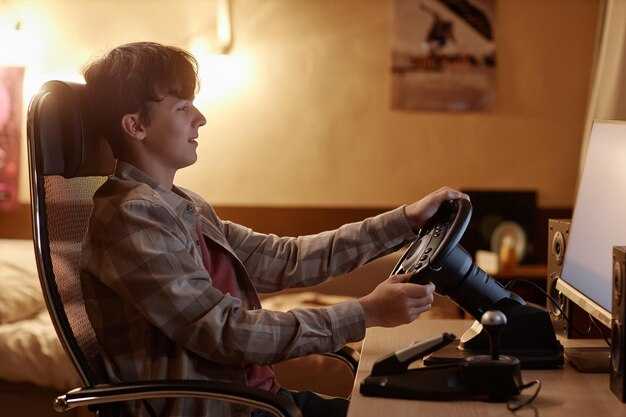
Проверьте корректность подключения USB-кабеля к порту компьютера. Используйте другой порт, если устройство не определяется.
Убедитесь, что драйверы установлены. Загрузите их с официального сайта производителя и выполните обновление, если необходимо.
Проверьте настройки системы. В разделе ‘Устройства’ убедитесь, что ваше оборудование распознано. Если не отображается, возможно, требуется перезагрузка ПК.
Проверка на совместимость с играми. Некоторые программы могут не поддерживать данные контроллеры. Ознакомьтесь с требованиями конкретных игр.
Запустите проверку целостности файлов игры. Это может помочь устранить ошибки, связанные с неправильно настроенными контроллерами.
Попробуйте подключить устройство к другому компьютеру. Это поможет определить, является ли проблема в самом контроллере или в системе.
Обновите прошивку устройства. Иногда производители выпускают обновления, которые улучшают производительность и совместимость.
Включите устройство перед запуском игры. В некоторых случаях игра может не распознать контроллер, если он был активирован позже.
Проверьте настройки питания USB. Иногда отключение питания может мешать корректной работе прикрепляемых устройств. Включите настройки бесперебойной работы в диспетчере устройств.
Советы по уходу и обслуживанию игрового руля
Регулярно очищайте устройство от пыли с помощью мягкой ткани. Избегайте агрессивных химикатов, так как они могут повредить поверхность.
Проверяйте кабели на наличие повреждений. Поврежденные провода могут влиять на функциональность и вызывать проблемы при эксплуатации.
Настраивайте уровень натяжения колес, если такая функция доступна, чтобы поддерживать комфортные условия игры. Это поможет избежать избыточного износа.
Храните прибор в сухом и теплом месте, защищённом от прямых солнечных лучей. Влага и резкие температурные перепады могут существенно повлиять на работоспособность.
Регулярно обновляйте программное обеспечение. Это может улучшить функциональность и устранить возможные ошибки, повышая общую стабильность.
Избегайте чрезмерного давления и резких движений во время использования. Это не только увеличит срок службы новинки, но и сделает игровой процесс более приятным.
После длительных игровых сессий дайте технику отдохнуть, чтобы предотвратить перегрев. Это поможет поддерживать ее работоспособность на высоком уровне.
Рекомендации по использованию игрового руля в симуляторах
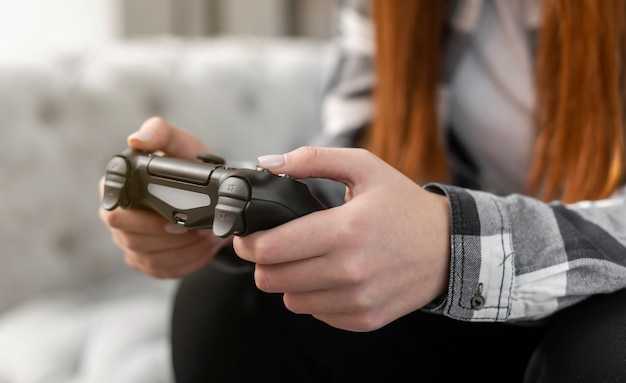
Перед началом игры убедитесь в правильной настройке устройства. Проверьте, что сенсоры и педали работают должным образом через меню конфигурации. Это поможет избежать неприятных сюрпризов во время гонки.
Регулировка чувствительности – ключевой шаг. Установите параметры по умолчанию, затем постепенно адаптируйте их под свои предпочтения. Это поможет достичь оптимального уровня отклика.
Используйте программное обеспечение, поставляемое с контроллером, для настройки кнопок. Назначьте наиболее использующиеся функции под удобные клавиши для быстрого доступа и комфорта.
Разработайте план тренировок: начните с простых трасс и постепенно переходите на более сложные. Это поможет улучшить навыки управления и позволит легче преодолевать трудные участки в дальнейшем.
Обратите внимание на настройку Force Feedback. Это придаст дополнительное ощущение взаимодействия с дорогой и поможет лучше воспринимать поведение машины.
Регулярно проверяйте установленные обновления для программного обеспечения и драйверов. Это может существенно улучшить производительность и совместимость.
- Используйте качественный стул для комфортной игры.
- Соблюдайте правильную осанку во время сессий.
- Убедитесь в достаточном пространстве для маневров.
- Создайте подборку упражнений для улучшения реакции.
Обмен опытом с другими пользователями через форумы или сообщества может дать полезные советы и рекомендации по конкретным играм.






