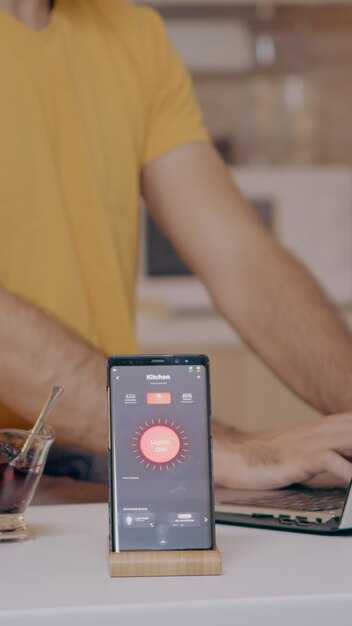
Перейдите в настройки вашего устройства. На большинстве современных моделей смартфонов необходимо найти раздел, посвященный контактам или звукам. Выберите интересующий контакт, для которого хотите изменить визуальное отображение при вызове.
Выберите опцию редактирования контакта. В этом режиме доступны все параметры, включая возможность установить изображение. Обычно это обозначается значком камеры или опцией «Добавить изображение». Нажмите на этот элемент.
Загрузите или сделайте снимок. Система предложит выбрать изображение из галереи или сделать новое фото с помощью камеры. Выберите наиболее подходящий вариант. Убедитесь, что изображение четкое и хорошо видно, чтобы оно гармонично смотрелось при поступлении входящего сигнала.
Сохраните изменения. После того как изображение выбрано, завершите редактирование контакта, нажав на кнопку сохранения. Теперь этот визуальный элемент будет отображаться при поступлении вызова от указанного абонента.
Выбор подходящего приложения для установки фото
Рекомендуется рассмотреть варианты, которые соответствуют вашим требованиям и устройству. Для платформы Android подойдут приложения, такие как Zedge и Contacts+, известные своим простым интерфейсом и множеством доступных изображений. Для пользователя iPhone стоит обратить внимание на программе ‘Contacts Photo’, предлагающую удобный выбор и интеграцию с контактами.
Если важна возможность редактирования изображений, воспользуйтесь такими приложениями как PicsArt или Canva. Они обеспечивают широкий спектр инструментов для обработки, включая фильтры и текстовые вставки. Обратите внимание на наличие качественного каталога для поиска оригинальных изображений.
Поддержка технологии облачных хранилищ также может быть полезной. Некоторые приложения позволяют синхронизировать медиафайлы между устройствами, что облегчает процесс выбора и установки. Рекомендуется проверять наличие отзывов пользователей для оценки удобства интерфейса и надёжности системы.
Некоторые приложения предлагают возможность загружать персонализированные изображения из социальных сетей. Выбирайте те, которые могут подключаться к вашим аккаунтам, это ускорит процесс и сделает его более интересным.
Убедитесь, что приложение обеспечивает хорошую производительность и не требует слишком много внутренней памяти устройства. Такие факторы, как стабильность работы и частота обновлений, также важны при выборе подходящего программного обеспечения.
Как включить показ фотографии на iPhone
Откройте приложение ‘Контакты’ на своем устройстве и выберите нужный контакт. В верхнем правом углу нажмите на ‘Изменить’. Прокрутите до поля ‘Добавить фото’. Коснитесь этого поля, чтобы открыть галерею изображений или сделать новое селфи. Выберите картинку и отредактируйте при необходимости, затем подтвердите изменения нажатием ‘Готово’.
Для активации отображения в настройках перейдите в ‘Настройки’, затем ‘Телефон’, выберите ‘Прием звонков’ и включите опцию ‘Показать фотографии’. Это обеспечит отображение выбранного изображения при поступлении вызовов от сохранённых контактов.
Также проверьте, установлены ли нужные разрешения для доступа к фотографиям. Перейдите в ‘Настройки’, найдите раздел ‘Конфиденциальность’, выберите ‘Фото’ и убедитесь, что приложение ‘Контакты’ имеет доступ к вашей галерее.
После выполнения этих шагов изображения должны отображаться при входящих вызовах, что позволит идентифицировать звонящего по выбранному изображению. Это простая и удобная функция для личного использования. При необходимости можно редактировать или изменять изображения в любое время.
Пошаговая инструкция для Android-устройств
Доступ к выбору изображения для звонков на телефоне Android осуществляется через настройки. Следуйте приведенной инструкции.
- Откройте приложение ‘Контакты’.
- Найдите необходимый контакт и выберите его.
- Нажмите на кнопку ‘Изменить’ (обычно выглядит как карандаш или три точки).
- Выберите опцию добавления изображения, которая часто обозначается значком камеры или галереи.
- При наличии выбора, укажите источник: ‘Галерея’ для использования уже сохраненных изображений или ‘Камера’ для нового снимка.
- Если выбрана ‘Галерея’, найдите нужное изображение и выберите его.
- При необходимости отрегулируйте кадрирование изображения, чтобы оно подходило по размеру.
- Подтвердите изменения, нажав ‘Сохранить’ или ‘Готово’.
Изменение будет применено к выбранному контакту, и новое изображение появится на экране при входящих вызовах.
Настройка контактов для отображения фото

Откройте приложение для управления контактами на устройстве. Выберите нужный элемент и перейдите в его настройки. В большинстве случаев существует опция для редактирования профиля, где можно загрузить изображение. Для этого щелкните по значку с камерой или по пустому полю изображения.
Выберите новое изображение из галереи или сделайте снимок на месте. Убедитесь, что выбранное изображение четкое и хорошо отображает контакт. После завершения редактирования сохраните изменения, чтобы обновить информацию.
Если ваш телефон синхронизирован с онлайн-сервисом, проверьте, чтобы обновления распространились и на облачные контакты. Это необходимо для отображения картинки на всех устройствах, где используются ваши контакты.
Для систем Android также доступна опция использования изображений из профиля аккаунта Google. В iOS можно настроить изображения через приложение ‘Фотографии’, выбрав нужное изображение и связав его с контактом.
В случае возникновения проблем с отображением обратитесь к настройкам приложения на предмет разрешений или обновлений. Проверьте, достаточно ли памяти, чтобы сохранить новые данные. Регулярные обновления программного обеспечения нередко устраняют неполадки и улучшают работу с контактами.
Как добавить фото к контакту в Google Контактах
Откройте Google Контакты на вашем устройстве. Войдите в свою учетную запись Google, если это еще не сделано. Найдите нужный контакт, используя строку поиска или прокрутку списка. Нажмите на имя контакта для перехода к его карточке.
В правом верхнем углу страницы отыщите иконку с изображением или ‘Добавить фото’. Нажмите на неё, чтобы открыть меню выбора изображения. Вы можете загрузить новое изображение с устройства или выбрать уже существующее из Google Фото.
После выбора изображения, воспользуйтесь инструментами обрезки и масштабирования, если требуется. Сохраните изменения, нажав на кнопку «Сохранить» или аналогичную. Перезагрузите страницу, чтобы подтвердить обновление.
Теперь при поступлении вызова на телефон для данного контакта будет отображаться выбранное изображение. Этот шаг добавляет индивидуальность и улучшает восприятие контактов.
Использование социальных сетей для установки фотографий
Используйте функции профилей Facebook и Instagram для добавления изображений. Загруженные вами изображения автоматически появятся в контактах, упрощая процесс идентификации. Проверьте настройки конфиденциальности, чтобы ваша коллекция оставалась доступной только для нужных пользователей.
На платформе ВКонтакте доступна возможность прикрепления изображений к вашим записям. Эти записи также могут отображаться в контактном списке, создавая уникальные профили для пользователей. Отредактируйте информацию о себе, чтобы изображения были показаны по желаемым критериям.
Twitter позволяет прикреплять снимки к сообщениям. Рассмотрите использование опции ‘Закрепить твит’, где можно разместить определённое изображение на видном месте. Это позволит вашим подписчикам видеть актуальное отображение вашей личности.
Snapchat предлагает функции создания виртуальных картинок, которые могут быть связаны с вашим аккаунтом. Используйте эту функцию, чтобы ваши снимки автоматически обновлялись при каждом изменении. В разделе настройки можно настроить отображение.
Наконец, TikTok предоставляет возможность размещать обложки для ваших видео, используя имеющиеся изображения. Эти обложки могут быть настроены для уникального представления вашего контента, тем самым отражая индивидуальность вашего профиля.
Настройка статуса контакта в мессенджерах
Для оптимизации коммуникации в мессенджерах активируйте статус контакта, чтобы обозначить свою доступность. В большинстве приложений можно установить разные статусы: ‘Онлайн’, ‘Занят’, ‘Не беспокоить’ или ‘Офлайн’. Параметры находятся в разделе настроек вашего профиля.
В WhatsApp зайдите в ‘Настройки’ > ‘Профиль’ > ‘Статус’. Здесь можно выбрать вариант, который будет виден вашим контактам. В Telegram аналогичные действия выполняются через ‘Настройки’ > ‘Статус’.
Некоторые мессенджеры, такие как Viber, позволяют добавлять персонализированный текст к статусу, что добавляет вариативности. Установленный статус обновляется автоматически при изменении активности устройства.
Обратите внимание, что в Telegram и WhatsApp есть возможность скрыть статус ‘в сети’ от определенных пользователей, что помогает избежать нежелательных взаимодействий.
Регулярно проверяйте настройки конфиденциальности, чтобы контролировать, кто видит ваш текущий статус. Настройка уведомлений по статусу также может быть полезной для управления ожиданиями ваших контактов.
Используйте возможности мессенджера для более четкой коммуникации и повышения эффективности ежедневных взаимодействий.
Обновление и изменение фотографий у контактов
Для изменения изображения у записей личного списка необходимо воспользоваться настройками приложения или устройства, на котором хранится информация. В большинстве случаев следует выбрать контакт и перейти в режим редактирования.
Удалите старый вариант изображения. После этого загрузите новый файл из галереи или сделайте снимок непосредственно через приложение. Убедитесь, что новое изображение соответствует требованиям по размеру и качеству для корректного отображения.
Сохраните изменения, чтобы обновлённое изображение стало доступным. Для синхронизации с облачными сервисами проверьте настройки, чтобы избежать расхождений.
При необходимости внесите правки в названия контактов для лучшего удобства при поиске. Убедитесь, что фото четкое и хорошо отражает личность или деятельность человека.
После обновления проверяйте отображение новых изображений в различных приложениях, чтобы убедиться в их корректной работе на всех устройствах.
Как установить фото на звонок в VoIP-приложениях

Выберите нужное приложение с поддержкой изменения изображения во время связи, например, Zoom, Skype или Viber. Откройте его настройки.
- В разделе профиля найдите опцию изменения аватара или изображения.
- Загрузите нужный файл с вашего устройства. Подходящие форматы: JPEG, PNG.
- Убедитесь, что изображение подходит по требованиям по размеру и разрешению, чтобы избежать искажений.
Если приложение позволяет установить отдельные изображения для входящих и исходящих вызовов, ознакомьтесь с соответствующими настройками. В некоторых случаях может потребоваться указать, какое изображение показывать во время сеанса связи.
- Сохраните изменения и закройте настройки.
- Запустите тестовую связь, чтобы убедиться, что изображение отображается корректно.
Имейте в виду, что некоторые сервисы могут требовать дополнительные разрешения для доступа к вашим медиафайлам. Проверяйте настройки конфиденциальности.
Проблемы с отображением фотографий при входящих звонках
Проблемы визуализации изображений во время входящих вызовов могут возникнуть из-за нескольких причин. Рекомендуется проверить настройки контактов и доступ к мультимедийным файлам.
- Убедитесь в наличии изображений в контактной книге. Если картинка была удалена, то вместо неё появится стандартный вариант.
- Проверьте разрешения приложений. Возможно, программа для звонков не имеет доступа к галерее.
- Обновите систему и используемое программное обеспечение. Иногда ошибки исправляются в новых версиях.
- Перезагрузите устройство. Это может помочь устранить временные сбои.
Обратите внимание на синхронизацию с облачными сервисами. Если данные хранятся в облаке, но не синхронизированы, изображение не отобразится. Рекомендуется зайти в настройки учетной записи и проверить состояние синхронизации.
- Перейдите в настройки устройства.
- Выберите раздел ‘Учетные записи’.
- Найдите нужный сервис и проверьте наличие проблем с синхронизацией.
Некоторые приложения могут иметь встроенные настройки, которые влияют на отображение. Проверьте настройки конкретной программы для принятия вызовов, возможно, там есть опции управления отображением изображений.
Если проблема сохраняется, попробуйте сбросить настройки сети. Это может помочь, если изображения загружаются через интернет.
- Перейдите в ‘Настройки’.
- Выберите ‘Система’ и затем ‘Сброс настроек’.
- Нажмите на ‘Сбросить настройки сети’.
Наконец, если вышеперечисленные шаги не решили проблему, рассмотрите возможность обращения в техническую поддержку устройства или мобильного оператора для получения дальнейшей помощи.
Советы по выбору лучшей фотографии для звонка

Определите фоновый цвет, который сочетается с изображением. Этот нюанс исключит визуальные конфликты и создаст гармоничное восприятие.
Предпочтите четкие снимки с хорошим освещением. Изображения с резкой детализацией привлекают внимание и выглядят более профессионально.
Избегайте перегруженности фона. Сложные детали могут отвлекать взгляд от основной темы.
Соблюдайте баланс: выберите вариант с центральной композицией, чтобы ваше изображение оставалось фокусом.
| Рекомендация | Описание |
|---|---|
| Естественные цвета | Избегайте чрезмерно ярких или неестественных оттенков, чтобы не вызывать дискомфорта у собеседника. |
| Лицо в центре | Если на изображении есть человек, убедитесь, что его лицо занимает значительную часть кадра. |
| Избегайте групповых снимков | Предпочтительны индивидуальные кадры, так как упрощают идентификацию. |
| Размер изображения | Убедитесь, что файл не слишком велик, чтобы обеспечить быструю загрузку на устройствах. |
Настройте масштаб, чтобы важные детали не были обрезаны. Оптимальная величина в большинстве случаев — это 1:1.
Оценивайте изображение с разных расстояний. Оно должно выглядеть привлекательно как на маленьких, так и на больших экранах.
Общие рекомендации по безопасности при установке фото
Настоятельно рекомендуется перед загрузкой изображений проверить их на наличие вирусов с помощью антивирусного программного обеспечения. Актуальные базы данных вирусов обеспечат защиту от нежелательных угроз.
Важно удостовериться в законности и авторских правах на выбранные изображения. По возможности используйте только свои работы или те, что доступны для свободного использования.
Настройте параметры приватности на устройстве, чтобы ограничить доступ неавторизованным пользователям. Убедитесь, что ваша учетная запись защищена надежным паролем.
Используйте форматы изображений, которые поддерживают защиту содержимого. JPEG и PNG — довольно популярные форматы, но они не всегда обеспечивают безопасность. Рассмотрите возможность использования файлов с водяными знаками.
| Рекомендация | Описание |
|---|---|
| Проверка вирусов | Используйте антивирусные программы для сканирования изображений перед загрузкой. |
| Проверка прав | Убедитесь в легальности использования изображений и соблюдайте авторские права. |
| Настройка приватности | Ограничьте доступ к учетной записи, используя надежные пароли и настройки безопасности. |
| Форматы файлов | Выбирайте форматы, поддерживающие защиту содержимого, такие как файлы с водяными знаками. |
Не забывайте о регулярных обновлениях программного обеспечения. Это поможет закрыть уязвимости и уменьшить риск взлома.
Обдумайте возможность использования двухфакторной аутентификации для повышения уровня защиты вашей учетной записи. Это значительно уменьшит вероятность несанкционированного доступа.
Удаление фотографий, привязанных к контактам
Для удаления изображений, связанных с контактами, откройте приложение для управления контактами на вашем устройстве. Найдите необходимый контакт и выберите его для редактирования.
Затем, в разделе редактирования, найдите опцию, отвечающую за изменение изображений. Чаще всего это кнопка с значком камеры или галереей. Нажмите на нее, чтобы открыть меню выбора.
В данном меню выберите вариант удаления или очистки текущего изображения. После этого сохраните изменения для применения последующих действий. Убедитесь, что изображение удалено, проверив, что контакт больше не отображает фотографию.
Процесс может отличаться в зависимости от используемого устройства или операционной системы, поэтому полезно ознакомиться с инструкциями, указанными в руководстве пользователя для вашего конкретного девайса.