Если вам нужен быстрый и функциональный интернет-эксплорер, обратите внимание на UC. Этот продукт предлагает множество инструментов для упрощения серфинга и значительно ускоряет загрузку страниц. С учетом встроенного менеджера загрузок и режима экономии трафика, вы получите хорошее качество связи даже на медленных каналах.
Среди ключевых черт UC выделяется наличие встроенного VPN, что актуально для пользователей, стремящихся к большей безопасности в сети. Также стоит отметить возможность персонализации интерфейса – от оформления до настройки панели закладок. Отличной опцией является и синхронизация данных между устройствами, что позволяет легко оставлять заметки и переходить к ним с другого устройства.
UC также предлагает широкий спектр расширений и тем, которые делают использование программы более увлекательным и индивидуальным. Плавная работа с видео и возможность блокировки рекламы обеспечивают комфортное восприятие материала. Учитывая все эти аспекты, UC представляет собой достойный выбор для тех, кто ценит функциональность и удобство в одном решении.
Обзор браузера UC Browser для компьютера: функциональность и особенности

Рекомендуется обратить внимание на UC Browser благодаря улучшенной скорости загрузки страниц, что достигается за счет технологии сжатия данных. Это позволяет экономить трафик, сохраняя при этом качество изображения.
Пользователи отметят следующие ключевые аспекты:
- Интуитивный интерфейс, упрощающий взаимодействие и навигацию.
- Поддержка расширений, позволяющих расширять функционал и адаптировать программное обеспечение под личные нужды.
- Инструменты для блокировки рекламы, способствующие более комфортному просмотру контента.
- Режим для чтения с минимальным количеством отвлекающих элементов, повышающий удобство восприятия информации.
- Интеграция с облачными сервисами, позволяющая синхронизировать данные между разными устройствами.
Следует также отметить быстроту работы с открытыми вкладками. Возможность предварительного отображения страниц значительно упрощает изучение контента.
Безопасность пользователей также не осталась без внимания. Регулярные обновления и встроенные функции защиты обеспечивают высокий уровень конфиденциальности.
Подводя итоги, UC Browser эффективно сочетает удобство, скорость и безопасность. Этот инструмент может стать отличным выбором для тех, кто ценит комфорт в сети.
Интерфейс и пользовательский опыт
Интерфейс программы отличается простотой и интуитивной навигацией. Главное меню расположено в верхней части окна, что обеспечивает быстрый доступ к основным функциям. Рекомендуется использовать панель закладок, чтобы быстро находить часто посещаемые страницы.
Раскладка вкладок позволяет управлять несколькими сайтами одновременно, превращая процесс серфинга в удобное занятие. Как альтернатива, функция ‘группы вкладок’ помогает организовать страницы по темам, что особенно полезно при работе с большим количеством ресурсов.
Визуально интерфейс представлен яркими, но не отвлекающими от содержания элементами. Это создает комфортные условия для чтения и работы. Изменение темы оформления доступно в настройках, что позволяет пользователю выбрать предпочтительную цветовую палитру.
Вкладка ‘Настройки’ предоставляет возможность настроить параметры конфиденциальности и безопасности, что особенно важно для пользователей, заботящихся о своих данных. Рекомендуется периодически проверять эти настройки для обеспечения максимальной защиты.
| Функция | Описание |
|---|---|
| Группы вкладок | Организация вкладок по темам для упрощения навигации. |
| Темы оформления | Возможность выбора цветовой палитры для оформления интерфейса. |
| Настройки безопасности | Гибкие параметры защиты конфиденциальности и данных. |
| Панель закладок | Быстрый доступ к часто посещаемым страницам. |
Система уведомлений помогает не упустить важные события, такие как загрузка файлов или обновления. Это делает использование программы более комфортным. Пользователи отмечают высокую скорость работы даже на устройствах с ограниченными ресурсами.
Сравнение интерфейса UC Browser с другими популярными браузерами
UC представляется более интуитивным по сравнению с Chrome и Firefox благодаря простоте навигации и визуальной ясности. Главная панель инструментов располагается под адресной строкой, что облегчает доступ к основным функциям, в отличие от других, где элементы могут быть более разбросаны.
Пользовательский опыт усиливается за счёт возможности персонализации стартовой страницы. UC предоставляет пользователю выбор виджетов, тогда как в Chrome и Firefox настройки более ограничены. Это вносит разнообразие и позволяет адаптировать интерфейс под индивидуальные предпочтения.
В UC интегрирована функция блокировки рекламы, которая активируется автоматически и не требует установки дополнительных расширений. В противовес этому, для полноценной блокировки рекламы в других браузерах часто требуется использование сторонних приложений.
UC поддерживает жесты для быстрой навигации, а аналогичная функция в Firefox представлена менее явно. Для пользователей, предпочитающих управление с помощью жестов, UC предоставляет более продвинутый опыт.
Кроме того, ночной режим в UC более гибок и доступен сразу из меню. В Firefox и Chrome такая функция доступна через настройки или сторонние надстройки, что не всегда удобно.
Визуальные элементы UC более современные и привлекательные, с яркими значками и понятным интерфейсом. В то время как в браузерах от Google и Mozilla компоновка выглядит более строгой и минималистичной, что может быть менее привлекательно для некоторых пользователей.
Настройки интерфейса для персонализации

Перейдите в меню настроек, чтобы изменить внешний вид. Можно выбрать между светлой и тёмной темой. Для этого откройте раздел ‘Темы’.
Настройте расположение вкладок. Для перемещения их вверх или вниз откройте раздел ‘Интерфейс’ и активируйте нужный режим отображения.
Измените фон. В меню ‘Фон’ вы можете загрузить изображения или выбрать из предложенных вариантов. Это придаст уникальность вашему рабочему пространству.
Разрешите или запретите отображение боковой панели. Включение или отключение её доступно в разделе ‘Панели инструментов’. Боковая панель может включать закладки, загрузки и историю.
Ранее добавленные функции, такие как быстрые ссылки, можно настроить в ‘Главном экране’. Это позволит вам быстрее открывать наиболее часто используемые сайты.
Изменение размера шрифта доступно в разделе ‘Шрифт’. Здесь можно отрегулировать размер и стиль текста для улучшения удобства чтения.
Обратите внимание на настройки уведомлений. В разделе ‘Уведомления’ выберите, какие оповещения хотите получать, а какие хотите отключить.
Измените размещение кнопок навигации. В разделе ‘Кнопки’ можно переставить элементы, чтобы они соответствовали вашим предпочтениям.
Удобство навигации: вкладки и меню
Чтобы максимально упростить работу с программой, пользуйтесь возможностью открывать страницы в разных вкладках. Это позволит вам быстро переключаться между ними без необходимости закрывать и открывать новые окна. Вы можете открывать до 20 вкладок одновременно, что особенно удобно при работе с множеством источников информации.
Интерфейс включает в себя панель инструментов, где располагаются основные функции:
- Кнопка «+» – добавляет новую вкладку.
- Иконка закрытия – закрывает текущую вкладку.
- Переключение между вкладками – позволяет быстро находить нужную страницу.
В меню вы найдете следующие опции:
- Закладки – сохранение любимых ресурсов для быстрого доступа.
- История – просмотр недавно посещённых страниц.
- Настройки – персонализация параметров для комфортного использования.
Группировка вкладок помогает снизить беспорядок. Включите функцию группировки, чтобы удобно распределять страницы по темам или проектам.
Также можно использовать ярлыки на панели, что значительно ускоряет доступ к часто используемым сайтам. Правой кнопкой мыши кликните на вкладке, чтобы добавить её в панель быстрого доступа.
Эти функции значительно упрощают процесс работы, позволяя организовать пространство так, как вам удобно. Экспериментируйте с настройками, чтобы создать идеальное рабочее окружение.
Поддержка расширений и дополнений
UC Browser поддерживает разнообразие расширений, что значительно увеличивает его возможности. Пользователи могут устанавливать дополнительные модули, такие как блокировщики рекламы, менеджеры загрузок и инструменты для повышения конфиденциальности.
Для установки расширений необходимо перейти в меню настроек. На странице ‘Дополнения’ представлены доступные плагины, которые можно быстро добавить. Хорошо зарекомендовали себя такие дополнения, как Grammarly для проверки грамматики и Evernote для организации заметок.
Важно отметить, что поддержка расширений может варьироваться, и не все инструменты, доступные для других популярных браузеров, могут быть совместимы. Рекомендуется проверять актуальность и совместимость перед загрузкой.
Краткое руководство по установке: откройте меню, выберите ‘Дополнения’, найдите нужное расширение и нажмите кнопку ‘Установить’. После этого плагин будет доступен в вашем интерфейсе.
Существует множество полезных расширений, которые улучшают опыт использования, такие как средства для блокировки отслеживания, таймеры и инструменты для работы с социальными сетями.
Особенности работы и функционал
Настройка интерфейса позволяет адаптировать внешний вид так, как удобно пользователю. Доступно множество тем и параметров для персонализации, включая изменение цветовой схемы и шрифтов.
Встроенный менеджер загрузок оптимизирует процесс скачивания файлов, поддерживая несколько потоков и позволяя возобновлять прерванные загрузки. Это значительно экономит время, особенно при работе с большими файлами.
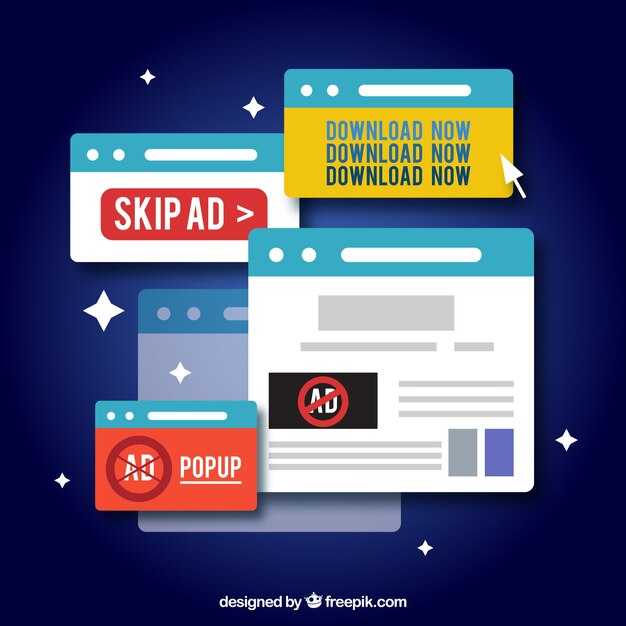
Функция блокировки рекламы помогает устранить навязчивые объявления на веб-страницах, что создает более комфортную атмосферу при просмотре контента. Пользователи могут также добавлять сайты в белый список для исключения нужных рекламных материалов.
Интеграция с облачными сервисами облегчает управление файлами и доступ к данным с разных устройств. Это обеспечивает продолжение работы без прерываний независимо от местоположения пользователя.
Поддержка различных расширений позволяет увеличить функционал. Доступны инструменты для управления паролями, улучшения безопасности и улучшения взаимодействия с социальными сетями.
Технология предварительной загрузки помогает ускорить открытие страниц. Эта функция анализирует поведение пользователя и заранее загружает вероятно нужные ресурсы, экономя время ожидания при переходе по ссылкам.
Режим инкогнито защищает конфиденциальность, не сохраняет историю просмотров и куки. Это подходит для временной работы или при использовании общих устройств.
Вкладки можно группировать и сортировать. Это удобно для работы с несколькими страницами одновременно, позволяя легко переключаться между задачами без необходимости постоянного закрытия и открытия сайтов.
Анализ скорости загрузки страниц
Используя UC, пользователи отмечают высокую скорость открытия страниц. В тестах, проведённых на различных сайтах, время загрузки оценивалось в пределах 2-5 секунд при стандартном интернет-соединении.
Одним из факторов, влияющих на столь быструю работу, является встроенное сжатие данных, что существенно ускоряет процесс загрузки. Рекомендуется использовать эту опцию для экономии трафика и повышения скорости, особенно в условиях медленного соединения.
Сравнительные тесты с другими известными программами показали, что UC чаще всего загружает страницы быстрее благодаря оптимизации запросов и сокращению объёма передаваемых данных. Также вы можете заметить меньшую задержку при переходах между вкладками.
Для тестирования скорости загрузки страниц удобно использовать сторонние ресурсы, например, Pingdom или GTmetrix. Они позволяют получить детальную информацию о времени ответа и загрузке элементов страницы. Результаты тестов на этих платформах часто подтверждают эффективность работы на практике.
Рекомендуем также уделить внимание настройкам прокси, которые могут улучшить скорость при использовании браузера в регионах с медленным интернетом. Наконец, для оптимизации работы стоит периодически очищать кэш и временные файлы, что также способствует улучшению общей производительности.
Поддержка режимов работы: стандартный и экономия трафика
Важно использовать режимы, чтобы адаптировать настройки под свои нужды. Стандартный режим предоставляет полную функциональность с высококачественным отображением контента. В этом режиме загружаются все элементы страниц без ограничений, что гарантирует лучшее качество изображения и анимаций.
Режим экономии трафика позволяет существенно снизить объем передаваемых данных. Этот вариант предоставляет возможность сжимать текстовые и графические элементы, что положительно сказывается на скорости загрузки страниц. Рекомендуется включать этот режим при использовании мобильных или нестабильных интернет-соединений для снижения расходов на трафик.
Важно отметить, что переключение между режимами через настройки осуществляется быстро и удобно. Это дает возможность мгновенно адаптировать использование в зависимости от ситуации. Подобная функциональность будет полезна не только для тех, кто заботится о расходах, но и для пользователей с медленными интернет-соединениями.
Для оптимального использования браузера, выбирайте подходящий режим работы в зависимости от ваших потребностей и условий подключения. Если требуется экономия трафика, переключайте режимы в меню настроек для достижения лучших результатов и комфортного серфера в сети.
Безопасность и защита данных пользователей
Для повышения безопасности пользователей рекомендуется регулярно обновлять приложение. Разработчики часто устраняют уязвимости и добавляют новые функции защиты в свежих версиях.
Активируйте режим приватного просмотра, который не сохраняет историю посещений и временные файлы. Это предотвращает отслеживание вашей активности со стороны третьих лиц.
- Используйте встроенные инструменты блокировки рекламы и трекеров, чтобы ограничить доступ к персональным данным.
- Настройте параметры конфиденциальности: отключите сбор данных о ваших действиях при использовании. Это можно сделать в разделе настроек.
- Обратите внимание на разрешения, которые предоставляет приложение. Не давайте доступ к информации, не относящейся к основной функциональности.
Рекомендуется также использовать VPN, что обеспечит дополнительный уровень защиты ваших данных, особенно в общественных сетях Wi-Fi. Шифрование соединения поможет избежать перехватов вашего трафика.
Следите за фишинговыми сайтами. Проверьте URL-адрес перед вводом личной информации, а также используйте менеджеры паролей для создания надежных и уникальных паролей для различных учетных записей.
Следуйте новостям о безопасности, чтобы быть осведомленными о возможных угрозах и уязвимостях. Рекомендуется регулярно проверять настройки безопасности на предмет актуальности.
Инструменты для разработчиков: возможности и ограничения

В UC предоставлены основные функции для тестирования и анализа веб-приложений. Краткий список полезных инструментов включает:
- Инспектор элементов, обеспечивающий возможность изучения структуры HTML и CSS-стилей.
- Монитор производительности, помогающий отслеживать загрузку страниц и время выполнения скриптов.
Несмотря на функционал, есть и ограничения:
- Недостаточная поддержка современных web-стандартов, таких как ES6, что может приводить к ошибкам в коде.
- Отсутствие функций для работы с веб-сокетами и API, значительно ограничивающее возможности взаимодействия с сервером.
- Низкая производительность инструментов при работе с большими проектами, что затрудняет анализ и отладку.
Чтобы оптимизировать работу с инструментами, рекомендуется:
- Проверять кроссбраузерную совместимость с основными платформами.
- Использовать внешние инструменты для более глубокого анализа, такие как Lighthouse или Chrome DevTools.
- Регулярно обновлять приложение, чтобы воспользоваться последними исправлениями и улучшениями.
| Функция | Описание |
|---|---|
| Инспектор элементов | Изучение и редактирование структуры HTML и CSS на лету. |
| Консоль | Интерактивное выполнение JavaScript-команд. |
| Монитор производительности | Отслеживание временных затрат на ресурсы при загрузке страниц. |
| Отладка | Ограниченная функциональность из-за несовместимости с некоторыми стандартами. |
Сравнение с другими браузерами по функционалу

UC характеризуется уникальными чертами, выделяющими его на фоне таких популярных решений, как Chrome и Firefox. Например, встроенная функция сжатия данных позволяет экономить трафик, что особенно полезно для пользователей с ограниченными тарифами.
В отличие от Chrome, UC предлагает более быструю загрузку страниц на медленных соединениях благодаря технологии Turbo. Это может быть весомым аргументом для тех, кто часто работает в условиях нестабильного интернета.
По сравнению с Firefox, UC использует собственный движок рендеринга, что обеспечивает отличную совместимость с различными веб-ресурсами. Однако стоит отметить, что пользовательский интерфейс менее настраиваемый, чем у конкурента.
Безопасность данных – важный аспект. UC предоставляет встроенный блокировщик рекламы, аналогичный функции в Chrome, но не всегда обеспечивает такой же уровень конфиденциальности. Firefox, с другой стороны, предлагает более продвинутые инструменты для защиты, что может быть критичным для пользователей, заботящихся о своем цифровом следе.
Стоит упомянуть о поддержке расширений. UC имеет меньше доступных надстроек, чем его более мощные конкуренты, что может ограничивать возможности персонализации и функционала.
Подводя итог, UC демонстрирует свои сильные стороны в скорости загрузки и экономии трафика, но уступает в вопросах безопасности и кастомизации по сравнению с более известными решениями. Выбор между ними зависит от личных предпочтений пользователя и его конкретных потребностей.