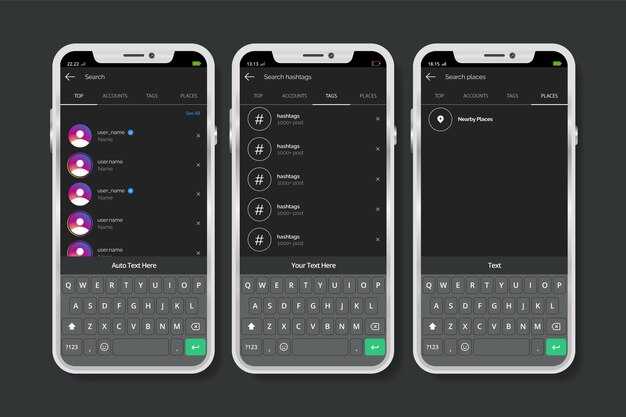
Чтобы открыть функционал для ввода цифр, обратите внимание на кнопку ‘123’ в левом нижнем углу экранной панели. Нажмите на нее, и интерфейс изменится, предоставив доступ к числовым символам и дополнительным знакам. Для возврата к буквенному режиму повторно нажмите ‘ABC’.
Если вы ищете специфические цифры или знаки, прокрутите доступные варианты, используя стрелки. Существует также возможность переключения между различными языковыми раскладками, что может помочь в отображении дополнительных символов, если это необходимо.
При вводе информации важно заранее ознакомиться с доступными функциями вашего устройства. Многие приложения автоматически отображают нужные клавиши в зависимости от контекста ввода, что облегчает процесс. Наслаждайтесь удобством и простотой взаимодействия с вашим гаджетом.
Где находится значок номера на клавиатуре айфона
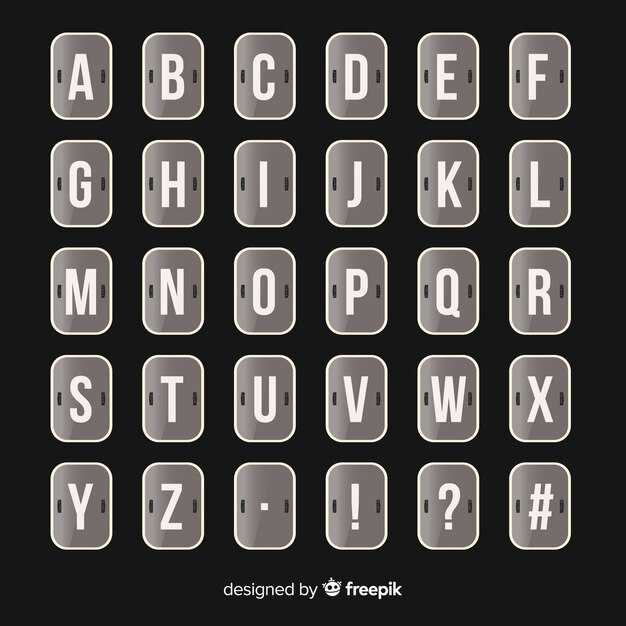
Символ доступен на первой вкладке виртуальной клавиши, где размещены буквы. Для его ознакомления необходимо переключиться на числовую панель, что делается нажатием кнопки с значком ‘123’. В результате откроется дополнительная строка, в которой размещены цифры и специальные знаки.
Если вам требуется доступ к дополнительным символам, нажмите кнопку с надписью ‘#+=’. Это поможет расширить выбор доступных символов, включая различные специальные знаки, которые могут пригодиться для заполнения текстовых полей и чатов.
При вводе информации, содержащей числа, вы также можете воспользоваться функцией автозамены. Например, при вводе стандартного кода можно использовать быстрое переключение между буквами и цифрами, что значительно экономит время.
Для комфортного ввода можно воспользоваться функцией ‘Удерживать’, которая позволяет вводить цифры по одной, не переключаясь обратно на буквенный режим.
Как переключить клавиатуру на цифровую панель
Для того чтобы изменить тип раскладки на цифры, просто запустите приложение, в котором требуется ввод данных. Затем, если на данный момент активна стандартная раскладка, нажмите на значок, изображающий глобус, или удерживайте его, пока не появится список доступных вариантов. Выберите нужную раскладку для ввода чисел.
При необходимости возвращения к текстовому вводу повторите действия, выбрав текстовую раскладку аналогичным образом через значок глобуса. Присутствие нескольких языков также может влиять на доступные раскладки, так что убедитесь, что вы имеете доступ ко всем необходимым.
Если требуется удобный доступ к цифрам во время работы в приложениях, попробуйте добавить специализированную клавиатуру из настроек. Перейдите в раздел ‘Основные’ и выберите ‘Клавиатура’, где добавьте подходящие варианты. Это обеспечит более быстрый ввод чисел в разных приложениях.
Способы активировать значок номера на экране
Откройте настройки устройства и следуйте нижеприведенным шагам.
- Перейдите в раздел ‘Основные’.
- Выберите ‘Клавиатура’.
- Активируйте функцию ‘Показать номер’.
Если указанный метод не сработал, попробуйте следующее.
- Запустите приложение, в котором планируете ввод сделать.
- Переключите на числовую раскладку клавиатуры.
- Используйте комбинацию клавиш, чтобы быстренько найти нужный символ.
Обновите операционную систему для получения последних функций и улучшений.
Если стандартные способы не помогли, установите сторонние клавиатурные приложения из App Store, которые предлагают больше возможностей.
Настройки клавиатуры для отображения значка номера
Для активации символа необходимо перейти в раздел ‘Настройки’ на устройстве. Выберите пункт ‘Основные’, затем ищите ‘Клавиатура’. После этого выберите ‘Клавиатуры’ и убедитесь, что установлен нужный языковой набор.
Если используете несколько языков, добавьте нужный с помощью опции ‘Добавить новую клавиатуру’. Убедитесь также, что для выбранного языка включены все необходимые параметры. Проверьте, присутствует ли соответствующий вариант с числовыми символами.
В секции ‘Клавиатура’ активируйте опции ‘Включить альтернативные символы’ и ‘Предлагать исправления’. Это может помочь с автоматическим отображением нужных знаков при вводе текста.
После внесения изменений, закройте настройки и проверьте работу клавиатуры. При долгом нажатии на кнопку с цифрой, могут появиться дополнительные символы.
Использование сторонних клавиатур для ввода цифр
Установите клавиатуру от сторонних разработчиков через App Store, чтобы получить доступ к большему числу функций. Например, Gboard и SwiftKey предлагают множество опций для ввода цифр и создания текстов.
После установки сторонней программы зайдите в настройки, выберите пункт ‘Клавиатуры’ и добавьте новую. Убедитесь, что она активирована и включена в сборке.
Некоторые приложения имеют функции автоматического ввода, что упрощает процесс. При необходимости настройте горячие клавиши для быстрого доступа к числовым символам.
Регулярно проверяйте обновления для сторонних систем ввода, чтобы воспользоваться новыми возможностями и улучшениями. Пользовательские настройки позволяют изменять внешний вид и доступность элементов.
Используйте встроенные в выбранное приложение подсказки, чтобы ускорить набор текстов. Такие функции могут включать предсказание слов и автозамену, улучшая скорость ввода необходимых данных.
Как быстро перейти к вводу цифр в сообщениях
Чтобы значительно ускорить ввод чисел в текстовых сообщениях, воспользуйтесь функцией смены клавиатуры на стандартную для ввода чисел. Просто проведите пальцем по нижней части дисплея влево или вправо, чтобы переключиться на цифровую клавиатуру.
Дополнительно, можно настроить клавиши для быстрого доступа к числам. Перейдите в «Настройки» > «Основные» > «Клавиатура» и включите опцию «Быстрые клавиши». Создайте сочетания, которые позволят моментально вводить числа без необходимости переключения между раскладками.
| Совет | Действие |
|---|---|
| Смена клавиатуры | Проведите пальцем для перехода к числовому вводу |
| Настройка быстрых клавиш | Создайте сочетания для быстрой отправки цифр |
Для больших объемов чисел используйте функцию копирования и вставки для ускорения процесса. Вы можете заранее вводить необходимые числа в заметках и вставлять их в сообщения.
Применение данных подходов поможет сократить время и сделать отправку текстов более комфортной.
Что делать, если значок номера не отображается
Перезагрузите устройство. Это может помочь восстановить отображение символа.
Проверьте настройки клавиатуры. Зайдите в ‘Настройки’, затем ‘Основные’, далее ‘Клавиатура’. Убедитесь, что необходимые опции активированы.
Измените язык ввода. Иногда переключение на другой вариант языка и возврат обратно может решить проблему.
Обновите операционную систему. Проверьте наличие доступных обновлений и установите их, если они есть.
Сбросьте настройки. Если ничего другое не помогло, выполните сброс настроек. Это можно сделать через ‘Настройки’ > ‘Основные’ > ‘Сброс’. Выберите ‘Сброс всех настроек’.
Если все вышеперечисленное не сработало, обратитесь в сервисный центр для диагностики и возможного ремонта устройства.
Поиск значка номера в разных приложениях
В мессенджерах, таких как WhatsApp или Viber, доступ к требуемому символу содержится в разделе ввода текста. На клавиатуре переключитесь на символы, проведя по меню с символами, и выберите соответствующий вариант.
В социальных сетях, например, Instagram или Facebook, используйте текстовое поле для комментариев или постов. Где понадобится этот символ, переключитесь на расширенные опции ввода, чтобы быстро его извлечь.
В приложениях для заметок, таких как Evernote или Apple Notes, просто воспользуйтесь клавиатурой, активировав функционал ввода цифр. Иногда потребуется установить специальные настройки в самом приложении для удобства доступа.
При написании SMS через стандартное приложение используйте режим ввода знаков, доступный через переключение между буквами и цифрами. Он обычно находится в нижней части экрана.
Для обработки документации через редакторы, такие как Pages или Word, активируйте инструменты редактирования, где расположены специальные символы. Это облегчает добавление нужного элемента в текстовый документ.
Проблемы с отображением значка и их решение

Если изображение не отображается, выполните следующие действия:
1. Проверьте обновления ОС. Займите устройство последней версией для улучшения работы системы.
2. Перезагрузите устройство. Простая перезагрузка часто решает временные сбои.
3. Убедитесь, что текстовый ввод настроен на нужный язык, так как некорректный выбор может привести к отсутствию иконки.
4. Проверьте настройки виртуальной клавиатуры. Убедитесь, что все параметры правильно установлены.
5. Если проблема сохраняется, попробуйте сбросить настройки клавиатуры. Это действие восстановит стандартные опции цифрового ввода.
6. Убедитесь, что сторонние приложения не мешают корректной работе предустановленной функциональности. Отключите их, если это необходимо.
7. Воспользуйтесь форумами пользователей или официальной поддержкой, если ни одно из предложенных решений не сработало.
Комбинации клавиш для увеличения удобства ввода
Чтобы быстро переключаться между языками, используйте комбинацию ‘Гражданская клавиша’ + ‘Пробел’. Это позволит мгновенно менять раскладку без лишних движений.
Сократите время ввода с помощью двойного тапа по пробелу для вставки точки. Это удобный способ улучшить скорость печати.
Для быстрого доступа к символам, держите нажатой клавишу с символом нужной категории. Например, удерживайте ‘?’ для выбора разных вариаций этого знака.
Воспользуйтесь поддержкой текстовых замен. В разделе ‘Настройки’ введите фразы, которые часто используете, и задайте для них короткие команды. Например, ‘сп’ для ‘спасибо’.
Для быстрого добавления пробела между словами, дважды коснитесь пробела. Это действие ускорит процесс набора текста.
Достигнете более точного выбора с помощью смещения ввода. По умолчанию клавиша находится внизу экрана; переместите её в углы для более естественного ввода.
Пользуйтесь функцией голосового ввода. Для активации просто нажмите и удерживайте иконку микрофона. Это существенно снизит нагрузку на пальцы при длинных текстах.
Советы по настройке клавиатуры для быстрого доступа к цифрам
Для быстрого ввода чисел активируйте функцию ‘Быстрые команды’. Это позволит значительно упростить процесс ввода и оперативно использовать числовые комбинации.
При необходимости можно добавить специальные клавиши для доступа к часто используемым значениям:
- Зайдите в настройки и выберите раздел ‘Клавиатура’.
- Включите ‘Замены’.
- Добавьте фразы с соответствующими цифрами, например, 123 — как сокращение.
Пользуйтесь функцией ‘Текстовые замены’ для автоматического ввода длинных числовых последовательностей, заменяя их короткими кодами.
На экране можно настроить дополнительные клавиши через ‘Специальные символы’. Попробуйте добавить цифры в виде символов, чтобы упростить доступ к ним.
Регулярно обновляйте список замен, чтобы адаптироваться к текущим потребностям. Это поможет быстрее находить нужные значения и уменьшить время на ввод данных.
Изучите возможности использования сторонних приложений для улучшения работы с числовыми последовательностями, особенно если вы часто работаете с ними.
Как вернуть стандартную клавиатуру после изменения настроек
Перейдите в настройки устройства, затем выберите секцию ‘Основные’.
Далее выполните следующие действия:
- Откройте раздел ‘Клавиатура’.
- Выберите ‘Клавиатуры’.
- Если установлены дополнительные раскладки, коснитесь ‘Редактировать’ и удалите их, нажав на красный круг.
- Возвращаясь в меню ‘Клавиатуры’, убедитесь, что включена опция стандартной раскладки.
Также можно проверить, не отключены ли функции автоисправления и предсказания текста в том же разделе настроек. Если вам нужно использовать стандартные варианты снова, выполните полное удаление всех сторонних клавиатур.





