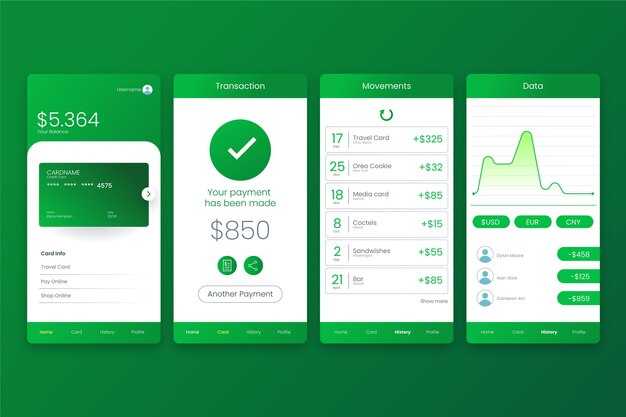
Для доступа к функционалу вашего банка используйте приложение ‘Сбер’. Установив его на мобильное устройство, вы сможете легко управлять своими счетами и делать платежи в любое время и в любом месте.
Это решение предоставляет пользователям возможность просматривать баланс, осуществлять переводы и оплачивать товары и услуги. Интерфейс интуитивно понятен, что позволяет быстро адаптироваться даже тем, кто не имеет большого опыта в использовании подобных ресурсов.
Скачайте ‘Сбер’ из магазина приложений, чтобы получать актуальные обновления и новые функции. Регулярные обновления помогают поддерживать высокий уровень безопасности, что особенно важно для работы с финансовыми данными.
Какое приложение предлагает Сбербанк для мобильного банка?

Пользователям доступно мощное приложение, позволяющее осуществлять банковские операции прямо со смартфона. Оно включает функции для перевода средств, оплаты услуг, управления картами и просмотра выписок. Возможность мгновенной блокировки карточки обеспечивает безопасность финансовых средств. Интерфейс интуитивно понятен, что облегчает работу с функционалом. Мобилизация средств на депозитах также доступна, а функция автоплатежей позволяет настроить регулярные переводы. Периодические обновления увеличивают надежность и расширяют возможности сервиса. Для удобства есть служба поддержки, готовая ответить на любые вопросы. В приложении включены уведомления о транзакциях, что повышает контроль за расходами. Для пользователей доступна возможность подключить различные кредитные продукты и оформить займы. К тому же, сервис предлагает персонализированные предложения на основе анализа финансовых операций. Важно удостовериться, что установленная версия соответствует актуальной, чтобы избежать проблем с функционалом. Доступно приложение для платформ Android и iOS, что позволяет использовать его на большинстве современных устройств.
Функционал приложения Сбербанк: что можно делать?
Устанавливая данное мобильное решение, пользователи имеют возможность управлять своими финансами, осуществляя мгновенные переводы и платежи.
Запросить детали баланса или выписки по счетам можно в любой момент, а также настраивать уведомления о транзакциях.
Функционал позволяет открывать новые счета, создавать депозитные продукты и оформлять кредиты без посещения филиала. Все операции выполняются в несколько кликов.
Пользователи могут также оплачивать коммунальные услуги, штрафы, кредиты и покупать страховые полисы. Данная услуга доступна самостоятельно и без комиссии для большинства платежей.
Дополнительно, имеется возможность активировать карты, получать виртуальные номера и настраивать лимиты и блокировки для защиты от мошенничества.
Кроме того, доступен раздел с аналитикой расходов, что помогает вести учет финансов и контролировать бюджет. Интеграция с бонусными программами и скидками делает управление финансами еще более выгодным.
Для тех, кто заинтересован в инвестициях, предлагаются инструменты для покупки и продажи ценных бумаг, а также доступ к рынку фондов.
Поддерживается также возможность обращения в службу поддержки через чат, что делает решение вопросов оперативным и удобным.
| Функция | Описание |
|---|---|
| Переводы | Мгновенные транзакции между пользователями и организациями. |
| Оплата услуг | Расчеты за коммунальные услуги, штрафы и кредиты. |
| Управление картами | Активация, блокировка и настройка лимитов карт. |
| Аналитика расходов | Отчеты о тратах и планирование бюджета. |
| Инвестиции | Возможности для покупки и продажи акций и фондов. |
Как скачать приложение Сбербанк на Android и iOS?
Для Android:
- Откройте Google Play Маркет на вашем устройстве.
- В строке поиска введите название нужного софта и нажмите ‘Поиск’.
- Выберите найденное приложение из списка результатов.
- Нажмите на кнопку ‘Установить’.
- Дождитесь завершения установки и откройте программу.
Для iOS:
- Запустите App Store на iPhone или iPad.
- Воспользуйтесь строкой поиска, ввев название.
- Нажмите на нужный элемент из результатов поиска.
- Кликните на кнопку ‘Получить’ (или на иконку облака, если ранее уже загружали).
- Согласитесь с установкой и дождитесь её завершения.
После установки выполните вход, используя свои учетные данные, чтобы получить доступ ко всем услугам и функциям.
Регистрация в приложении: пошаговая инструкция
Для начала установите продукт с официального источника: Google Play или App Store.
После установки выполните следующие шаги:
- Откройте приложение и выберите опцию «Регистрация».
- Введите номер телефона, привязанный к вашей учетной записи. Выберите код страны.
- После этого получите СМС с кодом подтверждения. Введите его в соответствующее поле.
- Создайте пароль. Он должен содержать не менее 8 символов, включая буквы и цифры.
- Примите условия использования и политику конфиденциальности, установив галочку.
- Нажмите кнопку «Зарегистрироваться».
Если все сделано правильно, ваш аккаунт будет создан. Затем вам предложат настроить дополнительную безопасность, например, добавить биометрию.
При возникновении проблем проверьте правильность введенных данных и повторите процесс. В случае неисправностей, обратитесь в службу поддержки.
Безопасность приложения Сбербанк: что нужно знать?

Для защиты своих данных и средств используйте двухфакторную аутентификацию. Эта функция добавляет дополнительный уровень защиты, требуя не только пароль, но и код, отправленный на ваш телефон.
Проверьте наличие обновлений программы и устанавливайте их сразу. Разработчики регулярно выпускают исправления для устрашения уязвимостей и улучшения безопасности.
Обязательно используйте надежные пароли. Они должны состоять как минимум из 8 символов, включать заглавные и строчные буквы, цифры и специальные символы. Не используйте легкие для угадывания комбинации.
Не подключайтесь к финансовым сервисам через общественные сети Wi-Fi. Используйте VPN для более безопасного доступа к интернету. Это поможет скрыть вашу активность от возможных злоумышленников.
| Совет | Описание |
|---|---|
| Двухфакторная аутентификация | Добавление кода из SMS для подтверждения входа. |
| Регулярные обновления | Установка актуальных версий для защиты от угроз. |
| Сложные пароли | Использование комбинаций символов для повышения безопасности. |
| Избегайте общественного Wi-Fi | Для финансовых трансакций используйте защищенные соединения. |
Следите за подозрительной активностью в вашем аккаунте. Если заметите что-то необычное, немедленно свяжитесь с поддержкой и смените пароль.
Не игнорируйте уведомления о безопасности, которые приходят на ваш телефон. Они могут содержать важную информацию о безопасности вашей учетной записи.
Как восстановить доступ к приложению Сбербанк?

Для возврата доступа откройте раздел восстановления пароля на официальном сайте. Укажите номер мобильного телефона, привязанного к учетной записи. Вы получите SMS с кодом для подтверждения.
Введите полученный код в соответствующее поле для продолжения процесса. Следуйте инструкциям для создания нового пароля. Он должен содержать не менее восьми символов, включать буквы (верхнего и нижнего регистров) и цифры.
Если доступ к номеру утратился, воспользуйтесь функцией восстановления через «Личный кабинет» на сайте. Вам потребуется подтвердить личность с помощью документов. После проверки вам будет предложено восстановить учетную запись.
В случае затруднений обратитесь в службу поддержки, доступную по горячей линии. Операторы помогут решить проблему и предоставят необходимую информацию. Не забудьте подготовить личные данные для идентификации.
Обновления приложения Сбербанк: где и как их проверить?

Чтобы проверить наличие свежих версий, откройте магазин для вашего устройства: Google Play для Android или App Store для iOS. Перейдите в раздел ‘Обновления’ и найдите нужную программу в списке. Если обновление доступно, просто нажмите кнопку ‘Обновить’.
Также можно активировать автоматическое обновление. В настройках магазина выберите опцию автоматического обновления приложений, чтобы получать новые версии без дополнительных действий.
Если вы хотите быть в курсе всех изменений, посетите официальный сайт или ресурсы сети, где публикуются новости о новых функциях и улучшениях. Там также можно найти описания недавних обновлений.
Чтобы проверить версию на устройстве, откройте настройки программы. Обычно эта информация находится в разделе ‘О приложении’. Сравните с последней информацией на сайте, чтобы понять, нужно ли обновление.
Проблемы с приложением Сбербанк: как решить?
При возникновении трудностей с функционированием системы, первым шагом будет перезагрузка устройства. Часто это помогает устранить временные сбои.
Если доступ к учетной записи невозможен, проверьте корректность введенных данных. Рекомендуется сбросить пароль через официальный сайт. Не забудьте внимательно ознакомиться с требованиями к паролям перед его установкой.
При проблемах с обновлением, убедитесь, что ваше мобильное устройство подключено к интернету. Зайдите в магазин приложений и проверьте наличие доступных обновлений. Если обновления не загружаются, очистите кеш магазина или попробуйте перезагрузить устройство.
Если функция не работает, проверьте настройки разрешений. Убедитесь, что доступ к интернету, уведомлениям и геолокации разрешен. Это может значительно повлиять на работоспособность.
В случае постоянных ошибок, стоит обратиться в службу поддержки. Используйте актуальные контакты, указанные на официальном сайте. При обращении постарайтесь предоставить как можно больше информации о проблеме.
Не забывайте, что наличие актуальной версии системы на вашем устройстве также способно предотвратить множество проблем. Регулярно проверяйте наличие обновлений для операционной системы.
Преимущества использования приложения Сбербанк для клиентов
Интуитивно понятный интерфейс облегчает процесс проведения операций. Например, переводы между счетами и оплата счетов занимают считанные секунды. Функция автоплатежей позволяет избежать просрочек по коммунальным платежам и кредитам.
Безопасность – ключевой аспект. Встроенные механизмы защиты, такие как биометрическая аутентификация и уведомления о подозрительных действиях, гарантируют защиту средств пользователя. Дополнительные возможности по блокировке карт в случае утери делают сервис более надежным.
Клиенты могут управлять инвестициями и оформлять кредиты прямо в мобильной среде. Услуги находятся на расстоянии одного касания, что упрощает принятие финансовых решений.
Наиболее интересным является доступ к рекомендациям по финансовому планированию, что способствует более осознанному отношению к расходам. Понимание своих финансовых привычек помогает оптимизировать бюджет.
Лояльная программа, предлагающая бонусы и кэшбэк за использование определенных услуг, имеет значительное влияние на увеличение доходов пользователей. Механизм акций и скидок делает повседневные траты более выгодными.
Поддержка разных языков и возможность подключения к различным сервисам делают данный инструмент универсальным для широкой аудитории. Возможность взаимодействия с другими платформами расширяет горизонты финансовых решений.
Возможности личного кабинета в приложении Сбербанк
Чтобы эффективно управлять финансами, воспользуйтесь следующими функциями личного кабинета:
- Просмотр баланса и истории транзакций по счетам и картам.
- Оплата коммунальных услуг, налогов, штрафов и других обязательств.
- Переводы между собственными счетами и на счета других пользователей.
- Открытие новых вкладов и кредитных карт с моментальным одобрением.
- Настройка автоплатежей для регулярных расходов.
- Заказ и блокировка карт, а также изменение ПИН-кода.
Кроме того, возможно получение персонализированных предложений и акций на основании ваших финансовых привычек. Используйте функции для анализа расходов, что поможет в планировании бюджета.
Безопасность данных обеспечивается многоуровневыми мерами, включая двухфакторную аутентификацию и постоянные обновления системы. Это гарантирует защиту ваших средств и личной информации.
Также доступна связь с технической поддержкой для решения возникающих вопросов в любое время через чат.
Как использовать приложения Сбербанк для онлайн-платежей?

Откройте нужную программу на смартфоне и зайдите в раздел платежей. Выберите тип операции: переводы, оплата товаров или услуг. Для перевода денег укажите номер счета или выберите контакт из списка. Введите сумму и при необходимости добавьте комментарий. Подтвердите запрос с помощью кода из SMS или биометрической аутентификации.
Для оплаты товаров выберите категорию, например, коммунальные услуги или штрафы. Введите нужные реквизиты, включая номер лицевого счета. Проверьте данные перед подтверждением транзакции.
При использовании QR-кодов откройте соответствующий раздел, сканируйте код, отобразившийся на экране продавца, и подтвердите операцию. Все платежи сохраняются в истории, что позволяет отслеживать расходы.
Чтобы сделать оплату более удобной, настройте регулярные переводы в разделе автоплатежи. Внесите данные для автоматического списания средств в указанные даты, чтобы не забыть о платежах.
Следите за состоянием счета через главную страницу. Убедитесь, что достаточно средств для операций. При возникновении вопросов воспользуйтесь службой поддержки внутри программы.
Альтернативные функции приложения Сбербанк: что они дают?
Элемент автоплатежей обеспечивает удобство в регулярных расчетах, что избавляет от необходимости отслеживать сроки платежей вручную. Установив автоматическую оплату, можно избежать случайных просрочек.
Функционал кредитного калькулятора позволяет оценить варианты кредитования, включая рассрочки и займы. Пользователи могут самостоятельно рассчитывать переплату и выбирать наиболее подходящие условия, что упрощает процесс принятия решения.
Инструмент для обмена валют предлагает актуальные курсы и возможность мгновенной покупки или продажи валюты. Это полезно для тех, кто часто путешествует или проводит международные сделки.
Раздел с предложениями акций и бонусов дает доступ к актуальным скидкам и кэшбэкам. Информация обновляется регулярно, что позволяет клиентам получать выгоды от своих повседневных покупок.
Функция цифрового документооборота облегчает процесс обмена необходимыми бумагами, такими как выписки или чеки. Это экономит время и предотвращает накопление физических документов.
Поддержка виртуальных карт обеспечивает безопасность при онлайн-покупках, так как каждая транзакция осуществляется через уникальный номер. Это защищает основную карту от возможных рисков.
Функция абонементов позволяет пользователям легко управлять подписками на различные сервисы, включая стриминговые платформы и подписки на журналы. Эта функция помогает контролировать финансовые обязательства и предотвращает случайные списания.
Информация о инвестировании доступна через встроенные инструменты, которые помогают изучать рынок и осуществлять инвестиции в зависимости от рисков и возможностей. Это делает инвестиции более доступными для широкой аудитории.





