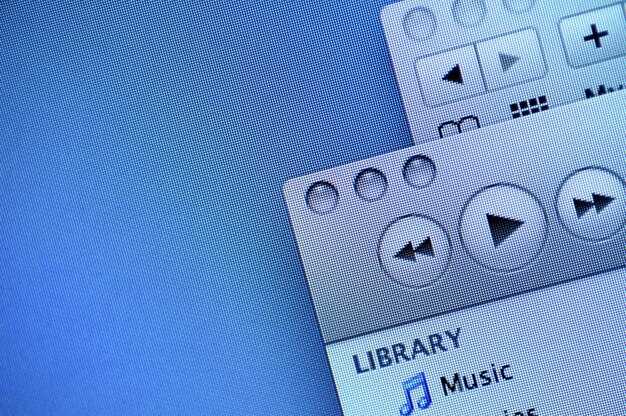
Рекомендуется установить и настроить встроенный медиаплеер, если вы ищете простое и удобное решение для воспроизведения аудио и видео. Этот инструмент предоставляет множество функций, которые позволяют вам без труда управлять вашей мультимедийной библиотекой и адаптировать воспроизведение под свои нужды. Синхронизация с мобильными устройствами и поддержка разных форматов расширяют возможности использования.
Для тех, кто заинтересован в организации мультимедийного контента, важно отметить функцию создания плейлистов. Вы можете легко добавлять треки, управлять очередностью воспроизведения и сохранять свои предпочтения. Кроме того, инструменты для импорта медиагрупп упрощают пополнение коллекции новыми записями.
Мультимедийный продукт также поддерживает различные кодеки, что позволяет избежать проблем с воспроизведением некоторых форматов. Убедитесь, что обновления программы установлены, чтобы получить доступ к последним улучшениям и исправлениям. Обратите внимание на возможности воспроизведения потокового контента, которые расширяют его функционал для современных пользователей.
Основные функции Windows Media Player
Мультимедийное приложение предлагает широкий набор возможностей для работы с аудио и видео. Вот ключевые функции:
- Библиотека: Упорядочивание медиафайлов в библиотеке для легкого доступа и управления. Создание плейлистов упрощает организацию музыкальной коллекции.
- Импорт и экспорт: Возможность добавления медиафайлов из внешних источников и перенос их на мобильные устройства или USB-накопители.
- Риппинг: Извлечение аудио с компакт-дисков в форматах MP3 или WMA с различными настройками качества.
- Кастомизация: Возможность изменения внешнего вида интерфейса, добавление скинов и тем для персонализации.
- Поддержка потокового контента: Просмотр онлайн-видео и прослушивание радиостанций напрямую из приложения.
Эти функции обеспечивают многофункциональность и удобство в работе с мультимедийными файлами. Расширенные настройки позволяют настроить качество воспроизведения в зависимости от предпочтений пользователя.
Поддержка различных форматов аудио и видео
Программное обеспечение обеспечивает воспроизведение множества форматов медиафайлов. Поддерживаются такие аудиоформаты, как MP3, WMA, WAV, AAC и M4A. Это позволяет пользователям воспроизводить как съёмку с популярных устройств, так и загруженные треки с интернет-ресурсов.
Что касается видео, доступны форматы MP4, AVI, WMV, MOV и MKV. Эти варианты охватывают широкий спектр контента, включая фильмы, сериалы и пользовательские записи. Если файл имеет нестандартное расширение, можно использовать кодеки или конвертеры для обеспечения совместимости.
Интерфейс программного обеспечения интуитивно понятен, что упрощает процесс поиска и воспроизведения файлов в разных форматах. Находите нужные треки и видео с помощью встроенной библиотеки, состоящей из метаданных, включающих название, артиста и обложку альбома.
При необходимости доступна возможность стриминга, что позволяет воспроизводить контент с онлайн-сервисов, ориентируясь на поддерживаемые форматы. Эта функция обеспечивает удобство доступа без необходимости загрузки файлов на устройство.
Те, кто часто имеет дело с различными формами медиа, могут использовать дополнительный софт для конвертации, если возникнет необходимость в другом формате. Безопасное и корректное преобразование файлов важно для последовательности воспроизведения разнообразного контента.
Создание и управление плейлистами
Чтобы создать новый плейлист, откройте приложение и перейдите в раздел «Музыка». Нажмите на кнопку «Создать плейлист». Введите имя списка и сохраните изменения.
Для добавления треков в плейлист просто выберите желаемые песни и перетащите их в новый список. Также можно щелкнуть правой кнопкой мыши на треке и выбрать пункт «Добавить в плейлист», после чего выбрать необходимый список.
Управление плейлистами включает в себя сортировку и удаление. Для изменения порядка треков перетащите их в нужное место в списке. Удаление происходит путем выбора песни и нажатия клавиши «Delete» на клавиатуре или через контекстное меню.
Импортировать плейлисты можно из файлов формата .m3u или .wpl. В разделе «Файл» выберите «Импортировать плейлист», затем укажите путь к нужному файлу. Плейлист автоматически добавится в библиотеку.
Для экспорта плейлиста в файл выберите его, затем через меню «Файл» выберите «Сохранить плейлист как», после чего укажите имя и формат файла для сохранения.
Поддерживайте порядок в своих плейлистах, регулярно обновляя их и удаляя ненужные треки. Это обеспечит легкий доступ к любимым композициям.
Настройки качества звука и видео
Для достижения оптимального качества звука и изображения выполните следующие действия. В настройках приложения перейдите в раздел «Администрирование» и выберите пункт «Управление устройствами». Убедитесь, что выбранное устройство воспроизведения соответствует вашим требованиям, и проверьте его параметры. Для улучшения звучания активируйте эквалайзер. Подберите предустановки или настройте частоты по своему усмотрению.
В разделе «Настройки воспроизведения» вы можете установить предпочтительное качество видео. Выберите «??» или «??» в зависимости от скорости интернет-соединения и возможностей оборудования. Для улучшения четкости изображения активируйте функцию «Улучшенное масштабирование». Это позволит более качественно воспроизводить контент, даже в низком разрешении.
Регулярно обновляйте драйверы звуковой и видеоаппаратуры. Это может значительно повысить производительность системы и устранить возможные артефакты при воспроизведении. Следите за обновлениями программного обеспечения, чтобы избежать несовместимости и улучшить качество работы с медиафайлами.
Включите опцию «Аппаратное ускорение», если ваше устройство это поддерживает. Это уменьшит нагрузку на процессор и улучшит плавность воспроизведения, особенно при обработке видео высокого разрешения. Также не забывайте про настройки субтитров, которые могут влиять на общее восприятие контента. Настройте шрифт, размер и цвет для более комфортного чтения.
Интеграция с библиотеками медиафайлов
Для эффективной работы с аудиовизуальными коллекциями важно правильно настраивать интеграцию. Программа автоматически сканирует заданные папки на наличие медиафайлов и добавляет их в библиотеку. Убедитесь, что вы указали все нужные директории в настройках.
Добавление папок происходит через меню ‘Файл’ и выбор ‘Добавить в библиотеку’. Рекомендуется использовать единые места хранения контента, такие как ‘Музыка’, ‘Видео’ и ‘Изображения’, чтобы избежать путаницы.
Автоматическая сортировка позволяет организовать файлы по исполнителям, альбомам, жанрам. Вы также можете редактировать теги для улучшения поиска, добавляя точные названия и обложки для альбомов.
| Функция | Описание |
|---|---|
| Автоимпорт | Сканирование установленных папок на наличие новых файлов. |
| Редактирование тегов | Изменение названий, альбомов и обложек для упрощенного поиска. |
| Сортировка | Организация файлов по категориям: исполнители, альбомы, жанры. |
Такая структура упрощает доступ к контенту и позволяет быстро находить нужный файл. Кроме того, интеграция с облачными хранилищами расширяет возможности доступа к вашей библиотеке из разных устройств.
Дополнительные возможности и настройки
Изменение параметров воспроизведения позволит настроить комфортный просмотр. Настройте скорость воспроизведения, выбрав значения от 0.5x до 2x, что особенно полезно для изучения материалов или просмотра фильмов с медленным темпом.
Эквалайзер предоставляет возможность изменить звучание. Используйте предустановленные режимы, такие как Поп, Рок или Джаз, или настройте все частоты вручную для достижения нужного звучания.
Группировка медиатеки по жанрам, исполнителям и альбомам поможет в быстром поиске нужного контента. Функция автоматического обновления библиотеки позволит своевременно добавлять новые файлы в плейлист.
Создание и редактирование плейлистов упрощает доступ к любимым трекам. Вы можете добавлять музыкальные произведения, перетаскивая их в новое окно или используя контекстное меню.
Настройки для субтитров включают изменение шрифта, размера и цвета, что улучшает восприятие видео с текстовой информацией. Выбор формата субтитров расширяет возможности просмотра контента на различных языках.
| Функция | Описание |
|---|---|
| Эквалайзер | Настройка звука по частотам, использование предустановленных профилей. |
| Плейлисты | Создание и редактирование списков воспроизведения для удобства доступа к контенту. |
| Субтитры | Настройка шрифта и цвета для лучшего восприятия текста во время воспроизведения видео. |
| Автообновление библиотеки | Автоматическое добавление новых треков в медиатеку. |
| Скорость воспроизведения | Регулировка темпа воспроизведения от 0.5x до 2x. |
Использование Windows Media Player для потоковой передачи

Для потоковой передачи медиафайлов воспользуйтесь встроенной функцией получения контента из сети. Это позволяет слушать музыку и смотреть видео в реальном времени без необходимости загружать их на устройство.
Вам необходимо выполнить следующие шаги:
- Откройте приложение и выберите пункт ‘Медиа’ в верхнем меню.
- В списке найдите ‘Потоковое медиа’ или ‘Открыть URL’.
- Вставьте ссылку на потоковое содержание, будь то видеопоток или аудиотрек.
- Нажмите ‘Воспроизвести’ для старта трансляции.
Вы также можете добавить потоковые каналы:
- Перейдите в меню ‘Библиотека’ и выберите ‘Добавить потоковое содержание’.
- Введите URL-адрес канала и нажмите ‘ОК’.
Обратите внимание на формат поддерживаемых потоков. Самые распространённые форматы, такие как MP3 и M3U, работают без дополнительных настроек.
Для улучшения качества восприятия установите скорость соединения на оптимальный уровень. Вы можете проверить настройки сетевого подключения через панель управления вашего устройства.
Используя эти простые шаги, вы сможете наслаждаться потоковыми м?? без лишних касаний. Обновляйте список добавленных потоков, чтобы получать свежие источники контента.
Работа с дисками и риппинг аудиотреков
Чтобы записать аудио на диск, откройте приложение. Выберите вкладку ‘Запись диска’. Укажите желаемые дорожки, сделав отметки рядом с ними. Подстройте параметры, такие как тип диска (CD или DVD) и режим записи. Нажмите ‘Начать запись’. Процесс займет время в зависимости от объема данных.
Для извлечения аудиотреков с компакт-дисков воспользуйтесь функцией риппинга. В левой панели выберите диск. Нажмите ‘Параметры’, чтобы отрегулировать качество звука, формат файлов (WAV, MP3 и другие), а также местоположение сохранения. Затем кликните ‘Копировать CD’. После завершения треки будут добавлены в библиотеку.
При использовании этого инструмента рекомендуется проверять настройки риппинга, чтобы достичь оптимального качества звучания и обеспечить совместимость с устройствами. Убедитесь, что выбран нужный битрейт и формат файлов для сохранения.
Для удобного управления треками возможно изменение метаданных: названия, исполнителя и альбома. Это позволит быстрее находить нужные композиции в библиотеке. Также поддерживается функция создания плейлистов, что упростит организацию коллекции.
Персонализация интерфейса и настроек
Настройте вид и поведение программы, выбрав тему оформления. Откройте меню ‘Вид’ и выберите ‘Тема’ для изменения цветовой схемы интерфейса.
Измените расположение элементов интерфейса: используйте перетаскивание панелей для адаптации к своим привычкам. Это позволит вам переместить список воспроизведения, библиотеку или панель управления.
Настройки воспроизведения находятся в разделе ‘Инструменты’ – ‘Параметры’. Здесь можно выбрать качество звука, настройки эквалайзера и дополнительные параметры буферизации.
Для упрощения поиска музыкальных файлов воспользуйтесь функцией сортировки по жанрам или исполнителям. Включите отображение обложек альбомов, активировав соответствующий параметр в меню.
С помощью вкладки ‘Библиотека’ можно создавать коллекции плейлистов. Перетащите образы песен в плейлисты и изменяйте их порядок в соответствии с предпочтениями.
Кроме того, рассмотрите возможность интеграции с облачными сервисами. Это упростит доступ к вашей коллекции из разных устройств. Проверьте наличие соответствующих настроек в ‘Параметрах’.
Синхронизация с мобильными устройствами
Для синхронизации с мобильными телефонами и планшетами нужно установить приложение на эти устройства. Поддерживаются Android и iOS.
Рекомендуется следующее:
- Убедитесь, что версии программного обеспечения на компьютере и мобильном устройстве совместимы.
- Подключите мобильное устройство к компьютеру через USB-кабель или используйте Wi-Fi-синхронизацию.
Для синхронизации:
- Запустите настольное приложение.
- Выберите нужные медиафайлы для передачи.
- Откройте меню «Синхронизация» и выберите подключенное устройство.
- Нажмите «Начать синхронизацию». По окончании процесса файлы будут доступны на мобильном устройстве.
Обратите внимание:
- При первом подключении может быть предложено провести настройку устройства.
- Файлы, такие как музыка и видео, должны быть в поддерживаемом формате.
Благодаря этим шагам вы сможете без проблем перенести мультимедийные файлы на мобильные платформы, обеспечивая доступ к любимым трекам и видео в любое время.
Использование расширений и плагинов

Для улучшения функциональности данной утилиты рекомендуем обратить внимание на использование расширений и плагинов. Можно найти множество специализированных дополнений, которые способны разнообразить пользовательский опыт. Например, плагины для изменения интерфейса позволяют настроить внешний вид, добавляя новые темы и скины.
Среди популярных расширений выделяются инструменты для автоматизированного управления плейлистами, которые упрощают организацию аудиозаписей и видеороликов. Они помогают создавать, редактировать и проигрывать списки с минимальными усилиями, что удобно для пользователей с большими библиотеками мультимедиа.
Мультиформатные кодеки также играют ключевую роль. Установка соответствующих дополнений позволит просматривать и воспроизводить файлы в различных форматах без необходимости конвертации. Пользователи могут наслаждаться видеоматериалами и музыкой без ограничений в совместимости.
Для улучшения звукового качества можно рассмотреть варианты аудиоплагинов. Они помогут реализовать функции эквалайзера, создания объемного звука и добавления эффектов. Такие дополнения обеспечивают индивидуальную настройку звучания, что особенно полезно для аудиофилов.
Регулярно проверяйте обновления доступных расширений, чтобы воспользоваться новыми функциями и исправлениями. Установка актуальных версий обеспечит стабильную работу системы и доступ к последним улучшениям, что непременно повысит уровень взаимодействия с приложением.







