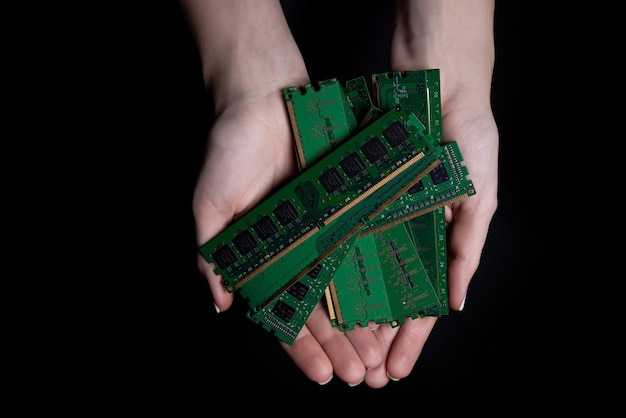
Для повышения производительности вашего устройства стоит рассмотреть варианты твердотельных накопителей с форм-фактором 2.5 дюйма или M.2. Оба типа обеспечивают высокую скорость работы, но привод M.2 имеет преимущество благодаря меньшим размерам и лучшей производительности, особенно если речь идет о NVMe интерфейсе. Учтите, что не все оборудование поддерживает этот формат, поэтому перед покупкой проверьте спецификации вашего устройства.
Производители предлагают различные модели с разными скоростями чтения и записи. Желательно выбирать варианты с показателями скорости чтения не ниже 500 МБ/с и записи от 300 МБ/с. Модели на базе NAND TLC-чипов обеспечат лучший баланс между ценой и производительностью, в то время как QLC-накопители подойдут для пользователей с минимальными требованиями к скорости.
Не забудьте обратить внимание на объем. Стандартные варианты варьируются от 250 ГБ до 2 ТБ. Если есть необходимость в хранении больших объемов информации, рекомендуется рассмотреть модели с 1 ТБ и выше. Это обеспечит достаточное пространство для установки программ и хранения медиафайлов.
Понимание типа интерфейса: SATA или NVMe?
Выбирайте NVMe, если основной акцент ставится на скорость передачи данных. Устройства с этим интерфейсом предлагают максимальную производительность, достигая до 7000 МБ/с. Это особенно выразительно при работе с большими объемами данных или играх.
SATA подходит для пользователей, которым важна совместимость и цена. Скорость передачи ограничена 600 МБ/с, что делает его более доступным вариантом для повседневных задач, таких как серфинг в интернете и работа с офисными приложениями.
Следует учитывать, что NVMe использует интерфейс PCIe, который значительно быстрее SATA. Если ваша система поддерживает оба типа, NVMe даст ощутимые преимущества.
| Параметр | SATA | NVMe |
|---|---|---|
| Скорость передачи | до 600 МБ/с | до 7000 МБ/с |
| Цена | ниже | выше |
| Совместимость | широкая | ограниченная |
| Тип интерфейса | AHCI | PCIe |
Если планируется использовать плотные приложения или большие файлы, выбирайте NVMe. В противном случае, SATA может быть разумным выбором благодаря своей доступности и стабильности. Проверяйте спецификации устройства, чтобы подтвердить поддержку нужного интерфейса.
Выбор объема SSD в зависимости от ваших нужд
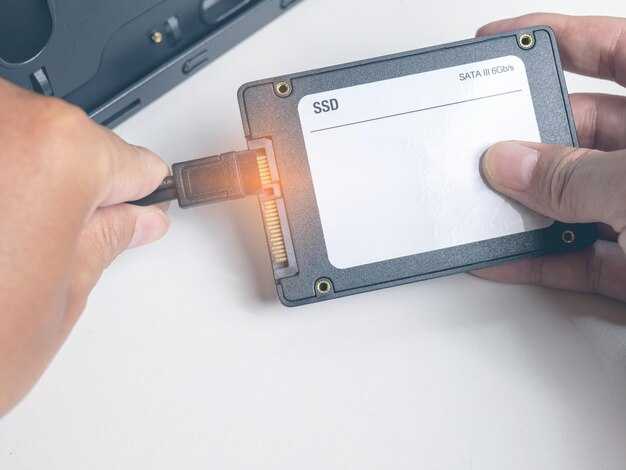
Если ваши задачи связаны с обработкой больших объемов данных, предпочтителен вариант от 1 ТБ. Подойдет для работы с графикой, видео и массивами информации. Это обеспечит достаточное пространство для хранения проектов без необходимости частого удаления файлов.
Для игр хорошим выбором станет модель на 1 ТБ и выше. Многие современные видеоигры требуют значительного пространства, что делает больший объем целесообразным.
При использовании ноутбука только для базовых задач (просмотр веб-страниц, работа с документами) можно ограничиться объемом от 256 ГБ. Этого достаточно для установки системного ПО и нескольких нужных программ.
Рекомендации по выбору:
- 256 ГБ – для не требовательных пользователей.
- 500 ГБ – для большинства офисных задач и обычного использования.
- 1 ТБ – для геймеров и профессионалов, работающих с мультимедиа.
- 2 ТБ и более – для работы с большими объемами данных, архивирования.
Температура и производительность: как контролировать нагрев?
Для поддержания оптимальной работы устройства необходимо контролировать температуру. Рекомендуется использовать программное обеспечение для мониторинга температуры компонентов. Приложения, такие как HWMonitor и CrystalDiskInfo, предоставляют актуальные данные о температуре и состоянии накопителя.
Обращайте внимание на температуру в процессе выполнения требовательных задач, таких как игры или работа с видеоредакторами. Нормальные показатели для большинства моделей не должны превышать 70°C. При достижении этой отметки целесообразно обратить внимание на охлаждение.
Регулярная чистка вентиляционных отверстий и использование качественной подставки с охлаждением существенно снизят температурные показатели. Не забывайте следить и за состоянием термопасты, которая со временем теряет свои свойства и требует обновления.
Ограничение фона программ также снижает нагрузку на процессор и, соответственно, на температуру системы. Отключение ненужных приложений и процессов можно осуществить через диспетчер задач.
Периодические обновления прошивки также могут стать причиной повышения производительности и уменьшения температуры. Производители часто выпускают обновления, которые оптимизируют работу устройства.
Установка эффективной системы управления энергопотреблением поможет вам контролировать ресурсы устройства, что в свою очередь способствует снижению нагрева. Настройка параметров производительности в зависимости от текущих задач обеспечит баланс между мощностью и температурой.
Сравнение скоростей чтения и записи различных моделей
Базируясь на тестах, наилучшие модели демонстрируют скорость чтения до 7000 МБ/с и записи около 5000 МБ/с. Пример – Samsung 980 Pro. Варианты с меньшею производительностью, такие как Crucial P3, достигают 3500 МБ/с при чтении и 3000 МБ/с при записи.
Тестируя модели от Western Digital, можно выделить WD Black SN850, показывающий 7000 МБ/с на чтении и 5300 МБ/с на записи. Эта модель хорошо подходит для интенсивных задач. В отличие от неё, WD Blue SN550 имеет значения в районе 2400 МБ/с при чтении и 1750 МБ/с на записи – подходит для повседневного использования.
Intel также предлагает интересные решения. Модель Intel 670p может предложить скорость чтения до 3500 МБ/с и записи 3000 МБ/с, что подходит для развлечений и работы. Рассматривая бюджетные опции, Kingston NV1 отличается 2100 МБ/с на чтении и 1700 МБ/с на записи, подходящая для простых задач.
При выборе модели стоит обратить внимание на температурные характеристики. Например, Samsung 980 Pro показывает хорошие результаты при высокой нагрузке, в то время как более доступные модели могут перегреваться, что негативно сказывается на производительности.
Совместимость SSD с вашим ноутбуком: на что обратить внимание?
Начните с изучения технических характеристик устройства. Наиболее важные параметры включают тип интерфейса – SATA или NVMe, а также форм-фактор, который может быть 2.5′, M.2 или PCIe. Убедитесь, что ваш личный компьютер поддерживает выбранный формат.
Обратите внимание на максимальный объем накопителя, который сможет распознать система. Некоторые модели могут ограничивать поддержку до 2 ТБ, что важно учитывать при покупке. Проверьте, совместим ли выбранный вариант с вашей версии прошивки BIOS.
Не забывайте про размеры. Форм-факторы M.2 могут иметь различные длины: 2230, 2242, 2260 и 2280. Измерьте доступное пространство на материнской плате для корректного выбора.
Читайте отзывы и руководства пользователей. Поддержка конкретных моделей устройств зависит от производителей и их обновлений. Возможно, будут доступны специальные версии, которые оптимизированы для вашего устройства.
Не лишним будет проверить наличие слотов расширения. Некоторые устройства могут иметь ограниченное число подключений, что влияет на возможность установки дополнительного накопителя.
Ищите информацию о максимальных скоростях передачи данных, чтобы не столкнуться с нежелательными задержками. Это также повлияет на общую производительность вашего устройства при выполнении задач.
Влияние форм-фактора на установку SSD
Выбирая накопитель, важно учитывать размеры и спецификации. Наиболее распространённые форм-факторы — 2.5′, M.2 и PCIe. Если ваш аппарат поддерживает только 2.5′ устройства, обязательно убедитесь, что свободное место в корпусе позволяет установить этот тип.
Модель M.2 требует наличия соответствующего слота на материнской плате. Убедитесь, что плата поддерживает NVMe, если требуется высокая скорость. Также стоит обратить внимание на длину и ширину, так как существуют варианты 2242, 2260 и 2280, и не все они могут подходить вашему устройству.
При использовании PCIe, проверьте наличие свободных слотов и совместимость с другими установленными компонентами. Различные версии интерфейса поддерживают разные скорости передачи данных, поэтому убедитесь в наличии самой актуальной версии.
Правильный выбор не только обеспечит простоту установки, но и оптимальную работу системы. Не забудьте про охлаждение: некоторые модели требуют радиаторов или дополнительных систем охлаждения для предотвращения перегрева при высокой нагрузке.
Как узнать о состоянии SSD до покупки?
Обратите внимание на показатель оставшегося ресурса. Используйте программу CrystalDiskInfo для проверки SMART-атрибутов, с помощью которой можно оценить общее состояние устройства и возможные проблемы. Параметр «Percent Used» укажет, сколько от общего ресурса уже израсходовано. Если этот показатель превышает 10%, стоит задуматься о целесообразности приобретения.
Проверьте наличие гарантийного талона. Убедитесь, что на продукт предоставляется гарантия от производителя. Это не только добавит уверенности в качестве, но также поможет в случае возникновения проблем в будущем.
Изучите отзывы других пользователей. Посетите форумы и специализированные сайты, чтобы найти мнения о данном конкретном устройстве. Обратите внимание на частые жалобы на сбои или другие недоработки.
Проанализируйте год выпуска. Устаревшие модели могут не обладать актуальными характеристиками, которые нужны для современных задач. По возможности выбирайте устройства, выпущенные в последние 2-3 года.
Также уточните, было ли устройство в эксплуатации. Если возможно, попросите у продавца информацию о том, в каких условиях использовался накопитель. Накопители, подвергавшиеся интенсивной нагрузке, имеют больший риск выхода из строя.
Выбор между новыми и восстановленными дисками
При сравнении новых и восстановленных накопителей основное внимание следует уделить надежности и сроку службы. Новые устройства обычно предлагают андерейную гарантию от производителя и безупречное состояние, что делает их предпочтительными для тех, кто планирует длительное использование без риска поломки.
Восстановленные накопители, с другой стороны, могут быть более доступными по цене, но требуют тщательной проверки. Обязательно ознакомьтесь с данными о предыдущем использовании и проведенных тестах. Ищите компании, которые предоставляют сертификаты качества и гарантии на восстановленные изделия.
Обратите внимание на скорость чтения и записи. У восстановленных дисков параметры могут варьироваться, поэтому тщательно изучите их характеристики перед покупкой. Также важно убедиться в наличии возможности возврата или обмена в случае возникновения проблем с устройством.
Таким образом, если бюджет позволяет, лучше выбрать новое устройство. Если же цена является решающим фактором, выбирайте восстановленные накопители от проверенных производителей с надлежащими сертификатами и гарантией. Это позволит минимизировать риски и повысить шансы на удачное приобретение.
Рейтинг лучших производителей SSD для ноутбуков
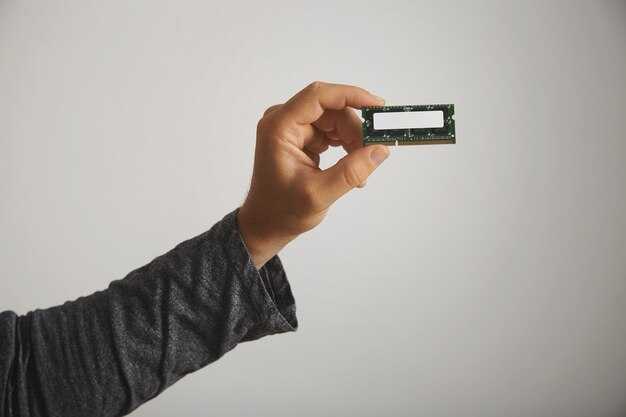
Samsung. Модели серии 970 EVO и 980 PRO обеспечивают отличные показатели скорости и надежности, идеально подходя для пользователей, стремящихся к высокой производительности. Объемы до 2 ТБ и поддержка PCIe 4.0 привлекают внимание.
Western Digital. Серия WD Black SN850 – высокоскоростное решение с отличной отзывчивостью и большим объемом. Актуально для геймеров и тех, кто работает с объемными файлами.
Crucial. Модель Crucial P5 Plus сочетает в себе доступность и производительность. Подойдет для повседневного использования и задач средней сложности. Выбор в плане объема также радует.
Kingston. Серия KC3000 демонстрирует хороший баланс цены и качества, особенно для офисных и мультимедийных задач. Высокая скорость чтения и записи делает эти диски привлекательными.
ADATA. Модели из серии XPG GAMMIX S70 помогают обеспечить отличную производительность для геймеров. Наличие радиаторов для охлаждения гарантирует стабильность работы под нагрузкой.
Intel. SSD 670p предлагает надежность и долговечность, что идеально подходит для рабочих установок. Линейка обеспечивает стабильную скорость и хорошую защиту данных.
Топ производителей необычайно разнообразен и предлагает множество типов устройств. Выбор зависит от строгих требований, стоящих перед пользователем. Рекомендуется детально изучить характеристики и отзывы о конкретных моделях для достижения лучших результатов.
Будущие обновления и поддержка технологии SSD

Рекомендуется следить за обновлениями интерфейсов, такими как PCIe 5.0 и 6.0. Эти версии обеспечат ещё более высокую скорость передачи данных и лучшую энергоэффективность. Обновление на новые мосты важно для обеспечения совместимости с будущими накопителями.
Обратите внимание на поддержку NVMe. Эта технология позволяет улучшить производительность за счёт минимизации задержек. Совместимость с новыми стандартами NVMe 1.4 и 1.5 гарантирует, что устройство останется актуальным.
Регулярно проверяйте программное обеспечение. Обновления встроенного ПО могут увеличить производительность и надёжность. Постоянная проверка на наличие новых версий от производителей накопителей обеспечивает максимальную стабильность.
Изучите информацию о новых технологиях, таких как 3D NAND и DRAM-кеш. Эти новшества улучшают долговечность и скорость работы накопителей, что может оказать значительное влияние на общую производительность системы.
Интересуйтесь вопросами гарантийного обслуживания. Долгосрочная гарантия является показателем надёжности устройства и подтверждает готовность производителя поддерживать ваш накопитель, включая замену в случае неисправности.
Обратите внимание на разработку новых форматов, таких как M.2 и U.2. Эти интерфейсы становятся стандартом в современных устройствах и обеспечивают лучшую интеграцию в системы. Убедитесь в совместимости вашей платформы с этими форматами.
Следите за трендами в области безопасности данных, такими как шифрование за аппаратным уровнем. Это защищает вашу информацию от потенциальных угроз и увеличивает срок службы накопителей благодаря более безопасному управлению данными.







