
Сканируйте QR-изображение в специальном приложении для мобильного устройства, чтобы получить доступ к своему аккаунту. Это мгновенно перенаправит вас на нужную страницу без необходимости ввода логина и пароля вручную.
Получить QR-изображение можно в клиенте на ПК. Откройте настройки безопасности и выберите опцию для генерации изображения. Не забудьте проверить, что у вас установлена последняя версия программы для корректной работы.
После успешного сканирования вам может быть предложено подтвердить вход с помощью другого метода аутентификации. Таким образом, сохранится высокий уровень безопасности вашего профиля. Если вы сталкиваетесь с трудностями, проверьте соединение или попробуйте перезапустить приложение.
Подготовка к входу в Steam с помощью QR-кода
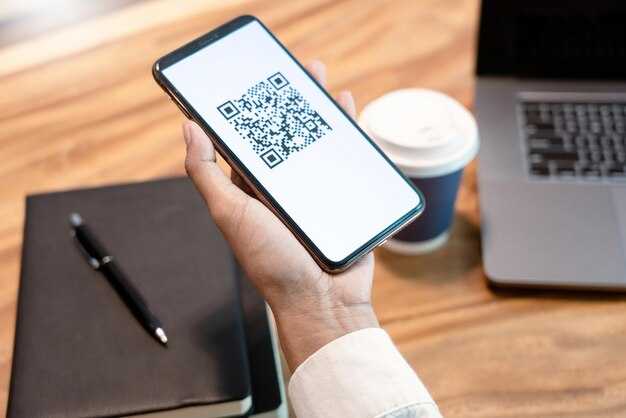
Убедитесь, что на вашем мобильном устройстве установлено приложение Steam. Оно доступно для платформ iOS и Android. Обновите приложение до последней версии, чтобы избежать ошибок при сканировании.
Имея доступ к ПК, зайдите на официальный сайт Steam. В зависимости от выбранного метода авторизации, вам может понадобиться включить двухфакторную аутентификацию. Если эта функция активирована, запишите необходимые данные.
Подготовьте освещённое место для сканирования, чтобы камера устройства могла правильно зафиксировать изображение. Убедитесь, что на экране ПК нет бликов и отражений, мешающих распознаванию.
Также рекомендуется проверить работу камеры на телефоне. В случае её неисправности используйте запасное устройство или обратитесь за помощью к другу.
Не забудьте отключить режим «Не беспокоить» и другие уведомления, чтобы избежать побочных действий во время процесса.
Соблюдение этих рекомендаций поможет быстро и без проблем перейти к следующему этапу авторизации.
Установка мобильного приложения Steam на телефон
Для загрузки приложения откройте магазин приложений, соответствующий вашей платформе. На Android воспользуйтесь Google Play, на iOS — App Store.
В поисковой строке введите ‘Steam’. Выберите приложение от Valve Corporation. Убедитесь, что скачиваете официальный вариант. Нажмите на кнопку ‘Установить’.
После завершения скачивания и установки, откройте приложение. При первом запуске потребуется выполнить вход с использованием учетной записи, созданной ранее на ПК.
Для безопасности дополнительно активируйте функцию двухфакторной аутентификации, если она еще не настроена. Это обеспечит защиту вашей учетной записи и сохранит доступ к вашим играм и покупкам.
После входа в систему сможете получить доступ ко всем видам контента, включая библиотеку игр, торговую площадку и чаты с друзьями.
Создание аккаунта Steam через мобильное приложение
Запустите приложение и выберите опцию регистрации нового профиля. Укажите действующий адрес электронной почты для получения информации о вашем аккаунте.
Настройте параметры безопасности, выбрав надежный пароль. Используйте комбинацию заглавных и строчных букв, чисел и специальных символов для повышения защиты учетной записи.
При необходимости укажите дополнительную информацию, такую как имя пользователя и страну проживания. Это поможет всемирной платформе предоставлять актуальные предложения и релевантные игры.
Подтвердите регистрацию, следуя указаниям, отправленным на ваш электронный адрес. Пройдите проверку, предусмотренную системой безопасности, чтобы гарантировать защиту вашего профиля.
Используйте мобильное приложение для управления настройками, включая функции двухфакторной аутентификации. Активация этого параметра обеспечит дополнительный уровень защиты от несанкционированного доступа.
Примерно через несколько минут после завершения процедуры вы получите подтверждение с доступом к вашему новому профилю. Вы готовы исследовать массив контента и игр, доступных на платформе.
| Шаг | Описание |
|---|---|
| 1 | Запустите приложение и выберите регистрацию. |
| 2 | Укажите электронный адрес. |
| 3 | Создайте надежный пароль. |
| 4 | Добавьте имя пользователя. |
| 5 | Подтвердите регистрацию через электронную почту. |
| 6 | Настройте двухфакторную аутентификацию. |
Активирование функции двухфакторной аутентификации
Перейдите в раздел безопасности в настройках аккаунта. Найдите опцию двухфакторной аутентификации, включите её. Вам предложат выбрать метод, обычно это либо смс-сообщения, либо приложение для аутентификации. Рекомендуется использование второго варианта, так как он более защищённый.
Если выбрали приложение, скачайте его и проведите настройку согласно предоставленным инструкциям. После этого отсканируйте QR-изображение или введите ключ вручную в приложении. Сохраните резервные коды, предоставляемые сервисом, на случай, если не получите доступ к основным методам подтверждения.
После завершения настройки система попросит ввести код для подтверждения. Убедитесь, что всё работает корректно, войдя в свой аккаунт с использованием генерации кода. Регулярно обновляйте настройки безопасности и следите за доступом к вашему аккаунту.
Сканирование QR-кода в Steam
Откройте приложение на мобильном устройстве и перейдите в раздел с настройками или дополнениями. Найдите опцию для сканирования. Направьте камеру на изображение, появившееся на экране вашего ПК. Убедитесь, что QR-картинка полностью видна в рамке сканирования. Обычно необходимо подождать несколько секунд, пока приложение распознает и обработает данные, после чего экран уведомит о успешной операции.
Если сканирование не сработало, проверьте освещение и четкость изображения – избегайте бликов и размытости. Также рекомендуется очистить камеру от загрязнений. Повторите попытку, если первый раз не удалось получить доступ. Убедитесь, что используемая версия приложения актуальна, так как обновления могут влиять на функциональность.
Объяснение работы QR-кода в контексте безопасности
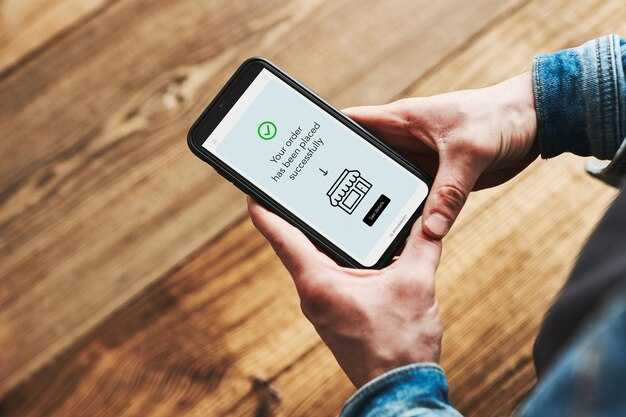
При использовании двумерных меток для авторизации рекомендуется обращать внимание на источник их получения. Безопасные решения должны проверяться на официальных ресурсах. Перед сканированием стоит убедиться, что приложение для считывания не запрашивает доступ к личной информации, не относящейся к процессу.
Рекомендуется применять программы с активными обновлениями, которые обеспечивают защиту от возможных уязвимостей. Пользователи должны избегать сканирования меток с подозрительными URL-адресами, а также ссылками на внешние сайты, которые могут перенаправлять на фишинговые страницы.
Важно также обращать внимание на конфиденциальность и защищенность данных при генерации меток. Использование шифрования информации обеспечит дополнительный уровень защиты и уменьшит риски несанкционированного доступа к учетным записям.
После считывания следует проверить, что все действия соответствуют ожиданиям и доступ к учетной записи не нарушен. Регулярный аудит активностей так же является полезной практикой для повышения общего уровня безопасности.
Проверка корректности входа в аккаунт Steam
После сканирования символа, немедленно проверяйте способности авторизации. Убедитесь, что идентификационные данные введены верно. Для этого:
- Проверьте правильность написания логина и пароля.
- Убедитесь, что клавиша Caps Lock отключена и проверяйте раскладку клавиатуры.
Если доступ возможен, на экране отобразится значок профиля. В случае возникновения ошибки:
- Перепроверьте указанные данные.
- Проверьте наличие подключенного интернета.
- Убедитесь, что серверы не находятся на техническом обслуживании, обратитесь к официальным ресурсам.
Не забудьте проверить, не включен ли двухфакторный вариант безопасности. Если требуется, вводите код, полученный на альтернативном устройстве. При частых сбоях попробуйте восстановить доступ через функцию восстановления пароля.
Использование QR-кода для входа с разных устройств

Для быстрой авторизации на различных платформах, воспользуйтесь функцией считывания изображения. Убедитесь, что у вас имеется доступ к веб-версии сервиса и включен соответствующий инструмент на устройстве.
Сканирование осуществляется с помощью приложения, предназначенного для чтения. При необходимости скачайте его из магазина приложений вашего устройства. Запустите приложение, наведите камеру на изображение, обеспечив его полное попадание в видимость. После распознавания автоматически начнется процесс подключения к вашей учетной записи.
Имейте в виду, что возможность использования зависит от актуальных настроек безопасности. Если на вашем основном устройстве включена двухфакторная аутентификация, потребуется дополнительно подтвердить свою личность. Следите за уведомлениями на экране, чтобы завершить процедуру входа успешно.
Процедура также может варьироваться в зависимости от типа устройства. На некоторых платформах потребуется вручную ввести временный пароль, сгенерированный после сканирования. Подходит для большинства современных операционных систем, обеспечивая быстрое и надежное подключение.
Обратите внимание на срок действия полученного изображения. Обычно он ограничен, что предотвращает несанкционированный доступ. Всегда следите за обновлением параметров безопасности и изменением при необходимости данных для входа.
Что делать, если QR-код не сканируется
Проверьте, нет ли загрязнений на стекле камеры. Убедитесь, что линза чистая и не имеет отпечатков пальцев или пыли.
Настройте яркость экрана. Показатель может быть слишком низким, чтобы код был четко виден и распознан камерой.
Убедитесь, что изображение хорошо освещено. Естественный или яркий искусственный свет поможет выполнить задачу. Избегайте тени и бликов, мешающих сканированию.
Держите устройство на расстоянии 15-30 см от изображения. Слишком близкое или дальнее расстояние усложняет процесс распознавания.
Проверьте, поддерживается ли формат полученной информации. Некоторые приложения не распознают определенные типы форматов, убедитесь в совместимости.
Перезапустите приложение, с помощью которого сканируете. Иногда обновление или перезагрузка могут решить проблемы с производительностью.
Попробуйте другое приложение для сканирования, если ваше по не срабатывает. Многие альтернативные варианты могут справиться с задачей лучше.
Проверяйте, не истек ли срок действия информации, содержащейся в изображении. Иногда коды могут стать недействительными через некоторое время.
Если ни один из методов не помог, запросите новый визуальный элемент у источника. Возможно, старый мутный или поврежденный.
Обновление мобильного приложения для оптимальной работы
Проверяйте наличие обновлений в магазине приложений. Регулярно обновляйте программу, чтобы воспользоваться последними исправлениями и улучшениями для стабильной работы.
Автоматические обновления могут быть полезны. Настройте автоматическую проверку и загрузку обновлений, чтобы не пропустить новые версии и функционал.
Убедитесь в совместимости приложения с вашим устройством. Ознакомьтесь с минимальными требованиями, чтобы избежать сбоев в работе.
Очищайте кэш после обновления. Это поможет удалить временные файлы, способные замедлить выполнение программы.
Обратитесь к отзывам пользователей о новой версии. Чужой опыт может выявить проблемы, с которыми вы могли бы столкнуться.
Изучите новые функции, если они были добавлены. Это может значительно улучшить ваш пользовательский опыт.
При необходимости восстановите приложение, если после обновления наблюдаются сбои. Откатитесь к предыдущей версии, если это возможно, и дождитесь следующего исправления.
Часто задаваемые вопросы по входу через QR-код
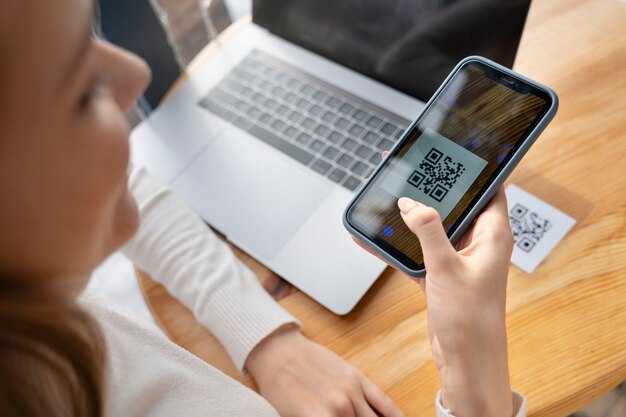
Для успешного использования сканера убедитесь, что приложение обновлено до последней версии. Это гарантирует совместимость и отсутствие ошибок.
Если не удается отсканировать изображение, проверьте освещенность. Избегайте яркого света или отражений на экране устройства, чтобы сканер мог правильно считывать информацию.
Если возникают проблемы с соединением, проверьте настройки сети. Убедитесь, что доступ к интернету стабилен. Иногда отключение и повторное включение Wi-Fi или мобильных данных может решить проблему.
Советуем проверять настройки безопасности на самом устройстве. Некоторые антивирусные программы могут блокировать сканирование, либо требовать предоставления дополнительных прав для доступа к камере.
Отображение сообщения об ошибке может означать, что информация устарела или недоступна. Попробуйте повторить процесс позже или зайдите в аккаунт вручную.
Для повторного использования рекомендуется сохранять изображение с уникальной информацией, чтобы упростить процесс следующего сканирования.
Если появление QR-программного обеспечения имеет свои ограничения, обратитесь в поддержку для получения дополнительной информации по устранению неполадок.






