
Чтобы активировать беспроводную защиту, перейдите в административную панель вашего устройства. Обычно доступ к ней осуществляется через IP-адрес, который указан на уникальной наклейке, находящейся на самом устройстве.
После входа в систему следует найти раздел, связанный с беспроводными настройками. В данном меню найдите опцию, обозначающую защиту Wi-Fi, и выберите режим настройки с использованием кнопки для быстрого подключения.
При необходимости система предложит активировать соответствующую функциональность. Обратите внимание на необходимость сохранения изменений после настройки. Также рекомендуется протестировать соединение с другими устройствами, чтобы удостовериться в успешности выполнения процесса.
Как включить WPS на роутере Ростелеком

Перейдите в настройки устройства, введя IP-адрес в адресной строке браузера. Чаще всего это 192.168.1.1 или 192.168.0.1.
Авторизуйтесь, используя стандартные учетные данные: логин – admin, пароль – admin или оставьте его пустым.
Найдите раздел ‘Беспроводные настройки’ или ‘Wi-Fi’, в зависимости от модели. В этом разделе ищите пункт, связанный с WPS.
- Активируйте функцию, установив переключатель в положение «Включено».
- Сохраните изменения, нажав соответствующую кнопку.
После активации зажгите кнопку WPS на устройстве. Обычно это физическая клавиша на корпусе модема.
Для подключения других приборов к сети нажмите кнопку WPS на них. На экране устройства появится уведомление о успешном соединении.
Убедитесь, что функция работает корректно, попытавшись подключиться к Wi-Fi с другого устройства.
Если возникли трудности, проверьте документацию устройства для получения дополнительной информации о настройках.
Проверка модели роутера Ростелеком
Первая рекомендация – посмотрите на наклейку, расположенную на нижней или задней панели устройства. На ней указана модель, серийный номер и другие характеристики.
Если устройство подключено к сети, зайдите в веб-интерфейс для управления настройками. Обычно адрес для доступа – 192.168.1.1 или 192.168.0.1. Введите логин и пароль, которые часто указаны на той же наклейке. Модель будет отображена в разделе ‘Статус’ или ‘Информация о системе’.
Еще один способ – воспользоваться приложением для мобильных устройств, которое можно найти в магазинах приложений. Оно автоматически определит подключенные устройства, включая ваше оборудование.
В случае необходимости можно обратиться в службу поддержки, предоставив серийный номер. Специалисты помогут определить модель и ответить на любые вопросы касательно настроек.
Поиск кнопки WPS на роутере

Расположение кнопки, отвечающей за быструю настройку подключения, может варьироваться в зависимости от модели устройства. Обычно она находится на задней или боковой панели. Ищите кнопку с надписью ‘WPS’ или символом, похожим на две стрелки, образующие круг. Это может быть простая круглая кнопка или обозначение на корпусе.
Если визуальный поиск не дал результата, рекомендуется обратиться к инструкции, приложенной к устройству. Обычно там есть схема с указанием расположения всех кнопок. Некоторые модели также имеют доступ к этой информации на сайте производителя.
| Модель устройства | Местоположение кнопки |
|---|---|
| TP-Link Archer C6 | На задней панели, рядом с портами LAN |
| D-Link DIR-615 | На боковой стороне, в верхней части корпуса |
| Netgear Nighthawk R7000 | На передней панели, выделена символом |
При отсутствии нужной кнопки стоит проверить наличие функции в веб-интерфейсе устройства, где она может быть активирована программно. Для этого зайдите в настройки через браузер, введя IP-адрес, указанный в документации.
Вход в Web-интерфейс роутера
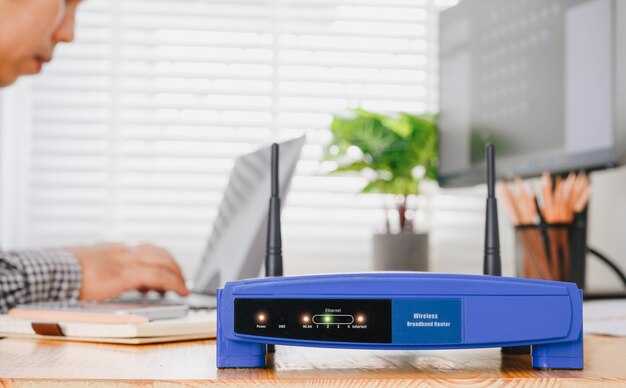
Откройте веб-браузер и в адресной строке введите IP-адрес устройства, например, 192.168.1.1 или 192.168.0.1. Нажмите клавишу Enter.
Появится окно авторизации. Введите логин и пароль. Чаще всего по умолчанию используются комбинации admin/admin или admin/password. Если данные были изменены, используйте новые учетные данные.
После успешного входа отобразится интерфейс управления. Здесь можно настроить различные параметры, включая подключение к Wi-Fi и другие настройки сети.
Если доступ не удается, проверьте подключение к сети. Также можно сбросить устройство на заводские настройки, нажав и удерживая кнопку сброса на задней панели устройства. После этого повторите попытку входа с заводскими данными.
Настройки беспроводной сети в меню роутера

Для меня настройки Wi-Fi активируются на вкладке ‘Беспроводная сеть’. Здесь можно установить имя сети (SSID) и выбирать метод шифрования. Рекомендуется использовать WPA2-PSK для максимальной безопасности.
При выборе частоты рекомендуется обратить внимание на диапазон 2.4 GHz и 5 GHz. Первый позволяет повысить радиус действия, второй — обеспечивает большую скорость. Если требуется стабильное соединение, целесообразно задать режим работы 802.11n/ac.
В разделе ‘Расширенные настройки’ можно настроить канал. Рекомендуется выбирать ненагруженные частоты для снижения помех, например, 1, 6 или 11 на 2.4 GHz.
Не забудьте задать пароль к сети. Следует использовать сложные сочетания символов для предотвращения несанкционированного доступа.
После завершения всех изменений обязательно сохраните настройки и перезагрузите устройство для применения изменений.
- Имя сети: Задайте уникальный и узнаваемый SSID.
- Шифрование: Рекомендуется WPA2-PSK.
- Частоты: Используйте 2.4 GHz для покрытия или 5 GHz для скорости.
- Каналы: Выбирайте 1, 6 или 11 для минимизации помех.
- Пароль: Используйте сложные комбинации.
Эти настройки обеспечивают надежное подключение и защиту информации в вашей беспроводной сети.
Активация WPS через интерфейс роутера
Для настройки беспроводного подключения воспользуйтесь веб-интерфейсом устройства. Введите IP-адрес маршрутизатора в адресной строке браузера. Чаще всего это 192.168.1.1 или 192.168.0.1.
В появившемся окне введите логин и пароль. Обычно по умолчанию используются следующие комбинации: admin/admin или admin/1234. Если они были изменены, воспользуйтесь актуальными данными.
После входа в меню найдите раздел, относящийся к беспроводным настройкам, часто называемый ‘Wireless’ или ‘Беспроводная сеть’. В этом меню найдите опцию, связанную с WPS. Она может обозначаться как ‘WPS’, ‘Wi-Fi Protected Setup’ или ‘Настройка беспроводной сети’.
Активируйте функцию, установив соответствующий переключатель или галочку. Обычно потребуется также сохранить изменения, нажав кнопку ‘Save’ или ‘Применить’.
После активации включите режим WPS на устройстве, которое хотите подключить. В большинстве случаев на нем есть отдельная кнопка или функция в меню настройки. Как только обе стороны готовы, подключение происходит автоматически.
Если возникают сложности с установкой, рекомендуется проверить наличие обновлений для прошивки маршрутизатора в разделе ‘System’ или ‘Обновление прошивки’. Обновленная версия может улучшить работу функции.
После завершения настройки рекомендуется перезагрузить устройство для применения всех изменений.
Настройка безопасных параметров WPS
Для повышения уровня безопасности используйте PIN-код для подключения устройств. Не прибегайте к методам, позволяющим автоматическое создание соединения без ручной авторизации.
Регулярно изменяйте PIN-код. Долгосрочное использование неизменного кода увеличивает риск доступа незнакомых устройств.
Отключайте функцию после завершения подключения. Это минимизирует вероятность взлома и исключает случайное соединение с неавторизованными устройствами.
Проверяйте, какие устройства подключены через функцию соединения. Удаляйте те, которые не распознаете, своевременно отслеживая активные подключения.
Обновляйте прошивку маршрутизатора. Разработчики регулярно выпускают обновления, которые усиливают защитные механизмы и устраняют уязвимости.
Используйте сложные пароли для основной сети. Это создаст дополнительный уровень защиты, так как даже при наличии доступа к WPS потребуется пароль для подключения к Wi-Fi.
Подключение устройства к сети через WPS
Чтобы соединить гаджет с беспроводной сетью, активируйте соответствующую кнопку на маршрутизаторе. Обычно она обозначена логотипом. Убедитесь, что индикатор сигнала светится.
На устройстве, которое требуется подключить, откройте меню настроек Wi-Fi. Найдите опцию с настройками подключения через WPS. Выберите её и дождитесь подтверждения связи. Обычно соединение осуществляется в течение нескольких секунд.
После успешного сопряжения проверьте работоспособность интернет-соединения. Убедитесь, что устройство отображается в списке подключенных на главной странице управления маршрутизатором.
Если возникли сложности, попробуйте повторить процесс еще раз, либо перезагрузите маршрутизатор. Следите за обновлениями прошивок, так как это может повлиять на совместимость устройства.
Проверка подключения устройства после активации WPS
Запустите устройство, которому необходимо подключиться, и убедитесь, что режим беспроводной связи активирован. На экране должны отображаться доступные сети. Выберите нужную сеть из списка.
Обратите внимание на индикаторы сигналов Wi-Fi на устройстве. При успешном соединении на экране должна появиться отметка о подключении или соответствующий статус. Если это мобильное устройство, должны измениться символы на панели уведомлений.
Если автоматическое соединение не удалось, проверьте настройки для возможных ошибок ввода пароля, если он требуется. Попробуйте переподключиться, если возникли проблемы.
Также рекомендуется зайти в интерфейс маршрутизатора через браузер, чтобы проверить список подключённых устройств. Найдите ваше устройство в списке активных клиентов и убедитесь, что оно успешно зарегистрировано в сети.
При возникновении трудностей проверьте, нет ли конфликтов с другими подключенными устройствами. Возможно, стоит перезагрузить маршрутизатор и повторить попытку подключения.
Решение распространенных проблем с WPS
Если соединение не устанавливается, проверьте, активна ли функция на устройстве и маршрутизаторе. Часто требуется нажать кнопку на аппарате несколько раз. Также стоит убедиться, что оба устройства совместимы между собой.
При появлении ошибки подключения проверьте, нет ли ограничений по времени активации. Обычно на маршрутизаторе имеется ограничение на время ожидания соединения. Если данный период истек, необходимо повторно активировать синхронизацию.
В случае, если сигнал слабый, убедитесь, что оборудование находится в зоне уверенного приема. Измените местоположение маршрутизатора или подключаемого устройства для улучшения качества сигнала.
Для устранения возможных конфликтов с другими устройствами отключите временно все активные соединения. Это позволит избежать перегрузки сети и сосредоточиться на установлении подключения между двумя конкретными устройствами.
Если после всех действий проблема сохраняется, перезапустите маршрутизатор и проверяемый прибор. Иногда простой перезапуск помогает устранить программные сбои.
Полезно также провести обновление прошивки маршрутизатора, так как устаревшие версии могут содержать ошибки, влияющие на функциональность. Найдите последнюю версию на сайте производителя и следуйте инструкциям для обновления.
Отключение WPS на роутере при необходимости
Чтобы отключить функцию, выполните следующие действия:
- Подключитесь к сети, используя личный компьютер или мобильное устройство.
- Откройте браузер и введите адрес для доступа к интерфейсу управления, например, 192.168.1.1 или 192.168.0.1.
- Введите логин и пароль администратора. Стандартные данные можно найти на наклейке устройства или в документации.
- Перейдите в раздел, связанный с настройками беспроводной сети.
- Найдите опцию, связанную с настройками безопасности или Wi-Fi.
- Отключите функцию, соответствующую данной технологии. Возможно, она будет обозначена как ‘активировать WPS’.
- Сохраните изменения и перезагрузите оборудование, если это потребуется.
Убедитесь, что функция деактивирована, проверив статус в интерфейсе.
Отключение повышает уровень безопасности вашей сети, исключая возможность несанкционированного подключения. Рекомендуется периодически проверять настройки, чтобы удостовериться в их актуальности.






