
Для возврата информации, которая была случайно стерта с вашего устройства, откройте приложение ‘Контакты’ и перейдите в настройки. В разделе ‘Управление контактами’ найдите опцию восстановления, где можно выбрать нужный период для восстановления информации. Это позволит вам получить доступ к списку пропавших данных и выбрать конкретные элементы для восстановления.
Если встроенные функции не помогают, подключите смартфон к компьютеру и используйте специальное программное обеспечение для восстановления утраченной информации. Многие из таких программ предлагают простые инструкции и возможности сканирования устройства для нахождения потерянных записей.
Не забудьте о возможности синхронизации с ранее установленными учетными записями, такими как Google или Samsung Cloud. Поверка настроек синхронизации может вернуть забытые записи без дополнительных усилий.
Как вернуть удаленные контакты в телефоне Самсунг

Воспользуйтесь программой Samsung Data Recovery. Это приложение позволит восстановить потерянные данные, включая номерные записи, с устройства. Установите софт на компьютер, подключите мобильное устройство по USB и следуйте инструкциям на экране.
Проверьте учетную запись Google. Если синхронизация была включена, войдите в Google Контакты через браузер. Здесь можно найти архив, откуда можно импортировать необходимую информацию обратно в телефон.
Используйте Samsung Cloud. Зайдите в настройки, выберите раздел «Облако и учетные записи». Проверьте наличие резервной копии с номерами. При обнаружении активируйте восстановление данных из резервного хранилища.
Обратите внимание на сторонние приложения для восстановления. Есть множество доступных решений в Google Play, таких как EaseUS MobiSaver или DiskDigger. Убедитесь, что выбранное приложение имеет положительные отзывы и высокую оценку.
Следите за восстановлением данных через специальные программы. Важно не записывать новые данные на устройство после потери информации, что может упростить процесс извлечения.
Проверка корзины контактов на Samsung
Перейдите в приложение ‘Контакты’. В правом верхнем углу найдите меню с тремя точками и коснитесь его. Выберите пункт ‘Корзина’. Здесь отображаются элементы, которые были удалены в последнее время. Если нужная информация присутствует, выберите ее и нажмите на опцию восстановления.
Если корзина пуста, убедитесь, что варианты физического местоположения включены. В разделе ‘Настройки’ приложения можно посмотреть, активированы ли опции синхронизации с облачными сервисами или учетными записями, такими как Google или Samsung Cloud. Это поможет убедиться, что данные могут быть восстановлены оттуда при необходимости.
Кроме того, стоит проверить приложение ‘Доступность’, куда могут попадать определенные элементы. Если вы видите там нужные данные, существует возможность их восстановления. Также проверьте, не включен ли режим ‘Безопасная загрузка’, так как он может ограничить доступность некоторых функций.
В случае отсутствия искомых данных в корзине и облачных сервисах рекомендуется обратиться к поддержке, где могут предложить дополнительные пути решения проблем с утратой информации.
Использование сервиса Google для восстановления
Подготовьте доступ к Google-аккаунту, с которым происходила синхронизация применяемого устройства. Проверьте, включена ли функция сохранения в настройках вашего профиля.
- Зайдите в раздел ‘Контакты’ на сайте Google (contacts.google.com).
- С правой стороны экрана найдите опцию ‘Восстановить контакты’.
- Выберите нужный временной промежуток для восстановления информации. Доступно несколько вариантов, включая последние 30 минут и 1-30 дней.
- Подтвердите действие, нажав на кнопку ‘Восстановить’.
После завершения процесса обновите список, чтобы убедиться, что необходимая информация появилась. Если функция синхронизации настроена, изменения автоматически отобразятся на устройстве.
Для предотвращения будущих потерь данных рассмотрите возможность включения автоматической синхронизации в настройках вашего устройства. Это упростит процесс в случае необходимости повторного доступа к информации.
Восстановление из резервной копии на Samsung

Чтобы осуществить восстановление, откройте настройки устройства. Перейдите в раздел «Учётные записи и резервное копирование».
Выберите «Резервное копирование и восстановление». Здесь найдите опцию «Восстановить данные».
Выберите учётную запись, с которой хотите сделать восстановление, и просмотрите доступные резервные копии.
Для запуска процесса восстановления выберите нужные файлы. Убедитесь, что все необходимые данные отмечены для восстановления.
После этого нажмите «Восстановить». Дождитесь завершения процесса, после чего данные будут доступны на вашем устройстве.
| Шаг | Действие |
|---|---|
| 1 | Открыть настройки |
| 2 | Перейти в раздел «Учётные записи и резервное копирование» |
| 3 | Выбрать «Резервное копирование и восстановление» |
| 4 | Нажать «Восстановить данные» |
| 5 | Выбрать учётную запись и необходимые резервные копии |
| 6 | Нажать «Восстановить» |
После завершения процесса проверьте, что требуемая информация успешно восстановлена в системе.
Поиск удаленных контактов в приложении ‘Контакты’
Откройте приложение ‘Контакты’. В верхней части экрана обычно располагается строка поиска. Введите ФИО или номер, связанный с исчезнувшими записями. Это поможет выяснить, не скрыты ли они случайно.
Если не нашли нужное, перейдите в настройки приложения. Проверьте, включен ли синхронизация с учетной записью Google или другой платформой. Возможно, данные были сохранены там.
Полезно исследовать вкладку ‘Недавние’, где могут отображаться взаимодействия с вашими адресами. Это облегчит восстановление информации, если она не была полностью стерта.
Иногда стоит просмотреть папку ‘Удаленные’ в специфических приложениях для управления записями. Если таковая имеется, там могут находиться записи, которые можно восстановить.
Если не удается обнаружить записи, стоит проверить облачные сервисы. Зайдите в учетные записи и убедитесь, что синхронизация настроена корректно. Это может вернуть утерянные данные.
Проверка синхронизации аккаунта Samsung
Перейдите в меню настроек вашего устройства и выберите пункт «Учетные записи и резервное копирование».
Затем выполните следующие действия:
- Нажмите на «Учетные записи».
- Выберите свой аккаунт Samsung из списка.
- Убедитесь, что опция «Синхронизация контактов» активирована.
После этого вернитесь на предыдущий экран и найдите пункт «Резервное копирование и восстановление». Убедитесь, что резервное копирование данных включено. Это необходимо для предотвращения потери информации в будущем.
Для запуска ручной синхронизации выберите кнопку «Синхронизировать сейчас». Дождитесь завершения процесса и проверьте наличие нужных записей в приложении для телефонных номеров.
Если данные отсутствуют, возможно, стоит просмотреть дополнительные настройки приложения «Контакты», чтобы убедиться, что отображаются все учетные записи, которые могут содержать необходимую информацию.
Также полезно проверить подключения к интернету. Без стабильного соединения синхронизация может быть невозможна.
Восстановление через приложение Samsung Members
Запустите Samsung Members и перейдите в раздел ‘Поддержка’. Здесь выберите ‘Поиск решений’ и введите запрос, связанный с утратой данных. Приложение предложит возможные варианты действий.
Воспользуйтесь функцией диагностики, чтобы проверить состояние учетной записи Samsung. Проверьте, включена ли синхронизация контактов. Если она активна, данные могут восстановиться автоматически при подключении к интернету.
Кроме того, откройте раздел ‘Обратная связь’ и дайте знать о проблеме через форму запроса. Поддержка предоставит необходимые шаги для восстановления информации.
| Действие | Примечание |
|---|---|
| Запуск приложения | Ищите ‘Samsung Members’ в списке приложений |
| Раздел поддержки | Выберите ‘Поиск решений’ |
| Диагностика учетной записи | Проверьте параметры синхронизации |
| Обратная связь | Сформулируйте запрос для команды поддержки |
Имейте в виду, что при наличии данных на облачном сервисе восстановление может происходить автоматически, с синхронизацией при подключении к Wi-Fi.
Использование сторонних приложений для восстановления
Рекомендуется обратить внимание на приложения, такие как Dr.Fone, EaseUS MobiSaver и DiskDigger. Эти инструменты позволяют восстанавливать утерянную информацию, использую различные методы анализа и сканирования устройства.
Dr.Fone предлагает интуитивно понятный интерфейс и возможность восстанавливать данные за считаные минуты. Приложение поддерживает множество форматов информации, включая адресные записи, и имеет высокую вероятность успешного восстановления.
EaseUS MobiSaver включает в себя функции глубокого сканирования, что может значительно улучшить шансы на восстановление утраченных данных. Пользователи могут легко управлять процессом и просматривать найденные элементы перед завершением операции.
DiskDigger фокусируется на восстановлении информации с карты памяти. Этот инструмент подойдет в случаях, если данные были утеряны из-за форматирования или повреждения носителя. Он предоставляет возможность сканировать как внутреннюю, так и внешнюю память, улучшая шансы на восстановление.
Важно следовать инструкциям приложений и не перезаписывать данные на устройстве, чтобы повысить вероятность успешной работы программ. Также рекомендуется заранее создать резервные копии, что поможет избежать потерь в будущем.
Обращение в службу поддержки Samsung
Решение проблем с потерей записей возможно через официальную службу поддержки компании. Звоните по номеру горячей линии, указанному на сайте, чтобы получить консультацию. При общении необходимо предоставить информацию о модели устройства и описать ситуацию.
Для онлайн-поддержки воспользуйтесь чатом на сайте или специальным приложением Samsung Members. Зарегистрируйтесь, если это еще не сделано, и опишите проблему. Операторы помогут с восстановлением данных и дадут рекомендации по предотвращению таких ситуаций в будущем.
Документация и часто задаваемые вопросы на портале также могут быть полезны. Изучение секции поддержки по управлению контактами позволит получить советы и инструкции, которые могут оказаться полезными.
В случае сложных ситуаций рассмотрите возможность посещения авторизованного сервиса. Специалисты предложат профессиональную помощь и использование специализированного оборудования для извлечения данных.
Предотвращение потери контактов в будущем
Регулярное создание резервных копий на облачных сервисах, таких как Google Диск или Samsung Cloud, гарантирует доступность данных в любое время.
Настройка автоматической синхронизации данных существенно снижает риск потери информации при сбоях устройства или его сброса.
- Проверьте настройки синхронизации в меню аккаунта.
- Выберите опцию для автоматического хранения записей о людях.
Используйте специальные приложения для управления своими записями. Они позволяют дополнительно сохранять информацию и восстанавливать её при необходимости.
Регулярно обновляйте программное обеспечение. Версии с исправлениями уязвимостей помогают избежать потерь из-за сбоев системы.
Создание нескольких копий данных на разных устройствах, например, компьютере или внешнем носителе, защитит от одновременной потери на всех платформах.
Разделение данных на категории и использование меток упрощает их нахождение и предотвращает случайные удаления.
- Создавайте группы для семьи, друзей и коллег.
- Отмечайте важные записи, чтобы избежать их случайного удаления.
Проанализируйте ваши текущие привычки. Часто отсутствие порядка в записях приводит к путанице, и следовательно, к потере информации.
Обсуждение проблем с потерей информации с друзьями или коллегами может дать новые идеи для предотвращения подобных ситуаций.
Поиск контактных данных в мессенджерах

Проверьте список собеседников в WhatsApp, Telegram или Viber. Часто люди сохраняют номера в мессенджерах при начале общения. В WhatsApp используйте функцию поиска, введя имя или номер, чтобы найти нужного собеседника.
В Telegram проверьте свои чаты. Личные переписки могут содержать информацию о собеседниках, которые вы могли не сохранить в адресной книге. Нажмите на имя пользователя в чате для получения его данных.
Viber также может помочь. Откройте вкладку ‘Недавние чаты’ и найдите необходимого собеседника. Если общались ранее, номер должен оставаться доступным.
Проверьте настройки мессенджеров. Часто они синхронизируют контакты автоматически, что может помочь восстановить утерянные данные без дополнительных действий.
Воспользуйтесь функцией экспорта чатов, если она доступна, для хранения важных данных и номеров. Это может пригодиться в будущем, если понадобится повторный доступ к информации.
Восстановление контактов через SIM-карту
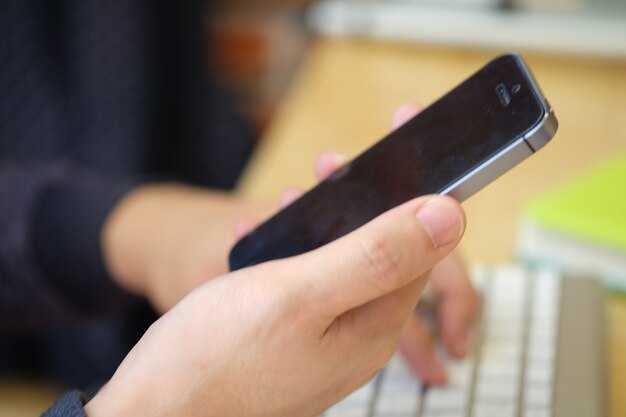
Извлечение данных с SIM-карты возможно при помощи следующих шагов:
- Вставьте SIM-карту в слот вашего устройства.
- Откройте настройки, выберите раздел «Контакты» или «Телефон».
- Найдите опцию «Импорт» или «Импортировать контакты». Выберите источник – SIM-карту.
- Следуйте указаниям на экране для завершения процесса передачи информации.
Если контакты изначально хранились на SIM-карте, они будут восстановлены на устройстве. В случае, когда синхронизация была выполнена с аккаунтом Google, альтернативно можно проверить наличие резервной копии через данный аккаунт.
Дополнительно рекомендуется
- Сделать резервную копию важных данных на компьютере или в облачном хранилище.
- Регулярно проверять настройки синхронизации, чтобы обеспечить актуальность информации.
Помните о возможности использования специальных приложений для восстановления, если стандартные методы не сработали. Убедитесь, что они совместимы с вашим устройством для достижения наилучшего результата.
Удаление временных файлов для улучшения работы

Регулярное очищение памяти способствует улучшению выполнения задач. Для этого достаточно воспользоваться встроенными инструментами гаджета. Перейдите в раздел «Настройки» и выберите пункт «Управление приложениями». Тут можно увидеть все установленные программы и их объем занимаемого пространства.
Важно отметить, что временные файлы могут накапливаться довольно быстро. Для их удаления перейдите к необходимому приложению, кликните по нему, а затем выберите опцию очистки данных и кеша. Эти действия освободят место и обеспечат лучшую производительность.
| Шаг | Действие |
|---|---|
| 1 | Открыть «Настройки» |
| 2 | Выбрать «Управление приложениями» |
| 3 | Найти нужное приложение |
| 4 | Очистить кеш и данные |
Рекомендуется проводить такую процедуру периодически, это позволит поддерживать мобильное устройство в актуальном состоянии. Также можно рассмотреть возможность установки сторонних приложений для автоматической очистки, которые помогут систематически удалять временные файлы, обеспечивая более длительную производительность.







