
Перед началом работы убедитесь, что вы имеете на руках последние версии прошивок и необходимые инструменты. Исходные файлы можно найти на официальных сайтах производителей или специализированных форумах. Проверьте совместимость программного обеспечения с вашим устройством, чтобы избежать серьезных ошибок во время процедуры.
Создайте резервную копию всех важных данных. Процесс может привести к потере информации, поэтому постарайтесь сохранить фотографии, документы и настройки. Можно воспользоваться встроенными инструментами для резервного копирования или сторонними приложениями.
Подготовьте устройство, зарядив его не менее чем на 50%. В процессе обновления может потребоваться некоторое время, и низкий заряд батареи может привести к сбоям. После этих шагов переместитесь к установке, следуя указаниям на экране и действуя внимательно, чтобы избежать ненужных проблем.
Подготовка к прошивке модуля связи
Заранее определите необходимые драйвера и адекватные утилиты для обновления прошивки устройства. Убедитесь, что качество подключения к компьютеру соответствует стандартам, что позволит избежать проблем во время обновления программного обеспечения.
Обязательно выполните следующие шаги:
- Создайте резервную копию всех важных данных на аппарате.
- Убедитесь, что аккумулятор заряжен не менее чем на 70% для предотвращения отключений в процессе обновления.
- Отключите антивирусные программы и брандмауэры, которые могут блокировать действия программного обеспечения.
- Скачайте актуальные версии прошивки с официальных источников или проверенных ресурсов.
- Изучите инструкции, относящиеся к вашему устройству; различия в моделях могут повлиять на процесс обновления.
После выполнения всех шагов рекомендуется перезагрузить устройство и проверить его работоспособность перед началом процесса обновления.
Определение модели устройства и версии прошивки
Также можно проверить модель через номер сборки. Зайдите в ‘Настройки’, выберите ‘Система’, потом ‘О телефоне’ и прокрутите до ‘Номер сборки’. Он может содержать важную информацию о версии прошивки.
Для более детального анализа подойдёт специальное программное обеспечение, например, ADB. Установите его на ПК, подключите устройство через USB и выполните команду adb devices. Это даст список подключённых гаджетов с их идентификацией.
Не забывайте о функции проверки обновлений, которая доступна в разделе ‘На обновления’ или ‘Обновление системы’. Этот вариант поможет убедиться, что у вас актуальная версия прошивки, соответствующая вашим требованиям.
Скачивание необходимых драйверов и программного обеспечения
Для обеспечения корректной работы процесса требуется загрузить актуальные версии драйверов и утилит. Рекомендуется следующее:
- Установить ADB и Fastboot. Эти инструменты позволяют взаимодействовать с устройством на уровне системы. Последние версии можно найти на официальном сайте Google.
- Найти драйверы USB для конкретной модели. Обычно их можно скачать с сайта производителя вашего устройства или на форумах, посвященных модификациям.
- Использовать специальное программное обеспечение для управления загрузкой. Рекомендуются программы, такие как SP Flash Tool или QFIL, в зависимости от процессора вашего устройства.
- Если требуется специфическая прошивка, следует загрузить её с проверенных источников, таких как официальные сайты или доверительные сообщества.
Перед установкой убедитесь, что системные требования и совместимость драйверов соответствуют. Настоятельно рекомендуется отключить антивирусные средства в процессе установки, так как они могут блокировать или искажать работу программ. После завершения загрузки проверьте целостность файлов, чтобы избежать ошибок в дальнейшем.
Создание резервной копии данных устройства
Настройка автоматического резервного копирования – надежный способ защиты информации. Используйте встроенные функции смартфона: в разделе ‘Настройки’ найдите ‘Резервное копирование и сброс’. Активируйте опцию синхронизации с облачными сервисами, такими как Google Диск или сторонние приложения, например, Dropbox. Включите автоматическое сохранение контактов, календарей и фотографий.
Для более сложного копирования воспользуйтесь программами, такими как Titanium Backup, которая требует рут-прав. Это приложение позволит сохранить данные приложений, настройки и системы. Проводите резервное копирование в безопасное место, например, на внешний диск или в облако, чтобы избежать потери данных.
При использовании ПК подключите устройство через USB, выберите режим передачи файлов и скопируйте важные папки: DCIM (фото и видео), Downloads, Documents. Убедитесь, что файл с данными не поврежден и доступен для восстановления в случае необходимости.
Запишите резервные копии данных регулярно, ставьте напоминания для поддержания актуальности информации. Это значительно упростит процесс восстановления данных при сбоях или неполадках.
Загрузка прошивки на компьютер

Сначала посетите официальный веб-сайт производителя устройства. Найдите нужную версию программного обеспечения в разделе загрузок. Убедитесь, что версия прошивки соответствует модели. Скачайте файл на жесткий диск, предпочтительно в папку, где легко отыскать его позже.
При необходимости распакуйте загруженный архив. Используйте стандартные программы, такие как WinRAR или 7-Zip, для разархивации. Обратите внимание на файлы, содержащиеся в архиве: они могут включать инструкции, драйвера и саму прошивку.
После завершения загрузки и распаковки проверьте целостность файлов. Если производитель предоставляет контрольные суммы, используйте их для подтверждения, что все компоненты скачаны корректно. Это предотвращает возможные ошибки при установке программного обеспечения.
Создайте резервную копию важных данных на устройстве. Храните ее на внешнем диске или в облачном сервисе. Это защитит информацию от потери во время обновления.
Две ветви: подготовка к процессу и выгрузка необходимых наработок определяют успешность. Соблюдение всех этапов гарантирует, что установка пройдет без проблем.
Выбор подходящего метода прошивки
Рекомендуется использовать инструменты, созданные производителем устройства. Это гарантирует соответствие программного обеспечения специфике аппаратного обеспечения и минимизирует риск возникновения проблем. Подыщите официальные версии программ, которые помогут избежать ошибочных данных.
При отсутствии официального ПО стоит обратить внимание на удовлетворительные альтернативы, такие как custom recovery или firmware от проверенных разработчиков. Обязательно изучите отзывы и репутацию источника перед загрузкой.
Важно также обратить внимание на совместимость прошивки с моделью устройства. Некоторые версии могут быть предназначены для более старых или, наоборот, новых продуктов, что негативно скажется на работе.
Следующим шагом будет выбор метода обновления: OTA (по воздуху) или вручную через восстановление. OTA позволяет быстро и безопасно обновить систему, однако вручную можно установить версии, которые не доступны через автоматическое обновление.
При выполнении действий необходимо иметь резервную копию данных. Это исключит потерю информации в случае возникновения непредвиденных ошибок. Рекомендуется использовать облачные сервисы или внешние накопители для повышения безопасности данных.
По завершении процесса важно проверить работоспособность устройства и наличие обновлений для будущей поддержки. Внимательное следование этим рекомендациям сократит риски и улучшит успешность в выполнении операций с программным обеспечением.
Подключение устройства к компьютеру
Подключите телефон или планшет к ПК с помощью USB-кабеля. Убедитесь в исправности кабеля и портов на обоих устройствах.
После подключения откройте настройки вашего устройства и выберите режим передачи данных. Вам может понадобиться выбрать опцию ‘Передача файлов’ или ‘MTP’. Это позволит компьютеру распознавать устройство и обеспечит доступ к файлам.
Для успешной работы установите на компьютере необходимые драйвера. В большинстве случаев, система автоматически установит их при первом подключении. Если этого не произошло, скачайте и установите драйвера с официального сайта производителя.
Запустите проводник на ПК и найдите ваше устройство в разделе ‘Мой компьютер’ или ‘Этот ПК’. Откройте папку, чтобы просмотреть файлы и папки. Копируйте или перемещайте нужные данные между устройствами по мере необходимости.
При возникновении проблем попробуйте использовать другой USB-порт или кабель. Также убедитесь, что устройство разблокировано, так как оно может не отображаться на компьютере в заблокированном состоянии.
Запуск процесса прошивки модуля связи
Перед началом процесса загрузки программного обеспечения убедитесь в наличии необходимых инструментов и компонентов. Подключите устройство к компьютеру через USB-кабель. Используйте оригинальный провод для гарантии стабильной передачи данных.
Настройте необходимые драйвера на компьютере. Установите инструменты для работы с прошивкой, подходящие для вашей модели. Обычно требуется программа, позволяющая взаимодействовать с устройством и загружать файлы прошивки.
Скачайте актуальную версию прошивки с официального сайта или доверенного ресурса. Перед началом убедитесь, что файл соответствует вашему устройству. Проверка целостности файла с помощью хеш-суммы предотвратит ошибки в дальнейшем.
Запустите программу для прошивки и выберите загруженный файл. Убедитесь, что все необходимые параметры настроены правильно. Следуйте инструкциям на экране, чтобы гарантировать, что все шаги выполнены согласно рекомендациям производителя.
| Шаг | Описание |
|---|---|
| Подключение | Сетевой кабель подключен правильно, драйвера установлены. |
| Скачивание | Проверка загруженной версии на соответствие устройству. |
| Настройки | Правильная конфигурация в программном обеспечении для загрузки. |
| Запуск | Следование инструкции для завершения процедуры загрузки. |
После завершения процесса проверьте, работает ли устройство корректно. Важно протестировать все функции, чтобы убедиться в успешной установке обновленного программного обеспечения.
Мониторинг статуса прошивки и устранение ошибок
Регулярно проверяйте статус выполнения процесса обновления, используя утилиты, предоставляемые производителем. Эти инструменты позволяют отслеживать прогресс, состояния и ошибки в реальном времени.
- Запустите соответствующий интерфейс или программное обеспечение. Убедитесь, что драйвера для устройства установлены корректно.
- Следите за логами: они часто содержат полезную информацию о возникших проблемах. Ищите специфические коды ошибок.
- При возникновении ошибки, обязательно перезагрузите устройство и повторите процедуру. Это может помочь устранить временные сбои.
Если ошибка сохраняется:
- Проверьте соединение: кабели и порты должны быть исправными. Используйте оригинальные адаптеры и провода.
- Оцените совместимость прошивки с целевым оборудованием. Используйте только официальные версии прошивок от производителя.
- Обратитесь к форумам или сообществам пользователей для получения советов и рекомендаций по конкретным ошибкам.
Используйте функции восстанавливающего режима, если они доступны. Это облегчит устранение неполадок и возвращение устройства в работоспособное состояние.
Проверка работоспособности модуля связи после прошивки

Для проверки функциональности устройства после внесенных изменений выполните следующие шаги:
1. Запустите устройство. Убедитесь, что загрузка происходит без ошибок. Если на экране появляются сообщения об ошибках, выполните повторную попытку испытаний.
2. Проверьте наличие сети. Включите режим передачи данных и проверьте отображение значка сети на панели уведомлений. Если иконка не появляется, возможно, есть проблемы с программным обеспечением.
3. Выполните тест вызова. Позвоните на другой номер, чтобы убедиться в правильной работе голосовой связи. Убедитесь, что оба абонента слышат друг друга.
4. Проверьте отправку и получение SMS. Отправьте текстовое сообщение и убедитесь, что оно успешно доставлено, а также посмотрите, сможете ли вы получить SMS.
5. Тестируйте мобильный интернет. Откройте браузер и попробуйте зайти на несколько веб-страниц. Если интернет работает медленно или вообще не подключается, проверьте настройки APN.
6. Проверьте работу Wi-Fi. Подключитесь к доступной сети и проверьте стабильность соединения, зайдя на разные интернет-страницы или приложения, требующие подключения.
7. Проверьте Bluetooth. Попробуйте подключить любое устройство, например, наушники или колонку, и проверьте качество передачи звука.
8. Просмотрите параметры системы. Перейдите в меню параметров и проверьте информацию о версии ПО и продуктивности устройства. Убедитесь, что все обновления успешно установлены.
Если выявлены проблемы на любом этапе, рассмотрите возможность повторного обновления программного обеспечения или обратитесь за помощью к специалисту.
Восстановление данных и настройка устройства
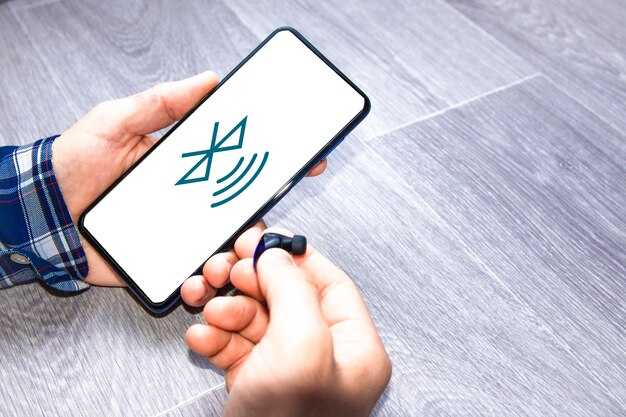
Для сохранения информации после перепрошивки используйте резервные копии. Приложения, такие как Titanium Backup или Helium, помогут сохранить данные перед внесением изменений. Убедитесь, что на устройстве включен режим отладки по USB. Это позволит подключить телефон к компьютеру для дальнейших манипуляций.
Если потеряны файлы, попробуйте специализированные программы для восстановления, такие как Recuva или EaseUS Data Recovery. Эти утилиты могут восстанавливать удаленные данные, если они не были перезаписаны.
После завершения процесса установки системы выполните несколько настроек. Проверьте наличие обновлений для операционной системы и установите их. Настройте учетные записи, включая Google, что позволит синхронизировать приложения и документы.
Оптимизируйте параметры безопасности: активируйте блокировку экрана, настройте шифрование данных для защиты личной информации. Обязательно установите антивирусное приложение для защиты от угроз.
Для достижения наилучших результатов проверьте настройки беспроводных соединений, чтобы обеспечить стабильный доступ к интернету. Регулярно очищайте кеш приложений, чтобы повысить производительность устройства.
Советы по избежанию распространенных проблем при прошивке

Перед началом работы проверьте наличие полной и актуальной документации для вашего устройства. Часто это может предотвратить ошибки из-за неправильно загруженных файлов.
Используйте оригинальное программное обеспечение, предоставленное производителем. Установка сторонних решений может привести к несовместимостям и сбоям.
Обязательно создайте резервную копию всех важных данных. Это обезопасит вас от потери информации в случае неудачи.
Не забывайте о питании. Убедитесь, что устройство полностью заряжено или подключено к источнику питания, чтобы избежать отключения во время обновления.
Применяйте проверенные методы подключения с помощью USB-кабелей. Плохие соединения могут вызвать проблемы в процессе обновления и сделать устройство непригодным для использования.
Избегайте подключения через ненадежные порты или разветвители. Используйте только прямое соединение с компьютером.
По возможности, отключите антивирусные программы и брандмауэры на время работы. Они могут мешать корректной установке и блокировать необходимые файлы.
Для проверки процесса обновления используйте журнал ошибок. Это поможет выявить возможные проблемы и их источники на самых ранних этапах.
| Проблема | Решение |
|---|---|
| Ошибка соединения | Проверьте кабель и порты, перезагрузите устройство. |
| Необходимый файл не найден | Убедитесь, что все файлы загружены и находятся в правильной папке. |
| Установка не завершена | Проверьте состояние питания и надежность связи. |
| Устройство не включается | Попробуйте выполнить восстановление через заводские настройки. |
Оставайтесь внимательными к любым сообщениям о сбоях и тщательно следуйте инструкциям. Это поможет избежать множества распространенных проблем.







