
Сначала проверьте, включен ли модуль беспроводной связи на вашем устройстве. Обычно это делается в настройках, где нужно найти раздел ‘Сеть’ или ‘Подключения’. Убедитесь, что переключатель Wi-Fi активен.
Следующий шаг – поиск доступных сетей. В меню, где отображаются Wi-Fi сети, выберите нужную вам. Убедитесь, что выбираете именно ту сеть, которая соответствует названию вашего маршрутизатора.
После выбора сети, вам будет предложено ввести пароль. Введите корректный код доступа. Если вы не уверены в пароле, его можно найти на наклейке маршрутизатора или в документации к устройству.
После успешного ввода пароля следует дождаться подтверждения соединения. В большинстве случаев, если данные введены правильно, устройство автоматически подключится к сети и отобразит значок подключения в верхней части экрана.
Чтобы удостовериться, что все работает исправно, откройте браузер и попробуйте зайти на любой сайт. Если страница загрузилась, значит соединение установлено успешно, и вы готовы к использованию интернета на вашем гаджете.
Проверка совместимости планшета с Wi-Fi сетями

Для успешного соединения с беспроводной сетью необходимо убедиться в поддерживаемых частотах. Большинство современных устройств функционируют на частотах 2,4 ГГц и 5 ГГц. Проверьте характеристики вашего устройства в документации или на сайте производителя.
Обратите внимание на стандарты. Wi-Fi 802.11n, 802.11ac и 802.11ax обеспечивают более высокие скорости передачи данных. Убедитесь, что используемая сеть соответствует стандартам вашего гаджета.
Затем проверьте настройки безопасности. Современные сети используют шифрование WPA2 или WPA3. Убедитесь, что ваше устройство поддерживает эти протоколы для обеспечения безопасного соединения.
Убедитесь, что версия операционной системы актуальна. Обновление системы может решить проблемы с совместимостью и улучшить подключение к сетям.
Если на устройстве есть режим экономии энергии, попробуйте его отключить. Он может ограничивать функции подключения к беспроводной сети.
Помните, что физические препятствия и расстояние до роутера могут влиять на качество соединения. Проверьте наличие сигналов на разных расстояниях от точки доступа для оценки стабильности связи.
Подготовка роутера для подключения
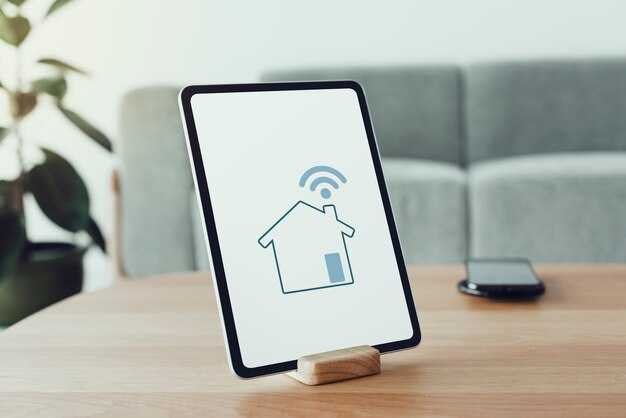
Сначала убедитесь, что устройство включено и подключено к источнику питания. Проверьте наличие установленной антенны, если она предусмотрена дизайном. Убедитесь, что сетевой кабель, идущий от маршрутизатора к модему, надежно подключен.
Далее, откройте администраторский интерфейс с помощью браузера, введя IP-адрес маршрутизатора в адресной строке. Обычно это 192.168.1.1 или 192.168.0.1. Введите логин и пароль для доступа; по умолчанию они могут быть указаны на задней панели устройства.
После входа в интерфейс перейдите в раздел настроек без проводной сети. Убедитесь, что функция беспроводной связи активирована. Запишите название сети (SSID), так как оно понадобится для последующего соединения. Убедитесь, что шифрование включено, выбрав WPA2 для обеспечения безопасности.
Проверьте настройки канала: рекомендуется использовать каналы 1, 6 или 11 для минимизации помех. Регулируйте мощность передачи в соответствии с необходимым радиусом охвата. Сохраните внесенные изменения и перезагрузите маршрутизатор для применения настроек.
Кроме того, обновите прошивку устройства, если доступна новая версия. Это повысит стабильность и безопасность работы. После завершения всех манипуляций подтвердите успешную работу беспроводной сети с помощью другого устройства, чтобы убедиться, что сигнал доступен.
Поиск сети Wi-Fi на планшете
Для начала, активируйте модуль беспроводной связи на устройстве. Обычно это можно сделать через настройки. Найдите раздел ‘Сеть’ или ‘Подключения’ и выберите ‘Wi-Fi’. Убедитесь, что функция включена.
После активации начнется сканирование доступных соединений. Спустя несколько мгновений на дисплее отобразится список доступных сетей. Обратите внимание на уровень сигнала и безопасность сети, поскольку это влияет на качество соединения.
Если нужная сеть не появляется, попробуйте переместиться ближе к маршрутизатору. Обновите список подключений, используя опцию ‘Обновить’ или ‘Проверить доступные сети’. Это гарантирует, что вы видите актуальный список.
Для подключения выберите сеть из списка. Если она защищена паролем, введите его точно, следуя регистру символов. Нажмите кнопку подключения для завершения процесса. Если всё сделано верно, устройство автоматически соединится с сетью.
Введите пароль Wi-Fi для подключения

Введите код доступа в соответствующее поле на экране. Обычно он состоит из букв и цифр и регистрируется с учётом регистра. Убедитесь, что вы вводите его без пробелов и ошибок. Если код известен, он должен быть указан в документации вашего модема или на наклейке устройства. Если возникают трудности, проверьте настройки маршрутизатора через веб-интерфейс.
После ввода пароля нажмите кнопку подтверждения. В случае успешного доступа на экране появится уведомление, а значок подключения станет стабильным. Ожидание выполнения процесса может занимать несколько секунд.
Если подключение не удалось, пересмотрите код ещё раз, обратите внимание на возможные опечатки. Рекомендуется проверить настройки безопасности сети на наличие особенностей, таких как фильтрация по MAC-адресам.
Проверка статуса подключения на планшете
Откройте настройки устройства и выберите раздел с сетью. Найдите информацию о текущем подключении. Убедитесь, что галочка стоит рядом с названием сети, к которой требуется подключение. Это указывает на активное соединение.
Если возникли проблемы, обратите внимание на уровень сигнала. Его можно найти рядом с названием сети, отображённым в настройках. Чем выше число делений, тем лучше качество связи. Если индикатор слабый, попробуйте приблизиться к маршрутизатору.
На некоторых устройствах доступна возможность для просмотра состояния канала связи. В этом разделе можно увидеть скорость передачи данных и другие параметры, которые помогут оценить стабильность соединения.
Проверьте, не включен ли режим «Самолет». Если он активен, отключите его. Это блокирует все беспроводные соединения.
При необходимости выполните перезагрузку устройства или выключите/включите беспроводной модуль связи. Это может помочь устранить временные сбои в работе.
В случае дальнейших проблем, следует выполнить сброс настроек сети. Имейте в виду, что это действие удалит сохранённые пароли и имя сети.
Настройка параметров сети на планшете

Перейдите в меню настроек устройства, выберите раздел ‘Сеть’ или ‘Подключения’. Убедитесь, что функция беспроводной связи активирована.
Затем выполните следующие шаги:
- Выберите опцию ‘Wi-Fi’.
- Поиск доступных соединений. Список сетей появится автоматически.
- Найдите нужную сеть и нажмите на её название.
- Введите пароль, если он требуется. Убедитесь, что вводите корректные символы, учитывая регистр.
- Подтвердите выбранный вариант, нажав на кнопку соединения или аналогичную.
После успешного соединения появится индикатор качества сигнала, сигнализирующий о стабильной связи. Можно проверить доступ в интернет, открыв браузер или любое приложение, требующее соединения.
Если возникают трудности, попробуйте перезагрузить устройство или роутер, а также удостоверьтесь, что другие гаджеты могут подключаться к данной сети. Возможно, потребуется обновление прошивки устройства.
Как устранить проблемы с подключением

Проверьте правильность введённого пароля. Ошибки в символах или регистрах могут предотвратить соединение.
Перезагрузите модуль связи и устройство. Это часто решает временные сбои в работе.
Обратите внимание на расстояние между устройствами. Сигнал может теряться на больших расстояниях или при наличии преград.
Убедитесь в том, что соединение не блокируется настройками безопасности роутера. Временное отключение фильтров может помочь выявить источник проблемы.
Обновите программное обеспечение. На некоторых моделях устаревшая версия операционной системы может вызывать конфликты.
Проверьте наличие других активных соединений. Возможно, устройство уже подключено к другому источнику информации.
Если проблемы сохраняются, сбросьте настройки маршрутизатора до заводских. Это может устранить ошибки конфигурации.
При возникновении трудностей с авторизацией попробуйте изменить тип шифрования на роутере, вы можете перейти с WPA2 на WPA или vice versa.
Используйте диагностику сети на устройстве. Многие планшеты имеют встроенные инструменты для выявления и устранения проблем.
Если ни один из методов не помог, стоит обратиться к технической поддержке. Иногда проблемы могут быть связаны с внешними факторами, такими как сбои провайдера.
Использование статического IP-адреса на планшете

Перейдите в настройки сети, найдите раздел Wi-Fi. Выберите текущую сеть и зайдите в меню конфигурации. Найдите опцию “IP-адрес” и измените его тип на “Статический”.
Введите необходимые параметры: укажите IPv4-адрес, маску подсети и шлюз. Например, для адреса 192.168.1.100 маска будет 255.255.255.0, а шлюз обычно равен 192.168.1.1. Обязательно укажите DNS-серверы, например, 8.8.8.8 и 8.8.4.4 для Google.
Сохраните изменения и перезагрузите соединение. Проверьте, работает ли интернет, зайдя на веб-ресурс. Если доступ отсутствует, проверьте правильность введенных данных.
Использование статического IP-адреса уменьшает вероятность конфликтов сетевых адресов, что в свою очередь увеличивает стабильность соединения. Это также упрощает настройку сетевых устройств и обеспечивает доступ к определенным сервисам.
Обновление прошивки планшета для стабильности подключения
Регулярная проверка обновлений программного обеспечения помогает избежать сбоев в работе устройства. Для этого зайдите в «Настройки», выберите раздел «Система» и найдите опцию «Обновление ПО». Если доступна новая версия, выполните установку, следуя указанным инструкциям.
Перед обновлением желательно подключить устройство к источнику питания, чтобы избежать его выключения в процессе. Также стоит подключиться к сети, поскольку скачивание обновлений может потребовать значительных объемов трафика.
Работа с обновлениями настолько же важна, как и оптимизация настроек сети. Убедитесь, что загружаемая версия поддерживает модели вашего устройства, чтобы исключить возможные несовместимости.
После загрузки и установки обновления перезагрузите устройство. Это необходимо для применения всех изменений и оптимизации работы системы.
Регулярная проверка обновлений является простым шагом к сохранению стабильного соединения и повышению производительности устройства. Настройте автоматическую проверку, чтобы обеспечить своевременное получение самых последних версий.
Оптимизация работы Wi-Fi на планшете
Настройка маршрутизатора на частоте 5 ГГц обеспечит быструю передачу данных на небольших расстояниях. Если планшет поддерживает эту частоту, переключение с 2,4 ГГц на 5 ГГц может значительно улучшить производительность.
Обновление прошивки маршрутизатора и устройства устранит ошибки и обеспечит совместимость с последними протоколами. Проверьте наличие обновлений в настройках обоих устройств.
Положение маршрутизатора влияет на качество сигнала. Установите его на открытом пространстве, вдали от металлических предметов и другого электрооборудования, чтобы минимизировать помехи.
Используйте приложение для анализа сигналов, чтобы определить наиболее оптимальный канал передачи. Переключение на менее загруженный канал может улучшить стабильность соединения.
- Отключение ненужных подключенных устройств освободит пропускную способность.
- Изменение стандартного пароля Wi-Fi гарантирует безопасность и предотвращает несанкционированный доступ.
- Регулярная перезагрузка маршрутизатора может устранить временные проблемы с соединением.
Очистка кеша и данных браузера на гаджете может ускорить загрузку страниц. На большинстве систем это можно сделать через настройки приложения.
Если возникают постоянные проблемы с подключением, рассмотрите использование повторителя сигнала для улучшения охвата в дальних уголках помещения.