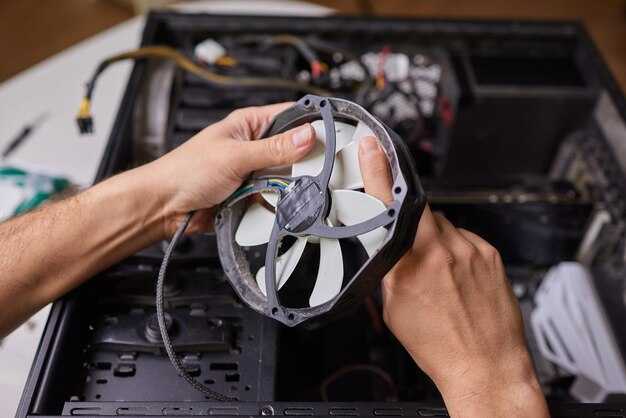
Регулярное обслуживание вентиляторов, ответственных за отвод тепла, поможет предотвратить перегрев и продлить срок службы техники. Используйте сжатый воздух для удаления пыли и мусора из вентиляционных отверстий. Держите баллончик вертикально, чтобы избежать попадания жидкости, и направляйте струю воздуха под острым углом.
Для более глубокого очищения может понадобиться разобрать корпус. Отключите устройство от питания и извлеките аккумулятор. Убедитесь, что вы используете подходящие инструменты, чтобы не повредить крепления. После того, как доступ к вентилятору открыт, приступите к удалению пыли мягкой кистью или ткани. Будьте аккуратны с компонентами, чтобы не повредить их.
Для наилучших результатов рассмотрите возможность применения специальных чистящих средств для электроники. Избегайте использования жидкости, которая может оставить разводы или проникнуть внутрь устройства. Систематичное обслуживание каждые полгода обеспечит стабильную работу и предотвратит потенциальные проблемы с перегревом.
Подготовка инструментов для чистки кулера
Для проведения обслуживания системы охлаждения потребуется несколько предметов.
- Отвертка: Подберите подходящую по размеру и типу бит для откручивания задней панели устройства.
- Пинцет: Используется для аккуратного удаления пыли и мелких деталей.
- Кисточка: Мягкая кисть поможет убрать загрязнения из труднодоступных мест.
- Воздушный баллончик: Он необходим для продувки вентиляторов и радиаторов от накопившейся пыли.
- Мягкая тряпка: Для протирки поверхностей во избежание повреждений.
- Антистатический браслет: Используйте его для защиты от статического электричества во время работы с компонентами.
Перед началом работ убедитесь, что все инструменты под рукой. Это упростит процесс обслуживания и снизит риск повреждения устройства.
Выбор безопасного места для разборки ноутбука

Выбирайте ровную, хорошо освещенную поверхность для работы, например, стол или рабочий стол. Избегайте мягких поверхностей, таких как диваны или кровати, чтобы не повредить компоненты при случайном падении.
Убедитесь в отсутствии влаги и пыли в помещении. Использование чистого места минимизирует риск повреждения электронных элементов. Идеально подходят комнаты с хорошей вентиляцией.
Применяйте антистатический коврик или ткань. Это защитит внутренние части от статического электричества, которое может повредить чувствительные компоненты.
Рядом разместите контейнеры для винтов и мелких деталей, чтобы избежать их потерянности. Лучше использовать несколько мелких коробочек, помечая их для удобства. Это поможет избежать путаницы при сборке.
Подготовьте инструменты заранее: отвертки, пинцеты и пластиковые инструменты для разборки. Убедитесь, что все необходимые предметы под рукой, чтобы избежать лишних перемещений.
Удалите все источники питания: отключите устройство от сети и извлеките аккумулятор, если это возможно. Это защитит вас от электрического удара и поможет избежать короткого замыкания.
Отключение ноутбука от источников питания
Перед тем как приступить к очистке, необходимо отключить устройство от сети. Сначала извлеките адаптер питания из розетки, затем отсоедините его от разъема на корпусе. Убедитесь, что индикаторы заряда погасли, что свидетельствует о полном отключении.
Если имеется подключенный внешний аккумулятор, его также следует отключить. В некоторых моделях для обеспечения безопасности может быть полезно удалить батарею. После этого устройство полностью освобождается от источников электроэнергии.
Работая с внутренними компонентами, не забудьте проверить наличие остаточного заряда. Рекомендуется подождать несколько минут, чтобы избежать случайных разрядов. При наличии статического электричества рекомендуется использовать антистатический браслет.
Снятие задней крышки ноутбука
Для начала необходимо отключить устройство от сети и извлечь аккумулятор, если это возможно. Затем подготовьте необходимые инструменты: крестовую отвертку и пластиковую лопатку для аккуратного открытия корпуса.
Следуйте этому порядку действий:
- Переверните ноутбук экраном вниз на мягкую поверхность, чтобы предотвратить повреждения.
- Найдите все винты на задней панели. Обычно они располагаются по периметру крышки и могут иметь различную длину.
- С помощью отвертки аккуратно открутите каждый винт. Сохраните их в отдельном контейнере, чтобы не потерять.
- После удаления винтов, используйте пластиковую лопатку, чтобы поддеть края задней крышки. Начинайте с одного из углов и постепенно перемещайтесь по периметру.
- При незначительном сопротивлении не применяйте силу, а проверьте, не остались ли скрытые винты.
После того как задняя панель будет отсоединена, аккуратно поднимите её, чтобы не повредить внутренние компоненты. В случае необходимости деликатно проверьте, нет ли дополнительных шлейфов, соединяющих крышку с основным блоком.
Оценка состояния кулера перед чисткой
Проверьте шумовое сопровождение вентилятора. Если слышен громкий или нестабильный звук, это может указывать на накопление пыли или повреждение лопастей. Обратите внимание на вибрации устройства; неравномерная работа может свидетельствовать о проблемах.
Оцените температуру системы. Измерьте уровень нагрева во время работы. Если показатели превышают норму, это может быть знаком перегрева, связанного с недостаточной циркуляцией воздуха.
Осмотрите вентиляционные отверстия. Накопление пыли на решетках или блокировочные зоны может сильно повлиять на работу системы охлаждения. Убедитесь, что все каналы свободны и воздух беспрепятственно проходит.
Проверьте скорость вращения лопастей. Некорректная работа может быть признаком неисправности или загрязненности. Использование специализированных программ позволяет замерить значения RPM.
Обратите внимание на состояние силиконового уплотнителя. Если есть трещины или повреждения, это может приводить к снижению герметичности и, как следствие, ухудшению охлаждения. Убедитесь, что все компоненты надежно закреплены.
Запишите все наблюдения. Такие данные помогут в дальнейшем анализе и будут полезны при проведении профилактических работ.
Использование сжатого воздуха для удаления пыли

Для освежения внутренней системы охлаждения рекомендуется использовать баллончик со сжатым воздухом. Направьте струю воздуха на вентиляционные отверстия и компоненты, аккуратно очищая от пыли. Держите баллон в вертикальном положении, чтобы избежать выхода жидкости из него.
Важный момент – соблюдение дистанции. Поддерживайте расстояние около 15-20 см между соплом и очищаемыми элементами, это предотвратит повреждения. Не застаивайтесь в одном месте, двигайтесь плавно, чтобы не создать сильных воздушных потоков.
При использовании сжатого воздуха избегайте резких движений вокруг вентиляторов. Лучше направить струю воздуха против их вращения, это предотвратит нагрузку на подшипники. Также стоит закрыть вентиляторы руками, чтобы избежать их слишком быстрого вращения.
Регулярное применение сжатого воздуха – эффективный метод для поддержания работоспособности системы охлаждения. Оптимально проводить такую процедуру каждые 3-6 месяцев, в зависимости от уровней пыли в окружающей среде.
Очистка лопастей кулера с помощью мягкой кисти

Используйте мягкую кисть с натуральным ворсом для удаления пыли с лопастей вентилятора. Такой инструмент не повредит компоненты и эффективно удаляет загрязнения. Выберите кисть с длиной ворса около 2-4 см, чтобы достать до труднодоступных мест.
При подготовке к процедуре следуйте нескольким шагам. Выключите устройство и отключите его от сети. Включите дополнительное освещение, чтобы лучше увидеть загрязнения. Проводите кистью по лопастям аккуратно, избегая чрезмерного давления. Делайте это медленно, чтобы не разослать пыль по другим элементам.
Повторяйте движения, сосредоточившись на каждом лопасте. Можно также использовать кисть для очистки других деталей системы охлаждения, таких как радиатор и вентсетки. После работы удалите пыль с поверхности, на которой находится компьютер, чтобы избежать повторного загрязнения.
Регулярная профилактика позволяет поддерживать оптимальное охлаждение и продлевает lifespan устройства. Проводите такую чистку хотя бы раз в 3-4 месяца для предотвращения накопления пыли.
Проверка проводов и соединений после чистки

После выполнения очистки внутренностей устройства обязательно выполните проверку всех проводов и соединений. Убедитесь, что шлейфы и кабели плотно зафиксированы в своих гнёздах. При необходимости осторожно нажмите на места соединений, чтобы гарантировать надежный контакт.
Обратите внимание на состояние изоляции проводов. Если вы заметили повреждения или перегибы, замените кабели на новые. Это поможет избежать короткого замыкания и других неисправностей, связанных с перегревом.
Проверьте крепление вентилятора к материнской плате. Он должен быть надежно прикреплен, без люфта. Если вентилятор не фиксируется должным образом, это может привести к его неправильной работе и перегреву системы.
Не забудьте осмотреть разъемы. Они могут быть покрыты пылью, что может помешать хорошему контакту. При необходимости аккуратно удалите загрязнения с помощью сухой щётки или сжатого воздуха.
После визуального осмотра и проверки соединений рекомендуется провести тестирование. Включите устройство и убедитесь, что система охлаждения функционирует нормально, без лишнего шума и перегрева. При возникновении подозрительных звуков лучше обратиться к специалисту для дальнейшей диагностики.
Сборка ноутбука после чистки кулера
Убедитесь, что все детали и компоненты находятся в безопасном состоянии перед началом сборки. Воспользуйтесь специальными антистатическими перчатками, чтобы предотвратить повреждения. Начните с установки вентилятора на свое место, убедившись, что все крепления надёжно фиксируют его. Проверьте, чтобы шнуры не мешали другим элементам, а затем аккуратно подключите кабели питания.
Следующий шаг – установка задней крышки. Убедитесь, что она плотно прилегает ко всем углам и сторонам, и что отсутствуют зазоры. Используйте оригинальные винты для крепления, чтобы избежать повреждений корпуса. При затягивании винтов проявите осторожность, не допускайте чрезмерного усилия.
После этого проверьте функционирование устройства. Включите его и убедитесь, что система работает корректно, звук вентилятора не изменился, а температура на выходе остается в норме. Если возникли какие-либо проблемы, откройте корпус и повторно проверьте подключения.
Когда вы удостоверитесь в качестве сборки, очистите внешний вид устройства от пыли и отпечатков пальцев. После этого можно вернуть компьютер на свое место и подключить все необходимые аксессуары. Сохранение системы в чистоте позволит обеспечить долгий срок службы и стабильную работу.
Советы по профилактике загрязнения кулера
Регулярно очищайте место, где используется устройство. Пыль и грязь могут скапливаться на поверхности и затруднять вентиляцию.
Используйте подставку с охлаждением. Эта мера улучшает воздушный поток и снижает вероятность перегрева.
Размещайте аппарат на ровной и твердой поверхности. Мягкие поверхности, такие как диваны или постели, препятствуют нормальному отведению тепла.
Старайтесь держать вокруг устройства минимальное количество предметов. Чем меньше объектов рядом, тем ниже вероятность накопления пыли.
Избегайте курения в комнате, где находится электроника. Табачный дым оседает на внутренних компонентах, создавая вредный налет.
Регулярно проверяйте состояние вентиляционных отверстий. Если они заблокированы, очистите их от препятствий.
| Совет | Описание |
|---|---|
| Очистка пространства | Убирайте пыль и грязь с поверхности, чтобы избежать застоя воздуха. |
| Использование подставки | Улучшает воздухопроницаемость и охлаждение устройства. |
| Ровная поверхность | Предотвращает перегрев и способствует лучшему отведению тепла. |
| Минимизация предметов | Снижает накопление пыли и загрязняющих веществ. |
| Отказ от курения | Избегайте вредного воздействия табачного дыма на компоненты. |
| Контроль вентиляции | Регулярно проверяйте на наличие блокировок и очищайте при необходимости. |