
Для начала загрузите и установите мобильное приложение, если вы еще этого не сделали. После установки откройте его и выполните вход, используя учетные данные своей учетной записи. Это позволит получить доступ к необходимым функциям для выполнения расчетов.
Затем добавьте нужные реквизиты или обновите актуальные данные по своему платежному инструменту. Во избежание ошибок убедитесь, что информация введена корректно. Также важно проверить наличие подключения к интернету, так как все операции требуют стабильного соединения.
Для совершения операции обычно требуется просто выбрать подходящий раздел в приложении и следовать простым инструкциям на экране. Некоторые платформы могут предложить дополнительные функции, такие как сохранение недавно выполненных переводов для быстрого доступа в дальнейшем.
Если имеется возможность, активируйте функцию быстрой оплаты, чтобы сократить время на авторизацию. Этот шаг позволит избежать необходимости каждый раз вводить данные для завершения платежа.
Не забудьте про безопасность. Убедитесь, что ваш телефон защищен паролем или биометрическими данными, что дополнительно снизит шансы несанкционированного доступа к финансам. Регулярное обновление паролей и использование актуальных версий программ также не будет лишним.
Как платить картой Тинькофф с телефона
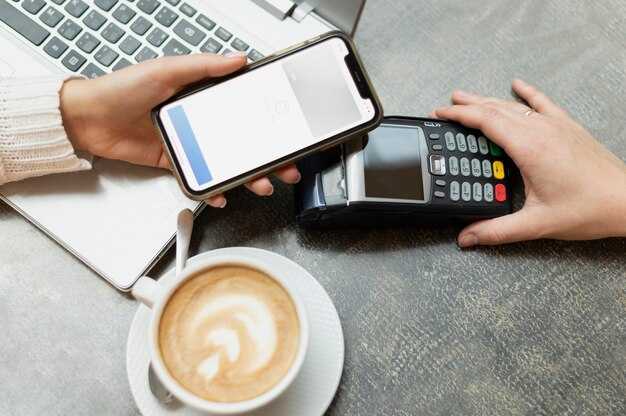
Для осуществления операций с наличием мобильного устройства достаточно выполнить несколько шагов:
- Установите приложение банка из официального магазина (Google Play или App Store).
- Авторизуйтесь в приложении, введя логин и пароль.
- На главной странице найдите раздел с опцией совершения транзакций.
- Выберите предпочтительный метод: NFC, QR-код или ввод данных вручную.
- Если используете NFC, активируйте функцию на устройстве и поднесите его к терминалу.
- При необходимости подтвердите операцию с помощью ПИН-кода или биометрии.
Для осуществления покупки через интернет:
- Выберите товары на сайте и перейдите к оформлению заказа.
- При выборе способа оплаты укажите опцию для расчетов картой.
- Введите данные вашей финансовой карточки и подтвердите операцию целостным кодом из SMS, если будет запрошено.
Рекомендуется установить дополнительную защиту для приложения: например, использовать двухфакторную аутентификацию для повышения уровня безопасности.
Установка приложения Тинькофф на смартфон
Для начала загрузите программное обеспечение из магазина приложений вашего устройства:
- Для Android: Откройте Google Play, в строке поиска введите ‘Тинькофф’ и выберите подходящее приложение. Нажмите ‘Установить’.
- Для iOS: Запустите App Store, введите в строке поиска ‘Тинькофф’ и выберите приложение. Далее нажмите ‘Получить’ для загрузки.
После завершения загрузки откройте приложение. Затем выполните авторизацию, используя номер телефона или логин, зарегистрированный в банке. На экране появится предложение ввести пароль или код подтверждения, направленный в SMS.
Если у вас еще нет профиля, следуйте инструкциям для регистрации. Укажите необходимые данные, такие как фамилия, имя, отчество, номер телефона и адрес электронной почты, затем создайте пароль для входа.
После успешной авторизации вам будет доступен функционал приложения, включая управление счетами, совершение операций и просмотр услуг.
Регулярно обновляйте приложение через магазин, чтобы использовать новые возможности и улучшенные функции.
Регистрация и вход в аккаунт
Для создания учетной записи выполните следующие шаги:
- Скачайте приложение на устройство из магазина приложений.
- Откройте приложение и выберите опцию регистрации.
- Введите номер мобильного телефона, который будет использоваться для связи.
- Получите код подтверждения по SMS и введите его в соответствующее поле.
- Заполните личные данные, включая имя и фамилию.
- Создайте надежный пароль, соблюдая требования к сложности.
- Примите условия пользовательского соглашения.
- Завершите регистрацию нажатием кнопки «Зарегистрироваться».
Для входа в систему:
- Запустите приложение на устройстве.
- Введите номер телефона и созданный ранее пароль.
- Нажмите на кнопку «Войти».
В случае потери пароля воспользуйтесь функцией восстановления через ссылку на экране входа.
| Шаг | Описание |
|---|---|
| 1 | Скачивание приложения |
| 2 | Регистрация через номер телефона |
| 3 | Получение и ввод кода |
| 4 | Заполнение личных данных |
| 5 | Создание пароля |
| 6 | Принятие условий |
| 7 | Завершение регистрации |
| 8 | Вход в аккаунт |
Добавление карты Тинькофф в приложение
Откройте мобильное приложение и перейдите в раздел «Кошелек» или «Платежи». Нажмите на опцию добавления новой карты.
Введите данные вашей банковской карты:
- Номер карты (16 цифр).
- Срок действия (месяц и год).
- CVV код (три цифры на оборотной стороне).
Подтвердите данные и нажмите кнопку «Сохранить». Вам может понадобиться пройти процедуру аутентификации, получив код через SMS или e-mail.
После успешного добавления, карта отобразится в списке ваших платежных инструментов. Проверьте, что все данные введены корректно.
Рекомендуется установить функцию быстрой оплаты, чтобы быстрее производить транзакции в будущем.
Настройки безопасности для онлайн-платежей

Активируйте двухфакторную аутентификацию. Это добавляет дополнительный уровень защиты, требуя подтверждения через SMS или приложение при каждой транзакции.
Используйте сложные пароли, состоящие из букв, цифр и специальных символов. Регулярно изменяйте их, чтобы минимизировать риск компрометации.
Проверьте настройки уведомлений. Настройте получение смс или email-оповещений о совершенных действиях для мгновенного реагирования на подозрительные операции.
Отключите функцию автозаполнения паролей в браузере и приложениях. Это предохраняет от возможности доступа посторонних лиц к вашим данным.
Регулярно обновляйте программное обеспечение и приложения. Обновления часто содержат исправления для уязвимостей, которые могут быть использованы злоумышленниками.
Используйте только официальные приложения и сайты для финансовых манипуляций. Проверяйте URL-адреса на предмет ошибок и наличия доменных имен, схожих с легитимными.
Изучите возможности блокировки международных платежей. Это может предотвратить несанкционированные переводы на другие счета.
| Рекомендация | Описание |
|---|---|
| Двухфакторная аутентификация | Подтверждение через SMS или приложение |
| Сложные пароли | Использование букв, цифр и спецсимволов |
| Настройка уведомлений | Оповещения о транзакциях по SMS или email |
| Отключение автозаполнения | Предотвращение доступа к паролям |
| Регулярные обновления | Исправление уязвимостей в ПО |
| Использование официальных приложений | Проверка URL-адреса на подлинность |
| Блокировка международных платежей | Препятствие несанкционированным переводам |
Изучите возможности временной блокировки карт, если они потеряны или украдены. Это поможет предотвратить любые вмешательства до устранения проблемы.
Использование QR-кодов для оплаты

Сканируйте QR-код с помощью приложения вашего банка или другой платежной программы. Обратите внимание на наличие активного интернет-соединения, так как оно требуется для обработки транзакции.
После сканирования появится окно с указанной суммой и деталями. Проверьте эти данные перед подтверждением. В случае необходимости, введите дополнительные реквизиты, если это требуется системой.
Проверяйте, что ссылка в QR-коде ведет на официальный сайт или приложение. Это поможет избежать мошенничества.
При использовании QR-кодов рекомендуют защищать доступ к вашему устройству паролем или биометрической аутентификацией для повышения уровня безопасности.
Не забывайте об обновлении приложения до последней версии, так как это обеспечит стабильность работы и защиту от уязвимостей.
Оплата товаров и услуг через NFC
Для выполнения транзакции через NFC, активируйте данную функцию в настройках устройства. Убедитесь, что у вас установлено необходимое приложение для совершения безналичных расчетов. Перейдите в раздел ‘Карты’ и добавьте нужный банковский продукт, следуя инструкциям на экране.
При подходе к терминалу оплаты просто поднесите телефон к считывающему устройству. Обратите внимание на необходимость разблокировки экрана для успешного завершения операции. Заходите в приложение, чтобы проверить историю транзакций и настройки безопасности.
Важно выбирать терминалы, поддерживающие технологию NFC. На экране устройства появится подтверждение о завершении операции. В случае необходимости, сохраните чек в приложении для дальнейшего учета.
Обновление данных карты в приложении
Доступ к менеджеру карт в мобильном приложении осуществляется через раздел «Платежи». Найдите опцию «Управление картами» для внесения изменений. Введите актуальные сведения, такие как номер, срок действия и CVV-код.
Если необходимо заменить карточку, воспользуйтесь функционалом добавления новой. По завершении процесса удалите старую, чтобы избежать путаницы. При сохранении обновленных данных убедитесь в их корректности. Загрузка может занять несколько секунд, дайте системе время для обработки информации.
Полезно проверять состояние карты, чтобы избегать попыток провести транзакции с устаревшей информацией. Регулярное обновление сведений поможет предотвратить возможные отказы в авторизации. В случае возникновения проблем с загрузкой, попробуйте перезагрузить приложение.
Обратите внимание на уведомления о необходимости обновления данных при изменениях в условиях обслуживания. Это позволит сохранить доступ ко всем услугам и избежать недоразумений при расчетах.
Проверка истории транзакций в приложении

Для просмотра истории операций откройте мобильное приложение и перейдите в раздел с информацией о счетах. Найдите пункт, посвященный транзакциям. Обычно это находится в верхнем меню или на главном экране.
Вы можете применять фильтры для сортировки по дате, категории или сумме. Для детального просмотра выберите интересующую операцию, чтобы увидеть всю информацию: время, место, сумму и назначения платежа.
Также обратите внимание на возможность экспорта истории в формате CSV или PDF. Это поможет сохранить данные для дальнейшего использования или анализа.
Если возникнут вопросы по конкретным транзакциям, используйте кнопку для обратной связи или раздел вопросов и ответов, чтобы получить поддержку.
Решение распространенных проблем при оплате
Если возникли трудности с транзакциями, первым делом проверьте подключение к интернету. Стабильная связь необходима для завершения процесса.
При ошибке о недостатке средств убедитесь в наличии необходимой суммы на счете. Можно также обратить внимание на лимиты, установленные банком.
В случае сообщения о неверных данных, внимательно проверьте вводимую информацию: номер, срок действия и код безопасности. Ошибки могут возникать даже из-за неверно введенных цифр.
Если возникли задержки в обработке, попробуйте обновить приложение или перезапустить устройство. Это поможет устранить сбои в работе программного обеспечения.
Советуем очищать кеш приложения для предотвращения накопления ошибок. В настройках устройства найдите раздел управления приложениями и выполните очистку кеша.
Когда доступ к приложениям ограничен, проверьте настройки разрешений. Приложение должно иметь доступ к интернету и необходимым функциям устройства.
При возникновении сложностей в работе с QR-кодами, попробуйте изменить угол наклона устройства или увеличить яркость экрана для лучшей видимости.
Если все перечисленные действия не помогли, рекомендуется обратиться в службу поддержки. Зачастую специалист сможет быстро определить проблему и предложить решение.
Контактная поддержка Тинькофф для клиентов

Для оперативной связи с поддержкой используйте мобильное приложение. В разделе «Поддержка» вы сможете задать вопрос, и в большинстве случаев ответ придет в течение нескольких минут.
Телефонный номер для консультаций: 8 800 555 22 22. Звонки по России бесплатные, поддержка работает круглосуточно.
Также доступны онлайн-ресурсы: официальный сайт содержит раздел с часто задаваемыми вопросами и полезными материалами.
Для обращения через социальные сети используйте @Tinkoff. Ответы предоставляются в общем порядке, но они могут занять больше времени.
Обязательно поинтересуйтесь о возможности обратного звонка, если нужно обсудить сложный вопрос с оператором.