Выбор подходящего программного обеспечения – первый шаг к качественной аудиодорожке. Рекомендуются инструменты, такие как Adobe Audition, Audacity или GarageBand. Эти приложения позволяют редактировать звук, добавлять эффекты и оптимизировать качество записи.
Запись аудиоматериала требует наличия хорошего оборудования. Необходимо использовать качественный микрофон, например, конденсаторный. Он обеспечивает глубокий и чистый звук. Также позаботьтесь о звукоизоляции помещения, чтобы минимизировать посторонние шумы.
Практика дикции и интонации – не менее важный аспект. Регулярные тренировки помогут сделать голос более выразительным, а текст – звучным. Используйте упражнения для разогрева голоса перед записью и пробуйте разные тембры и модуляции, чтобы найти наиболее подходящий стиль.
Последним шагом станет монтаж и редактирование звука. Удалите лишние паузы, добавьте необходимые эффекты и подкорректируйте громкость. Обратите внимание на баланс звука: он должен быть комфортным для восприятия и не раздражать слушателя.
Выбор оборудования для записи голоса
Для качественной записи необходима профессиональная звуковая карта, например, Focusrite Scarlett 2i2. Она обеспечивает высокий динамический диапазон и минимальные искажения.
Микрофон — ключевой элемент. Рекомендуются конденсаторные модели, такие как Audio-Technica AT2020, обеспечивающие чёткое звучание. Не забудьте приобрести поп-фильтр для снижения шумов при произнесении ‘п’ и ‘б’.
Наушники с закрытым типом, например, Sony MDR-7506, подойдут для контроля звучания без посторонних звуков.
Аудиорекордер Zoom H4n также избавит от необходимости сканирования с помощью компьютера, что удобно для записи на ходу.
Совет по программному обеспечению: Audacity — бесплатный и мощный инструмент для редактирования звука, обеспечивающий широкий спектр возможностей для творчества.
Убедитесь, что у вас есть качественный штатив для микрофона и акустические панели для улучшения звучания в помещениях с эхо. Удачной записи!
Настройки аудиопрограммы для записи

Предварительно настройте входной уровень звука. Оптимальный уровень записи варьируется от -12 до -6 дБ. Таким образом, можно избежать клиппирования, но обеспечить достаточную громкость. Убедитесь в том, что используете качественный микрофон и проверяете его положение для увеличения четкости.
Примените фильтр высоких частот, чтобы удалить низкочастотный шум. Настройте эквалайзер для оптимизации звучания. Обычно выделяют диапазоны 300-600 Гц для устранения ‘мудрости’ голоса и 2-4 кГц для повышения четкости.
Запустите тестовую запись, чтобы проверить, как программа обрабатывает звук. Сравните разные настройки, чтобы определить, какая конфигурация наилучшим образом подходит для вашего проекта. Добавьте лимитер на финальный этап обработки, чтобы контролировать пики и избежать искажений при воспроизведении.
Выбор подходящего программного обеспечения для озвучивания
Рекомендуется рассмотреть Audacity как универсальный инструмент с открытым исходным кодом. Он поддерживает различные форматы файлов и позволяет редактировать звук с высокой точностью. Также стоит обратить внимание на Adobe Audition, который предлагает широкий набор профессиональных функций для качественной записи и обработки звука.
Если необходимо программное обеспечение с облачными технологиями, попробуйте Descript. Оно объединяет функции транскрипции и редактирования, что позволяет удобно работать с аудиотреками. Для пользователей Mac хорошим вариантом станет GarageBand, предлагающий интуитивно понятный интерфейс и отличную библиотеку звуковых эффектов.
Для тех, кто ищет простоту в использовании без ущерба для качества, подойдет Ocenaudio. Этот инструмент обладает интуитивным интерфейсом и требует минимальных настроек. С другой стороны, Voice Changer Software позволяет изменять голос и добавлять оригинальные эффекты, что может быть полезно в креативных проектах.
Не забудьте про возможность использования специализированных плагинов. Например, Waves и iZotope предлагают мощные инструменты для улучшения качества звучания и работы с эффектами. Они могут значительно повысить качество аудиозаписей на выходе.
Выбор программного обеспечения должен основываться на ваших потребностях, уровне опыта и типах проектов, которые вы планируете реализовать. Тестируйте демоверсии, чтобы определить, какое решение наилучшим образом соответствует вашим требованиям.
Технологии и методы записи озвучки
Используйте конденсаторные микрофоны для получения качественного звука. Они обеспечивают высокую чувствительность и широкий диапазон частот, что необходимо для точной передачи интонации и нюансов речи.
При записи старайтесь выбирать небольшие и тихие помещения, чтобы минимизировать посторонние шумы. Обустройте пространство звукопоглощающими материалами, такими как акустические панели или просто плотные шторы.
Программное обеспечение для редактирования звука, такое как Audacity или Adobe Audition, позволит вам обрезать лишние фрагменты и улучшить качество. Обратите внимание на эффекты, такие как эквалайзеры и компрессоры, для оптимизации звучания.
| Метод | Преимущества | Недостатки |
|---|---|---|
| Цифровая запись | Высокое качество, легкость редактирования | Требует специального ПО и оборудования |
| Аналоговая запись | Теплый звук, особая характерность | Меньше возможностей для редактирования |
Не забывайте о пост-обработке. Удаление шумов и нормализация уровня громкости помогут улучшить итоговое звучание. Идеальным вариантом станет сочетание нескольких методов для достижения наилучшего результата.
Различные форматы файлов влияют на качество. Выбирайте WAV для студийной записи или MP3 для финального варианта, соблюдая баланс между размером и качеством.
Подготовка сценария для озвучивания

Четкое структурирование материала – ключ к успешной записи. Необходимо начинать с разбиения текста на логические блоки. Это поможет избежать путаницы и облегчит восприятие информации.
- Определите основную идею: Убедитесь, что основная мысль донесена ясно. Каждое предложение должно служить цели – подтверждать или расширять эту идею.
- Используйте простые конструкции: Сложные фразы могут затруднить понимание. Держите предложения короткими, избегая перегруженности лишними деталями.
- Включите примеры: Конкретные случаи делают материал более наглядным. Постарайтесь внести примеры, которые помогут слушателю связать информацию с реальностью.
Следует помнить о тональности и стиле. Изучите целевую аудиторию и адаптируйте расклад материала под их ожидания. Учитывайте, что не все воспринимают информацию одинаково, поэтому использование разнообразных подходов поможет заинтересовать большее число слушателей.
- Тон: Дружелюбный, но профессиональный. Не забывайте о естественности.
- Темп: Умеренный, чтобы информация успевала усваиваться. Избегайте слишком быстрого произношения.
Перед финальной записью проведите пробное чтение. Это поможет выявить возможные неровности и корректировать текст в соответствии с ритмом.
Заключительный этап – переосмысление текста. Прочитайте его несколько раз с разными интонациями, чтобы подобрать наилучший вариант подачи. Открытость к изменениям поможет улучшить качество конечного продукта.
Секреты интонации и дикции при записи
Четкость произношения – основа успешной записи. Уделите внимание артикуляции: старайтесь произносить согласные различимо, избегайте проглатывания слов. Для улучшения дикции регулярно выполняйте артикуляционные упражнения, такие как «тренировка губ» и «щитовые» упражнения, которые помогут вам развивать гибкость губ и языка.
Интонация играет ключевую роль в восприятии. Разнообразьте вашу интонацию, используя высокий и низкий регистры, чтобы подчеркнуть важные моменты. Экспериментируйте с паузами для создания драматического эффекта и привлечения внимания. Это позволяет облегчить восприятие информации.
Используйте дыхательные техники для контроля темпа речи. Глубокое дыхание помогает поддерживать спокойный и уверенный темп, а также улучшает объем и качество звучания. Практикуйте дыхательные упражнения, чтобы повысить выносливость голосового аппарата.
| Советы по интонации | Советы по дикции |
|---|---|
| Контрастируйте высоту тона в зависимости от эмоций. | Произносите слова четко, избегая неразборчивости. |
| Медленно увеличивайте темп в кульминационных моментах. | Проводите тренировки с трудными сочетаниями звуков. |
| Регулярно записывайте и анализируйте свои записи. | Используйте зеркало для контроля правописания устной речи. |
Открытые звуки делают речь более выразительной, а закрытые – добавляют строгости. Альтернативные подходы к использованию этих типов звуков помогут вам достичь желаемого эффекта в зависимости от целей озвучивания.
Монтаж аудиотрека в видеоредакторе

При импорте аудиофайла убедитесь, что он соответствует требованиям проекта по формату и частоте дискретизации. Выравнивание треков по временной шкале играет ключевую роль для точного синхронизирования с визуальным контентом.
Применяйте сглаживание на стыках аудиотреков, чтобы избежать резких переходов. Эффект кроссфейда помогает создать плавное затухание и наложение звука между дорожками.
Обратите внимание на эквализацию звука. Регулировка частот делает звук яснее и ярче, убирая неэффективные частоты. Используйте компрессию для выравнивания динамического диапазона, чтобы громкие и тихие части звучали более гармонично.
После редактирования важно провести финальную проверку. Воспользуйтесь наушниками для качественного прослушивания и выявления возможных недостатков. Сравните уровень громкости с другими треками, чтобы сохранить однородность в документе.
Сохраните проект в нескольких форматах, подходящих для конкретных платформ, где будет опубликован конечный материал. Используйте различные аудиокодеки, чтобы добиться оптимального соотношения между качеством и размером файла.
Как создать звукозапись в одном потоке

Используйте программное обеспечение, позволяющее записывать аудио в реальном времени. Примеры таких программ: Audacity, Adobe Audition или GarageBand. Выберите приложение, которое подходит вашим потребностям и установите его на устройство.
Настройте устройство ввода, например микрофон. Проверьте, чтобы он был правильно подключен, и уровень громкости был оптимальным. Для достижения высокого качества звука используйте наушники, чтобы избежать нежелательных шумов.
При записи важна тишина в окружении. Найдите место с минимальным фоном или используйте звукопоглощающие материалы, чтобы снизить эхо. Это повысит чистоту записи и улучшит итоговый звук.
Перед началом процесса дайте себе несколько секунд, чтобы сосредоточиться. Записывайте каждый фрагмент без перерыва, чтобы не нарушить поток. После завершения записи убедитесь, что материал не содержит артефактов или шумов.
Если потребуется, обрежьте ненужные части или добавьте эффекты с помощью встроенных инструментов программного обеспечения. Экспортируйте полученный файл в формате, который соответствует целям использования: MP3 для общего доступа или WAV для более качественных аудиозаписей.
Проверьте итоговый файл на различных устройствах, чтобы удостовериться в его качестве. Сделайте поправки, если это необходимо, и сохраните окончательную версию для использования.
Использование эффектов для улучшения звучания
Применение реверберации создаёт ощущение пространства и глубины. Это особенно полезно, когда звук кажется слишком сухим. Подбирайте уровень эффекта с учётом общей динамики аудиотрека, чтобы сохранить естественность звучания.
Эквализация позволяет выделить определённые частоты. Уберите низкие частоты ниже 80Гц, чтобы избежать грязи и мутности. Увеличение высоких частот около 8-12 кГц сделает запись более ясной и выразительной.
Компрессия помогает сбалансировать громкость. Настройка порога и отношения компрессии позволяет контролировать динамический диапазон, значительно улучшая общую слышимость и акцентируя важные элементы.
Делай использование панорамирования для создания широкой звуковой сцены. Распределение элементов по стереополе добавляет многослойности. Однако избегайте чрезмерного панорамирования, чтобы не усложнять восприятие.
Использование задержки может добавить интересный эффект. Короткие задержки могут усилить ощущение объёма, тогда как длинные могут использоваться для создания атмосферных слоёв. Становитесь осторожным с временными значениями для избегания путаницы в звучании.
Фильтрация может заявить о себе в моменте с очень низкими и высокими частотами, что помогает смягчить звук. Варианты, такие как наложение контрастных фильтров, могут значительно изменить восприятие записи.
Советы по синхронизации голоса с видео

Используйте временные маркеры для точного выравнивания: запишите расшифровку вместе с указанием времени, чтобы легко найти моменты, которые нужно озвучить.
- Разделите текст на короткие фразы. Это упростит процесс записи, так как вы сможете сосредоточиться на каждой части отдельно.
- Озвучьте каждую фразу в соответствии с кадрами. Сначала прослушайте видео несколько раз, чтобы понять ритм и интонацию, затем сделайте запись.
- Применяйте инструменты для редактирования аудио. Многие программы предлагают функции автоматической синхронизации, которые помогут упростить процесс.
- Следите за эмоциями в голосе. Интонация и настроение должны совпадать с визуальным рядом, чтобы создать целостное восприятие.
Постоянно проверяйте конечный результат: сравните финальную версию звука и визуального контента, внося коррективы по мере необходимости.
- Запишите в спокойной обстановке. Устраните лишние шумы, чтобы качество записи было на высоком уровне.
- Экспериментируйте с темпом и паузами. Иногда замедление или ускорение может значительно улучшить восприятие.
- Слушайте себе на пользу. Используйте наушники для проверки, чтобы выявить ошибки или несоответствия.
Регулярно сохраняйте рабочие версии, чтобы избежать необходимости начинать заново в случае ошибок.
Проверка и финальная обработка звука
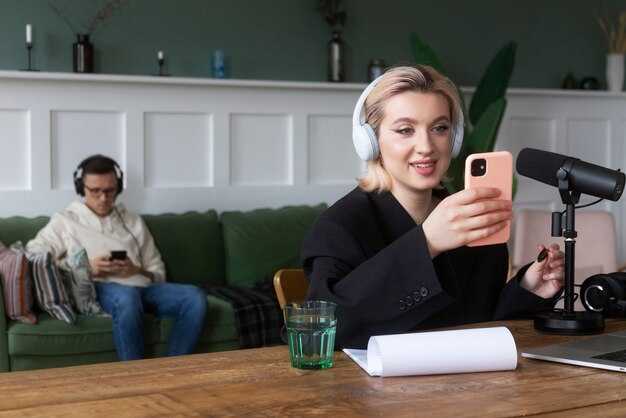
Оцените записанный материал вниманием. Используйте качественные наушники для точного восприятия каждого нюанса. Определите наличие шумов, шипений или искажений.
Примените следующие шаги для улучшения звучания:
- Фильтрация: Используйте эквалайзер для устранения ненужных частот. Снизьте уровень низких частот, если они создают гул.
- Компрессия: Примените компрессор для выравнивания громкости. Установите порог так, чтобы громкие участки не превышали желаемое значение.
- Реверберация: Добавьте легкий эффект реверберации для создания пространственного звучания. Избегайте переусердствования, чтобы не потерять четкость.
- Нормализация: Отрегулируйте максимальный уровень громкости на желаемую величину, чтобы достичь согласованности во всем материале.
Проверяйте результаты на разных устройствах: колонках, наушниках и проигрывателях. Убедитесь, что качество остается высоким вне зависимости от источника воспроизведения.
Сохраните финальную версию в нескольких форматах. Поддержите баланс между размером файла и качеством звучания. Обычно .WAV подходит для архивирования, а .MP3 – для распространения.