
Для начала работы с редактированием изображений требуется активировать необходимые функции расположения инструментов. Находясь в приложении, воспользуйтесь комбинацией клавиш F11, чтобы быстро вызвать необходимые панели.
Если эта комбинация не сработала, обратите внимание на меню. Перейдите в раздел Окно, где вы найдете полный список доступных опций. Убедитесь, что необходимые вам функции отмечены галочкой, чтобы они отображались на экране.
Существует возможность повседневной настройки интерфейса. Зафиксируйте часто используемые инструменты в боковой части окна для более удобного доступа. Пробуйте перетаскивать и располагать панели так, как это вам удобно, чтобы повысить свою продуктивность во время работы.
Стандартный способ открытия панели инструментов

Используйте комбинацию клавиш F8 для доступа к функциональным элементам программы. Альтернативно, перейдите в меню в верхней части интерфейса. Выберите пункт Окно, затем активируйте необходимый раздел с функционалом. Также возможно размещение интерфейса на экране, просто потяните его границы к любым углам для удобства использования.
Если расположение отсутствует, проверьте настройки видимости в Предпочтениях. Возможно, потребуется сбросить настройки, выбрав Сбросить настройки рабочего пространства в меню. Это восстановит стандартный набор элементов и сделает их доступными для работы.
Все действия можно завершить, нажав на значок в виде стрелки в верхнем левом углу, что позволит вернуться к предыдущему виду интерфейса, если необходимо. Используйте эти приемы для быстрого доступа к необходимым инструментам и оптимизации рабочего процесса.
Свойства панели инструментов в разных версиях фотошопа

В версиях CC 2015 и выше интерфейс претерпел изменения в размещении функций. В новом стиле добавлены категории с инструментами, что упрощает доступ к часто используемым возможностям.
В Photoshop CS6 происходила оптимизация пользовательского опыта. Сохранены основные функции, однако добавлено множество новых. Появилась возможность перераспределения элементов, что позволило более гибко адаптировать рабочую область под свои нужды.
В версии CS5 был внедрен интерактивный поиск, позволяющий находить нужные функции, находясь на любом инструменте. Это значительно упростило работу, особенно для новых пользователей.
- CC 2015: новые инструменты, категории функций, возможность пользовательской настройки интерфейса.
- CS6: оптимизация рабочего процесса, перераспределение элементов.
- CS5: интерактивный поиск для быстрого доступа.
Доступность слоев и инструментов в меню также варьируется в зависимости от выбранной версии. Начиная с CC 2017, добавлена поддержка дополненной реальности, что открывает новые перспективы для профессионалов в области графики.
Пользователи предыдущих версий могут столкнуться с ограничениями в функционале. Инструменты для работы с 3D и видео доступны только в современных версиях.
Обновления часто приносят новые возможности и улучшения. Следует тщательно рассмотреть необходимость перехода на последнюю версию, учитывая индивидуальные предпочтения и требования проекта.
Настройки панели инструментов в меню ‘Окно’
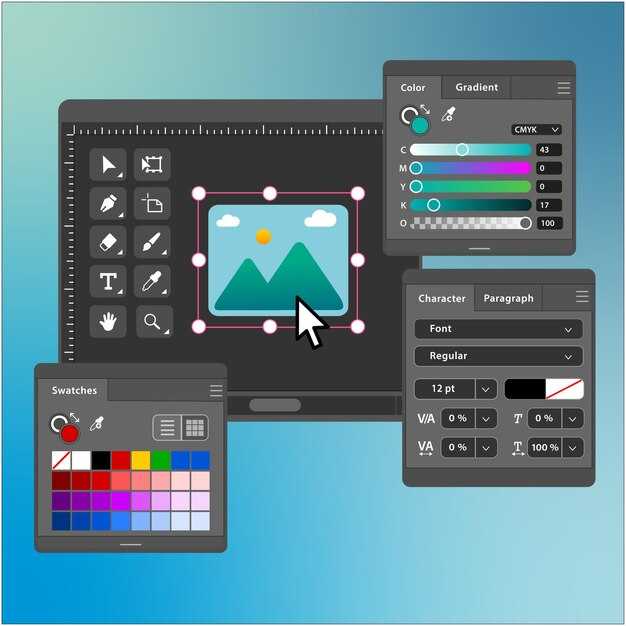
В меню ‘Окно’ имеется возможность настраивать структуру и функционал рабочей области. Чтобы изменить отображение элементов, выберите ‘Функции’ или ‘Группы’. Это позволит скрыть или показать определённые утилиты, что способствует более удобной работе.
Используйте команду ‘Настроить’ для изменения расположения и доступных действий. Проверьте доступность дополнительных функций, таких как изменение размера иконок, что может облегчить доступ к нужным инструментам.
Для каждой группы существуют опции конфигурации. Настройки могут включать выделение часто используемых элементов или создание собственных наборов, что улучшает пользовательский опыт. После внесения изменений сохраните конфигурацию, чтобы в дальнейшем облегчить процесс работы.
Не забывайте также про клавиатурные сочетания, которые могут ускорить доступ к нужным функциям. Настройка горячих клавиш позволяет избежать лишних движений мышью и сэкономить время.
Использование сочетаний клавиш для открытия панели
Для быстрого доступа к нужным функциям воспользуйтесь следующими сочетаниями клавиш:
| Функция | Сочетание клавиш |
|---|---|
| Инструменты выделения | V |
| Кисть | B |
| Ластик | E |
| Градиент | G |
| Заливка | Shift + G |
| Выбор прямоугольной области | M |
| Перемещение | V |
| Пипетка | I |
| Текст | T |
| Прямолинейное лассо | Shift + L |
Вы можете использовать вышеуказанные комбинации для эффективной работы и быстрого переключения между различными инструментами. Также не забудьте ознакомиться с возможностью настройки собственных сочетаний клавиш через меню ‘Редактирование’ > ‘Команды’, что позволит максимально адаптировать программу под ваши предпочтения.
Перемещение панели инструментов на рабочем пространстве
Задействуйте инструмент «Перемещение», чтобы изменить местоположение бокового меню. Кликните и удерживайте верхнюю часть области с элементами, затем перетащите в желаемую позицию на экране.
Если требуется фиксировать иконки в определенном месте, воспользуйтесь возможностью «Прикрепить». Это обеспечит стабильность расположения даже при изменении размера окна приложения.
Для тех, кто предпочитает минимализм, переместите сборник инструментов на верхнюю часть или сбоку интерфейса. Может быть полезным создать несколько рабочих пространств с разным расположением для различных проектов.
Чтобы вернуться к стандартной компоновке, воспользуйтесь функцией сброса настроек. В меню «Окно» выберите опцию «Рабочие пространства» и нажмите на «Сбросить текущую рабочую область».
Закрепление или освобождение меню возможно через контекстное меню, которое вызывает правый клик мыши на заголовке. Это позволяет гибко менять конфигурацию в зависимости от задач.
Изменяя расположение элементов, учитывайте освещенность и стиль работы. При необходимости можно создать дополнительное окно, используя функцию «Новый документ» и переместив его рядом с основным интерфейсом.
Скрытие и восстановление панели инструментов

Для скрытия бокового меню нажмите клавишу TAB. Это действие позволит освободить пространство для работы над изображением, скрыв все боковые элементы интерфейса.
Чтобы вернуть скрытое меню, повторно нажмите TAB. Также можно воспользоваться комбинацией F для переключения между режимами отображения экрана, где панель будет доступна в одном из режимов.
Если меню исчезло по другим причинам, перейдите в главное меню, выберите Окно, затем Инструменты, чтобы восстановить элементы управления. Это гарантирует, что все функции будут доступны снова.
При необходимости перетаскивания или изменения местоположения элементов данного меню, используйте мышь для перемещения. Убедитесь, что оно не исключено из настроек, проверив вкладку Окно вверху экрана.
Кастомизация панели для удобства работы
Разместите наиболее используемые функции в локальных группах для быстрого доступа. Например, переместите инструменты рисования ближе к центру интерфейса. Для этого удерживайте нужный элемент и перетаскивайте его в желаемую позицию. Не забудьте сохранить изменения, чтобы они остались на будущее.
Создайте собственные наборы элементов, сгруппировав их по категориям. Это позволит быстрее находить нужные инструменты. Кликните правой кнопкой на пустом месте интерфейса и выберите ‘Создать новый набор’. Дайте ему понятное название, чтобы легко адаптироваться к задачам.
Настройте комбинации клавиш для быстрого доступа к функциям. Перейдите в ‘Edit’ > ‘Keyboard Shortcuts’. Здесь можно назначить или изменить сочетания для различных инструментов, что значительно упростит работу.
При необходимости добавьте или удалите функции через меню ‘Window’. В этом разделе можно активировать скрытые возможности или убрать редко используемые элементы, что поможет создать более лаконичный интерфейс.
Обратите внимание на возможность применения различных тем оформления. Это не только украшает работу, но и может уменьшить утомляемость глаз при длительных сессиях. Выбор темы можно найти в настройках, что позволяет подстроить визуальное восприятие под личные предпочтения.
Проблемы с отображением панели и их решение
Если элементы управления не видны, проверьте режим полноэкранного отображения. Нажмите клавишу F на клавиатуре для переключения между режимами. Если это не решает вопрос, попробуйте перезапустить программу с зажатой клавишей Ctrl. Это восстановит базовые настройки приложения, включая видимость различных окон.
При минимизации интерфейса убедитесь, что окна не закрыты, а просто скрыты. Используйте сочетание клавиш Tab, чтобы вернуть видимость. Если все еще не удается отобразить необходимые инструменты, зайдите в меню ‘Окно’. Из списка выберите нужный элемент, чтобы восстановить его на экране.
В случае, когда управление отображается, но работает некорректно, обновите программу до последней версии. Устаревшее ПО может вызывать сбои. Также проверьте системные требования: недостаточная производительность компьютера может влиять на стабильность работы интерфейса.
Не забудьте проверить настройки графического ускорения. Иногда отключение этой функции в меню ‘Предпочтения’ помогает устранить проблемы с отображением. Если проблема сохраняется, попробуйте изменить настройки разрешения экрана или обновить драйверы графического адаптера.
Когда возникает ошибка при загрузке интерфейса, рекомендуется удалить временные файлы и сбросить кэш. Это можно сделать через меню ‘Файл’, выбрав соответствующую опцию. Если и это не помогает, установите параметры по умолчанию через меню ‘Редактирование’, чтобы решить проблемы совместимости.
Возможен конфликт с другими программами. Попробуйте закрыть все несвязанные приложения и проверить, сохраняется ли проблема. Зачастую сторонние утилиты могут негативно влиять на работу интерфейса.
Индивидуальные настройки панели инструментов для графиков
Чтобы настроить рабочее пространство для быстрого доступа к необходимым функциям, выполните следующие действия.
Сначала откройте меню ‘Изменение’. В появившемся списке выберите ‘Настроить’. Появится диалоговое окно, где можно добавлять или удалять элементы. Перетаскивайте нужные инструменты из доступных в активные, и наоборот.
Рекомендуется сгруппировать инструменты по типу задач. Создание наборов для векторной графики, ретуши, работы с текстом улучшит скорость работы. Так, например, для графиков можно собрать элементы, такие как ‘Кисть’, ‘Лассо’, ‘Выделение’ и ‘Прямоугольник’.
При этом важно помнить о доступности функций. Убедитесь, что часто используемые инструменты находятся в верхней части списка и быстро доступны. Можно также изменить порядок отображения, что значительно упростит взаимодействие с программой.
Настройки можно сохранить, чтобы при следующем запуске они не требовали повторной конфигурации. Выберите ‘Сохранить настройки’, чтобы создать пресет для своего рабочего процесса.
Совмещение панели инструментов с другими рабочими областями
Для оптимизации рабочего процесса рекомендуется разместить элементы управления рядом с большими областями редактирования. Используйте метод «перетаскивания», чтобы переместить боковые меню в удобное положение, например, к верхней или правой стороне экрана. Это позволит обеспечить быстрый доступ к функциям.
Следуйте этим шагам:
- Выберите область, которую хотите переместить.
- Зажмите левой кнопкой мыши и перетащите к предпочтительному месту.
- Когда появится синяя линия, отпустите кнопку, чтобы зафиксировать.
Для улучшения видимости можно изменять размер отдельных панелей. Обратите внимание на разделение окна: взаимодействуйте с границами, чтобы адаптировать ширину или высоту областей.
Важно учитывать, что некоторые функции можно закреплять. Чтобы закрепить, кликните правой кнопкой мыши на заголовке области и выберите опцию «Закрепить». Это позволит избежать случайного изменения расположения.
Совмещение различных блоков может включать также использование вкладок. Перетаскивайте элементы, чтобы создавать группы, что поможет организовать пространство более логично.
В случае, если вы хотите восстановить исходные настройки интерфейса, выберите в меню «Окно» опцию «Рабочие пространства» и вернитесь к начальной конфигурации. Это позволит быстро получить доступ ко всем базовым функциям без необходимости их повторной настройки.






