Увеличение тактовой частоты центрального вычислительного устройства можно осуществить с помощью настроек BIOS. Для этого нужно перезагрузить устройство и войти в меню BIOS, обычно нажав клавишу Delete или F2. После загрузки выберите раздел, связанный с настройками частоты. Установите значения выше стандартных, но будьте осторожны, чтобы не превышать безопасные пределы, указанные производителем.
Если аппарат поддерживает технологию Turbo Boost, активируйте её в параметрах. Эта функция автоматически увеличивает частоту при необходимости, не требуя постоянных изменений пользовательских настроек. Также убедитесь в наличии эффективной системы охлаждения, так как разгон влечет за собой повышение температуры. Установите это оборудование перед началом манипуляций.
Не забудьте провести стресс-тесты с помощью специализированного ПО, чтобы проверить стабильность работы после изменений. Инструменты, такие как Prime95 или AIDA64, помогут выявить потенциальные проблемы. Если устройство перегревается или возникают сбои, стоит снизить частоту до рекомендованных значений.
Выбор подходящего ноутбука для разгона процессора

Выберите модель с возможностью изменения настроек BIOS и наличием разблокированного чипа. Примеры брендов, хорошо подходящих для данной задачи: ASUS ROG, MSI, Acer Predator.
Обратите внимание на следующие характеристики:
- Система охлаждения: Эффективная охлаждающая система предотвращает перегрев, что критически важно при увеличенных нагрузках.
- Материнская плата: Ищите модели с продвинутыми функциями управления напряжением и частотой.
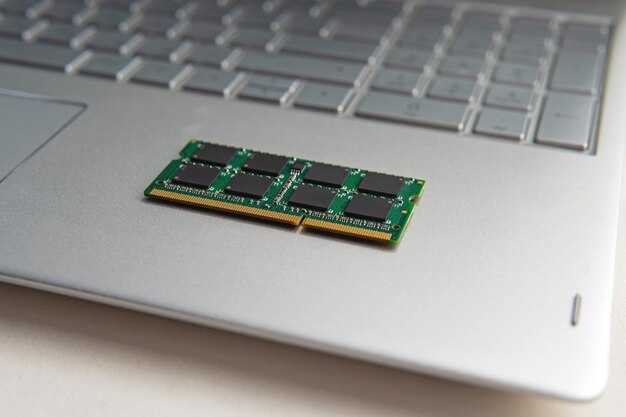
- Оперативная память: Увеличенный объем и скорость ОЗУ могут повлиять на стабильность и производительность при разгоне.
- Тип процессора: Чипы Intel с суффиксом ‘K’ и AMD Ryzen с разблокированными версиями имеют больше возможностей для изменения настроек.
Сравните модели по отзывам пользователей. Оцените стабильность работы после накрутки параметров. Учтите эксперименты других владельцев выбранной модели для понимания возможных рисков. Задействуйте информативные ресурсы, где делятся опытом разгона выбранной вами техники.
Не забывайте о гарантии производства. Убедитесь, что она не аннулируется в случае изменения настроек процессора.
Обновление BIOS для разгона процессора

Процедура обновления может быть выполнена следующим образом:
- Перейдите на ресурс, соответствующий модели устройства, и загрузите последнюю версию BIOS.
- Запишите прошивку на USB-носитель, форматированный в FAT32.
- Перезагрузите систему и войдите в меню BIOS, нажав соответствующую клавишу (обычно это Del, F2 или ESC).
- Используйте функцию обновления прошивки, выберите загруженный файл и начните процесс.
После завершения обновления следует сбросить настройки системы до заводских, если это необходимо, и настроить параметры для повышения производительности.
Дополнительные рекомендации:
- Не отключайте питание во время процесса, это может привести к неработоспособности устройства.
- Обязательно проверьте совместимость версии прошивки с установленными комплектующими.
- Создайте резервную копию текущих настроек BIOS перед обновлением.
Обновление программного обеспечения материнской платы может активировать дополнительные функции, расширяющие возможности настройки производительности, включая повышенные частоты и улучшенные параметры управления питанием.
Проверка температуры процессора перед разгонкой
Перед изменением частотных характеристик компонента необходимо убедиться, что температура на стандартных значениях не превышает 70-75 градусов Цельсия в нагрузке. Для этого можно использовать программы, такие как HWMonitor или Core Temp, которые позволяют отслеживать показатели температуры в реальном времени.
Запустите стресс-тест с помощью таких приложений, как Prime95 или AIDA64, чтобы увидеть, как температурные параметры ведут себя под нагрузкой. Наблюдение за температурными пиками поможет понять, насколько эффективно охлаждение. Если температура превышает указанные значения, стоит рассмотреть очистку системы охлаждения, замену термопасты или модификацию воздушного потока внутри устройства.
Важно следить за стабильностью температуры в течение всего теста. Случайные скачки могут указывать на проблемы с термопроводностью или работу системы охлаждения. Если термодатчики фиксируют температуру выше 85 градусов, следует немедленно остановить тестирование.
Проверка температуры – это ключевой аспект безопасного и эффективного управления производительностью устройства, который напрямую влияет на стабильность работы и долговечность комплектующих.
Использование утилит для разгона процессора
Для оптимизации работы центрального вычислительного устройства применяются специализированные программы. Один из популярных вариантов – Intel XTU (Extreme Tuning Utility). Для владельцев продукции AMD рекомендуется использовать Ryzen Master, который предлагает детальный контроль параметров.
Убедитесь, что оборудование поддерживает разгон. Внимательно ознакомьтесь с документацией к вашему чипу. Перед началом процесса желательно провести стресс-тестирование с помощью таких утилит, как Prime95 или AIDA64, чтобы определить стабильность в изменённых условиях.
Выбор программы может зависеть от конкретных требований. Например, MSI Afterburner также широко используется для увеличение производительности за счёт регулировки частот и напряжения. Эта утилита подходит как для процессоров, так и для графических адаптеров.
После установки основного ПО настройте профили и используйте функции мониторинга, чтобы следить за температурными показателями. Устанавливайте небольшие изменения в тактовых частотах и напряжении, замеряя производительность и показатели тепла после каждого этапа.
Что касается настройки, программа должна позволять плавно регулировать параметры, чтобы избежать перегрева. Для этих целей используйте встроенные средства контроля за температурой, такие как HWMonitor или Core Temp.
| Утилита | Платформа | Особенности |
|---|---|---|
| Intel XTU | Intel | Детальная настройка, мониторинг производительности |
| Ryzen Master | AMD | Простота использования, управление профилями |
| MSI Afterburner | Общие | Регулировка GPU, контроль температуры |
По завершении всех процедур не забудьте снова провести стресс-тестирование для оценки стабильности работы системы.
Настройка множителя и шины процессора
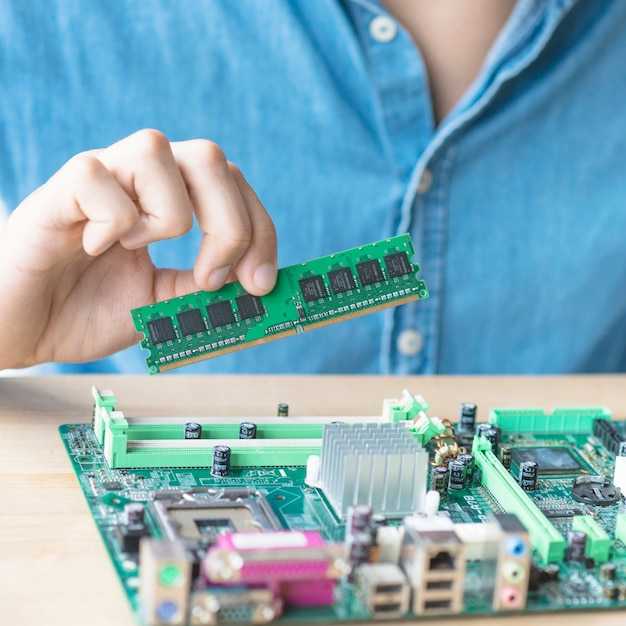
Увеличение множителя и частоты шины может значительно повысить производительность устройства. Рекомендуется использовать BIOS или UEFI для изменения настроек.
Шаги для корректной настройки:
- Перезагрузите устройство и войдите в BIOS/UEFI. Обычно для этого нажимают клавиши Delete, F2 или F10 при старте.
- Найдите раздел Overclocking или CPU Configuration.
- Установите множитель на значение, превышающее стандартное. Начинайте с небольших шагов, например, на 0.5.
- Измените частоту шины (BCLK), если это поддерживается. Увеличивайте на 1-2 МГц для проверки стабильности.
Бережно следите за температурами, чтобы избежать перегрева устройства. Используйте утилиты для мониторинга во время стресс-тестов. Рекомендуется проверять стабильность с помощью программ, таких как Prime95 или AIDA64.
Если устройство не загружается после изменения настроек, загрузитесь в безопасном режиме и восстановите прежние параметры.
Перед настройкой создайте резервную копию важных данных, так как изменения могут повлиять на систему. На некоторых моделях могут быть ограничения, поэтому ознакомьтесь с руководством пользователя для получения специфичной информации.
Оптимизация напряжения для стабильной работы
Снижение напряжения – ключ к стабильной работе компонентов. Для начала настройте напряжение с помощью утилиты, поддерживающей управление параметрами. Установите значение на 0.01-0.1 В меньше, чем рекомендованное по умолчанию. Делайте это постепенно, проверяя стабильность после каждого изменения с помощью стресс-тестов.
Используйте программы, такие как Prime95 или AIDA64, для проверки на максимальную нагрузку. Обратите внимание на температуры – они должны оставаться в пределах нормы. Если система выдает ошибки или происходит сбой, увеличьте значение напряжения на 0.01 В и повторите тест.
Помните, что каждая модель процессора имеет свои оптимальные параметры. Ознакомьтесь с предпочтительными значениями для своего устройства, используя ресурсы сообществ или специализированные форумы. Это поможет избежать неоправданного риска и продлить срок службы устройства.
Применяйте мониторинг в реальном времени, чтобы отслеживать стабильность в процессе работы. Более стабильные параметры могут позволить вам снизить напряжение еще сильнее в будущем, что приведет к меньшему выделению тепла и более эффективной работе.
Тестирование стабильности разогнанного процессора
Запустите стресс-тесты с использованием программ, таких как Prime95 или AIDA64. Эти инструменты нагружают вычислительные ядра на максимальные значения. Следите за температурами в реальном времени, используя HWMonitor или Core Temp. Убедитесь, что значения не превышают 85°C в течение длительного времени.
Длительность теста должна составлять минимум 1-2 часа. Если в процессе появляются аварийные завершения или ошибки, уменьшите параметры работы. Неприемлемыми считаются также системные сбои или зависания.
Регулярно проверяйте стабильность с помощью различных нагрузок, включая игры и производительные приложения. Это поможет выявить потенциальные проблемы в реальных условиях. Запишите результаты тестирования и учитывайте их при дальнейшем мониторинге.
Используйте инструменты для мониторинга напряжения, такие как CPU-Z, чтобы удостовериться, что оно остается в безопасных пределах под нагрузкой. Запустите различные программы для оценки производительности и сравните с эталонными значениями, чтобы убедиться в адекватности результата.
Регулярно проводите тестирование в течение нескольких дней, чтобы зафиксировать любые нестабильности. Это поможет установить оптимальные настройки и избежать проблем в будущем.
Охлаждение процессора во время разгона
Предпочтение следует отдавать активным системам охлаждения: кулеры с большими радиаторами обеспечивают лучший теплообмен. Выбор вентиляторов с высоким CFM (объем воздуха в минуту) способствует более эффективному удалению горячего воздуха. Рекомендуется обращать внимание на уровень шума, выбирая решения с низким значением децибел.
Использование системы водяного охлаждения также может помочь избежать перегрева. Такие установки могут быть как жидкостными, так и с охлаждающими радиаторами. Важно следить за состоянием патрубков и уровнем жидкости для обеспечения надежной работы.
Установка мониторинга температуры с программным обеспечением поможет вовремя обнаруживать критические уровни нагрева. Многие приложения способны автоматически регулировать скорость вентиляторов в зависимости от температуры, что обеспечивает дополнительную защиту от перегрева. Регулярные замены фильтров и очистка от пыли способствуют поддержанию системы в хорошем состоянии.
Подходящий уровень циркуляции воздуха в корпусе устройства также влияет на охлаждение. Проверка направления потоков и размещение компонентов помогут минимизировать накопление тепла внутри корпуса. Рассмотрите возможность установки дополнительных вентиляторов для улучшения циркуляции.
Мониторинг производительности после разгона
Используйте программы, как HWiNFO или MSI Afterburner, для отслеживания температуры, частот и нагрузки. Убедитесь, что температура не превышает 85°C при максимальной нагрузке.
Сравните параметры до и после разгона с помощью бенчмарков, таких как Cinebench или Geekbench. Это даст четкое понимание прироста производительности.
Оцените стабильность системы при помощи стресс-тестов, например, AIDA64 или Prime95, чтобы выявить возможные проблемы.
Заботьтесь о системе охлаждения. Если температура поднимается слишком высоко, рассмотрите обновление охлаждающих систем или чистку вентиляции.
Регулярно мониторьте производительность игр и приложений, используя встроенные инструменты или сторонние утилиты, такие как Fraps или MSI Afterburner для отображения FPS.
Записывайте результаты тестов и регулярных замеров. Это поможет отслеживать изменения и принимать взвешенные решения о будущем разгонном процессе.
Вероятные проблемы и их решения при разгоне
Перегрев – одна из основных неприятностей, возникающих в процессе повышения тактовой частоты. Регулярно проверяйте температуру с помощью специализированных утилит. При достижении отметки 85°C стоит снизить частоту или улучшить охлаждение.
Нестабильная работа системы может возникнуть из-за недостаточного напряжения. При каждом увеличении частоты следите за напряжением, чтобы избежать сбоев. Увеличение его на небольшое значение может помочь в стабилизации работы.
Системные ошибки или падение производительности часто происходят из-за программного обеспечения. Обновите драйверы графического адаптера и системы, чтобы устранить конфликты. Также проверьте настройки BIOS для правильной конфигурации компонентов.
Шум от вентиляторов возрастает при повышении производительности. Если это создает дискомфорт, рассмотрите возможность модернизации системы охлаждения. Установка более тихих вентиляторов или систем с жидкостным охлаждением может снизить уровень шума.
Снижение продолжительности работы от аккумулятора – еще одна возможная проблема. В случае значительной потери автономности уменьшите нагрузку на компоненты при отключении от сети. Используйте режим энергосбережения в сочетании с оптимизированными настройками.
Проблемы со стабильностью игры или приложения могут потребовать понижения параметров разгона. Если определенные программы начинают зависать, снизьте частоту или верните стандартные значения, чтобы восстановить нормальную работу.
Гарантия на устройство может быть аннулирована из-за вмешательства в настройки. Если обслуживание устройства необходимо, рекомендуется вернуть все параметры к заводским значениям перед обращением в сервис.
Советы по экономии энергии после разгона
Отключение неиспользуемых процессов в фоновом режиме освободит ресурсов и снизит потребление энергии. Проверьте диспетчер задач и завершите лишние приложения.
Регулировка параметров энергопотребления в настройках системы поможет оптимизировать работу устройства. Выберите режим «Экономия энергии» или настройте свой профиль в зависимости от загруженности.
Установите программное обеспечение для мониторинга температуры и частоты. Это позволяет следить за состоянием системы и избегать перегрева, что способствует долгосуточной работе без лишних затрат.
Снижение яркости экрана значительно сэкономит заряд батареи. Включение адаптивной регулировки позволит автоматически подстраивать освещенность под окружающие условия.
Применение SSD вместо HDD ускорит работу устройства и уменьшит потребление энергии. Быстрые накопители требуют меньшего электроэнергетического обеспечения.
Выключение беспроводных модулей (Wi-Fi, Bluetooth), когда они не используются, также снизит расход. Режим полета помогает экономить батарею и избежать перегрева.
Нужно следить за обновлениями драйверов. Новые версии часто содержат оптимизации, которые способствуют снижению энергопотребления и повышению производительности.
Регулярная чистка системы от пыли и грязи способствует более эффективному охлаждению, что уменьшает нагрузку и снижает энергозатраты. Следует очищать вентиляционные отверстия и внутренности устройства.
Обратный разгон: как вернуть настройки в исходное состояние
Для восстановления стандартных параметров системы, откройте меню BIOS или UEFI. Это можно сделать, нажав определенные клавиши сразу после включения устройства (обычно это F2, Del или Esc). Найдите раздел, связанный с настройками частот или совокупной производительностью компонента.
В большинстве случаев в меню будет опция ‘Load Optimized Defaults’ или ‘Load Fail-Safe Defaults’. Выберите её и подтвердите действие. Это восстановит базовые настройки, предусмотренные производителем.
Если изменения вносились через программное обеспечение в операционной системе, необходимо вернуть начальные параметры в этой программе или удалить ее, что также сбросит усовершенствованные настройки.
После внесения изменений не забудьте сохранить их и перезагрузить устройство для применения новых параметров. Проверьте, вернулись ли предустановленные характеристики к обычным значениям, используя утилиты для мониторинга состояния системы.
При необходимости, проверьте температурные показатели для предотвращения перегрева и ресурсов для стабильной работы. Таким образом, вы сможете убедиться, что устройство функционирует корректно после сброса настроек.







