Чтобы запустить механизм загрузки медиа, воспользуйтесь физической кнопкой, расположенной на передней панели вашего устройства. Пара нажатий на неё активируют лоток, позволяя разместить диск для чтения.
Если вам неудобно использовать кнопку, попробуйте программные методы. Откройте ‘Мой компьютер’ или ‘Проводник’, щелкните правой кнопкой мыши на иконке привода и выберите пункт ‘Извлечь’. Это позволит получить доступ к лотку без физических манипуляций.
Для опытных пользователей стоит рассмотреть использование командной строки. Введите команду с идентификатором вашего привода. Это может оказаться полезным в ситуациях, когда внешние команды не срабатывают.
Определение типа дисковода
Первый шаг в определении типа устройства – проверить его внешний вид и характеристики. Наиболее распространены два типа: оптические и жесткие диски.
Оптические устройства имеют круглую форму и часто располагаются в передней части системного блока. Их отличает наличие лотка для загрузки дисков, который может выдвигаться вручную или автоматически. Обычно используют такие форматы, как CD, DVD и Blu-ray.
Жесткие устройства значительно чаще встраиваются внутрь системного блока. Внешне их можно определить по прямоугольной форме и обилию рабочих разъемов на задней стороне. Существуют внутренние и внешние модели – последние подключаются через USB.
Для технической диагностики применяйте утилиты, такие как Device Manager в Windows. Найдите раздел ‘Дисковые устройства’, чтобы увидеть подробности о подключенных модулях.
Кроме этого, посмотрите на спецификации вашего устройства. Они помогут узнать поддержку различных форматов, скорость и способ подключения. Перейдите на сайт производителя для получения наиболее актуальной информации.
Использование кнопки на корпусе дисковода
Для выполнения операции извлечения оптического привода достаточно нажать кнопку, расположенную на передней панели устройства. Обычно она имеет характерный вид и может быть обозначена иконкой, изображающей компакт-диск или треугольник, указывающий на направление открытия.
При нажатии кнопки механизм автоматически выгрузит лоток, позволяя вставить или извлечь диск. Обратите внимание на необходимость предварительного отключения активности диска через ОС, если таковая имеет место, чтобы избежать повреждений или ошибок чтения.
Иногда кнопка может зависать или не срабатывать. В таких случаях попробуйте аккуратно нажать несколько раз или использовать механический способ, например, вставить тонкий предмет в отверстие рядом с кнопкой, чтобы вручную открыть лоток.
Открытие дисковода через системное меню
Для доступа к приводу воспользуйтесь меню проводника. Кликните правой кнопкой на элементе, представляемом в разделе ‘Компьютер’ или ‘Этот ПК’. В контекстном меню выберите пункт ‘Извлечь’. Это действие инициирует механизм, который вынет лоток с носителем.
Можно также использовать встроенные опции через ‘Параметры’. Откройте ‘Пуск’, затем перейдите в ‘Настройки’. Выберите раздел ‘Устройства’, а затем ‘Параметры USB’. Убедитесь, что активирована возможность извлечения дисков для быстрого доступа.
Если доступны горячие клавиши, попробуйте сочетание Win + E, чтобы открыть проводник, затем следуйте описанным выше шагам. Это ускорит процесс и снизит потребность в дополнительных манипуляциях с мышкой.
Как открыть дисковод с помощью быстрого доступа

Для вызова устройства через меню «Быстрый доступ» воспользуйтесь контекстным меню Проводника. Щелкните правой кнопкой мыши на элементе «Этот компьютер» и выберите «Изменить» или «Обновить». Затем найдите нужное устройство и кликните по нему дважды. Это активирует его работу.
Также можно использовать сочетание клавиш. Нажмите Win + E, чтобы открыть Проводник, и перейдите во вкладку с необходимым устройством. Клик правой кнопкой мыши по значку поможет открыть дополнительные функции, включая доступ к нему.
| Метод | Действие |
|---|---|
| Контекстное меню | Правый клик на «Этот компьютер», затем выбрать нужное устройство |
| Сочетание клавиш | Нажмите Win + E для открытия Проводника |
Существуют и другие варианты, такие как использование командной строки. Откройте консоль, введя explorer.exe, и после этого взаимодействуйте с нужным элементом. Это может быть особенно полезно, если графический интерфейс не работает должным образом.
Использование командной строки для открытия дисковода
Воспользуйтесь следующими шагами для активации опции доступа к приводам через консоль:
- Запустите командную строку от имени администратора. Для этого нажмите комбинацию клавиш Win + X и выберите соответствующий пункт меню.
- Введите команду для извлечения носителя:
C:> eject D:
Где D: — это буква диска. Вместо неё укажите ту, которая соответствует вашему устройству.
Для проверки доступных томов можно воспользоваться командой:
C:> wmic logicaldisk get name
Эта команда покажет все подключенные устройства и их обозначения.
Для автоматизации процесса можно создать пакетный файл:
echo eject D: > eject.bat
Сохраните его и запустите при необходимости для извлечения медиаприёмника.
Настоятельно рекомендуем проверять правильность обозначения пронзаемого накопителя во избежание конфликта с другими устройствами.
Открытие дисковода через проводник Windows
Выберите значок ‘Мой компьютер’ или ‘Этот ПК’ на рабочем столе или в панели навигации проводника. Щелкните правой кнопкой мыши на значке устройства, который соответствует вашему оптическому оборудованию. В появившемся контекстном меню найдите и выберите пункт ‘Извлечь’. Это действие активирует механизм изъятия диска из устройства.
Также возможно использование вкладки ‘Управление’ в верхней части окна проводника. Перейдите на вкладку ‘Управление’ и выберите ‘Извлечь.’ После этого требуется немного подождать, и дверца устройства автоматически откроется.
Проблемы с автоматическим открытием дисковода
Если загрузка установочного диска или извлечение носителя не происходит автоматически, проверьте настройки системы. Параметры автозапуска можно найти в разделе ‘Панель управления’ – ‘Автозапуск’. Убедитесь, что для CD/DVD выбрана опция ‘Автозапуск’.
Если настройки корректны, проблема может быть связана с неисправностью привода. Проверьте подключения, а также состояние шлейфов и разъемов. Плохой контакт может привести к сбоям в работе.
Обратите внимание на драйвера устройства. В ‘Диспетчере устройств’ найдите раздел ‘DVD/CD-ROM drives’ и убедитесь, что устройство активно и не вызывает ошибок. Попробуйте обновить или переустановить драйвера. В некоторых случаях помогает запуск утилит для восстановления системы.
Если ни одно решение не подходит, возможно, потребуется обратиться к инструментам диагностики, таким как ‘chkdsk’ для проверки ошибок на диске или ‘sfc /scannow’ для проверки целостности системных файлов.
Также проверьте наличие вредоносных программ, которые могут блокировать доступ к устройству. Рекомендуется использовать антивирус для полной проверки системы.
Если устройство не реагирует на команды извлечения, попробуйте воспользоваться механическим отверстием для ручного открытия. На большинстве моделей есть специально предусмотренный слот для этого.
Как открыть дисковод при зависании системы
В случае зависания системы можно воспользоваться механическим способом извлечения накопителя. Для этого потребуется небольшая металлическая скрепка или зубочистка. Найдите отверстие на передней панели устройства, обычно расположенное рядом с кнопкой, запускающей устройство.
Вставьте скрепку в это отверстие, аккуратно надавливая до тех пор, пока отсек не выйдет. Это позволит получить доступ к медианосителю без необходимости перезагрузки системы.
Если при использовании этого метода имеются трудности, попробуйте отключить системный блок от источника питания и подождите несколько минут. Затем вновь подключите и включите компьютер; в некоторых случаях автоматический механизм может сработать и открыть отсек.
Если описанные варианты не сработали, может понадобиться использовать программное обеспечение, чтобы устранить причины зависания. Убедитесь, что все драйвера и операционная система актуальны. Иногда это помогает восстановить работоспособность устройства.
| Метод | Описание |
|---|---|
| Механический | Использование скрепки для принудительного открытия отсеков. |
| Перезагрузка блока | Отключение от питания и повторное включение системы. |
| Обновление ПО | Актуализация драйверов и системы для устранения неполадок. |
Использование инструментов для разблокировки дисковода

Применение офисного зажима или скрепки может стать простым решением, если механизм не реагирует. Вставьте скрепку в маленькое отверстие, расположенное на дисководе, чтобы активировать ручной привод.
Программные утилиты, такие как Nero или ImgBurn, могут попытаться инициировать открытие устройства через интерфейс непосредственно. Эти приложения предоставляют возможность управлять работающими приводами, включая отправку команды на извлечение.
Во время работы с операционной системой стоит проверить состояние устройства через диспетчер устройств. Если значок дисковода помечен треугольником с восклицательным знаком, это может быть признаком сбоя. Попробуйте обновить драйверы или удалить устройство для последующей переустановки.
Для решения проблем стоит воспользоваться специализированными утилитами, такими как CDCheck, которые предназначены для работы с гибкими носителями и могут устранить неисправности на программном уровне.
Существуют микросхемы, позволяющие восстановить устройство, если оно не реагирует на стандартные команды. Программаторы пакетов, такие как USBasp, позволяют перепрошить контроллер привода.
- Проверьте механическую часть на наличие посторонних предметов.
- Отсоедините питание и подключите его снова.
- Проверьте наличие обновлений для системы.
Регулярное обслуживание и контроль состояния могут предотвратить частые неисправности. Не забывайте о возможности использования альтернативных методов подключения. Например, внешние USB-приводы могут служить резервным решением в случае возникновения проблем с внутренними устройствами.
Проверка состояния дисковода в BIOS
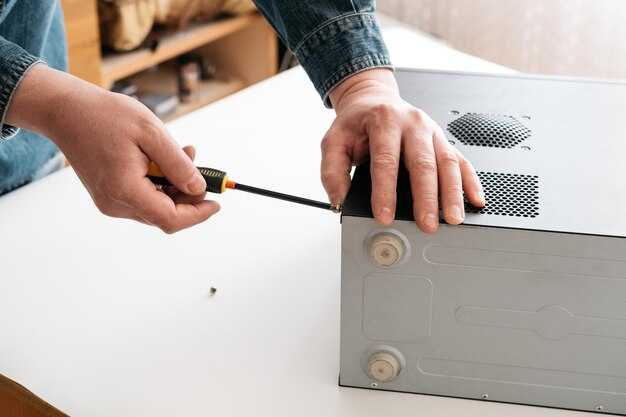
Для диагностики работоспособности привода зайдите в BIOS системы. Это можно сделать, перезагрузив ПК и нажав клавишу, соответствующую входу в BIOS, обычно это Delete, F2 или Esc.
На экране BIOS выполните следующие шаги:
- Перейдите в раздел, отвечающий за управление устройствами или загрузкой.
- Найдите строку, соответствующую вашему оптическому устройству.
Обратите внимание на статус устройства.
- Присутствует: если отображается, устройство подключено и обнаружено системой.
- Неактивно: проверьте соединение. Возможно, требуется проверить кабели, подключение к материнской плате или питание.
- Не отображается: это может указывать на аппаратную неисправность. Рекомендуется выполнить дополнительные проверки.
Если параметры корректно указаны, можете сохранить изменения и выйти, перезагрузив ПК для дальнейшей работы.
Способы открытия дисковода на лаптопах
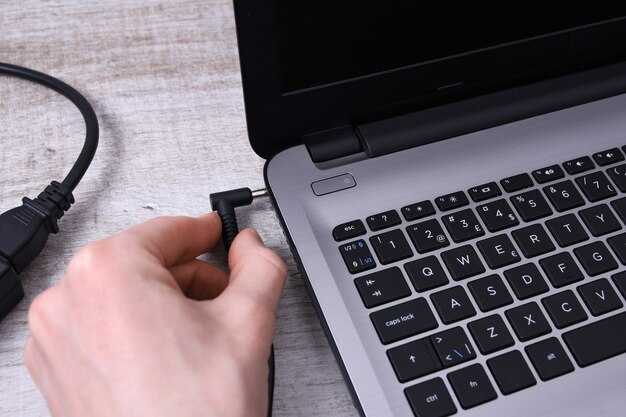
На современных ноутбуках доступны несколько методов для доступа к приводам для оптических носителей.
- Кнопка на панели: Многие устройства оснащены физической кнопкой на передней или боковой панели. Нажатие на эту кнопку обычно приводит к выдвижению отсека.
- Комбинация клавиш: Некоторые производители интегрируют функцию открытия через сочетание клавиш. Например, комбинации FN + E или Ctrl + E могут сработать. Проверяйте документацию.
- Контекстное меню: Если в операционной системе установлены драйверы устройства, клик правой кнопкой мыши на иконке привода в ‘Мой компьютер’ или ‘Этот ПК’ может предложить опцию открывания.
- Настройки системы: В некоторых случаях можно использовать настройки системы или утилиты для управления устройствами для физического открытия накопителя.
- Метод с булавкой: Если другие способы не работают, можно использовать небольшую булавку или скрепку, вставив ее в специальное отверстие для ручного извлечения. Обычно отверстие выполнено рядом с фронтальной частью привода.
Убедитесь, что привод не заблокирован программно и на нем отсутствуют диски перед использованием любого из перечисленных методов.
Рекомендации по уходу за дисководом
Регулярно протирайте лицевую панель устройства мягкой, сухой тканью, чтобы избежать накопления пыли и грязи.
Избегайте резких ударов и механических повреждений. Установите устройство в устойчивом положении и не перемещайте его во время работы.
Используйте только качественные и совместимые носители. Не вставляйте поврежденные или загрязненные диски, так как это может повредить механизм.
Отключайте аппарат от сети, если планируете длительное время его не использовать. Это предохранит от перегрева и возможных сбоев.
Регулярно производите очистку оптической линзы с помощью специализированных чистящих дисков. Это поможет поддерживать высокую производительность.
Контролируйте температуру в помещении. Слишком высокая или низкая температура может негативно сказаться на работе устройства.
Избегайте использования устройства вблизи источников магнитных полей, таких как колонки или мощные электроприборы.
При возникновении звуков, указывающих на проблемы с работой механизма, обращайтесь к специалистам для диагностики и ремонта. Не пытайтесь решить проблему самостоятельно.