
Загрузка последней версии операционной системы для вашего устройства осуществляется через iTunes или Finder. Подключите аксессуар с помощью совместимого кабеля, затем откройте соответствующее приложение на своем компьютере.
После подключения убедитесь, что ваше программное обеспечение на компьютере актуально. В iTunes нужно выбрать устройство, а затем пройти в раздел ‘Обновление программного обеспечения’. Finder, в свою очередь, требует перейти в панель со сведениями о вашем носителе, показывающей версию ПО и доступные обновления.
Если доступно обновление, следуйте инструкциям на экране. Убедитесь, что ваше устройство заряжено, и не отсоединяйте его во время процесса, так как это может привести к сбоям в работе.
Подготовка компьютера для обновления Apple Watch
Перед началом процесса необходимо удостовериться, что на устройстве установлена последняя версия программного обеспечения. Откройте меню системных настроек и перейдите в раздел обновлений для проверки актуальности версии.
Обратите внимание на состояние соединения с интернетом. Подключение должно быть стабильным и быстрым для загрузки обновлений без перерывов.
Также рекомендуется освободить достаточно места на диске. Убедитесь, что имеется минимум 5 ГБ свободного пространства для успешной загрузки и установки.
Запустите программу для управления вашим устройством, если она установлена. Если нет, загрузите последнюю версию с официального сайта.
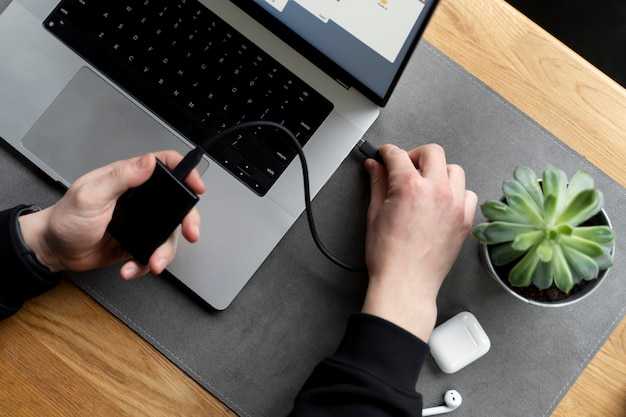
Подключите устройство к компьютеру с помощью оригинального кабеля, чтобы избежать проблем с распознаванием. Убедитесь, что кабель не поврежден и надежно соединен.
Дополнительно проверьте настройки безопасности: временно отключите антивирусное программное обеспечение или фаервол, если они могут мешать процессу переноса данных.
Необходимые системные требования для обновления
Для корректного выполнения процедуры требуется соблюдение определенных условий:
| Параметры | Требования |
|---|---|
| Операционная система | macOS версии не ниже 10.14, Windows 10 |
| Программное обеспечение | Xcode или последняя версия iTunes |
| Процессор | Модель с поддержкой 64-бит |
| Память | Не менее 4 ГБ ОЗУ |
| Свободное место на диске | Необходим минимум 5 ГБ свободного пространства |
| Подключение | Стабильное интернет-соединение |
Обязательно наличие совместимого USB-кабеля для подключения устройства. Убедитесь в том, что устройство полностью заряжено или подключено к источнику питания.
Установка iTunes на ваш компьютер
Скачайте последнюю версию iTunes с официального сайта Apple. Выберите подходящую версию для вашей операционной системы: Windows или macOS.
Для Windows запустите установочный файл и следуйте инструкциям на экране. Убедитесь, что отметили все необходимые компоненты для полноценной работы приложения.
На macOS iTunes уже предустановлен, но для его обновления откройте ‘App Store’, перейдите в раздел ‘Обновления’ и загрузите самую свежую версию.
После завершения установки запустите приложение. Если у вас возникнут проблемы, выполните проверку системных требований и обновите операционную систему до последней версии.
При первом запуске вам может понадобиться авторизоваться с использованием вашего Apple ID для синхронизации контента и доступа ко всем функциям программы.
Подключение Apple Watch к компьютеру
Для соединения устройства и ПК необходимо использовать зарядное устройство с USB кабелем. Подключите один конец кабеля к порту USB на компьютере, а другой к задней стороне устройства, где располагается магнитный порт.
Убедитесь, что устройство находится в пределах досягаемости вашего компьютера, чтобы избежать прерываний связи. Если требуется синхронизация, откройте соответствующее программное обеспечение на ПК, например, iTunes или Finder, в зависимости от операционной системы.
После успешного подключения на экране компьютера отобразится информация о вашем устройстве. Если программа не распознает устройство автоматически, попробуйте переподключить USB кабель или перезагрузить программное обеспечение.
При необходимости проверьте наличие обновлений для программного обеспечения, чтобы обеспечить совместимость и улучшить взаимодействие. Если возникли проблемы с отображением устройства, попробуйте использовать другой USB порт или кабель, чтобы исключить аппаратные неполадки.
Поиск обновлений для Apple Watch через iTunes
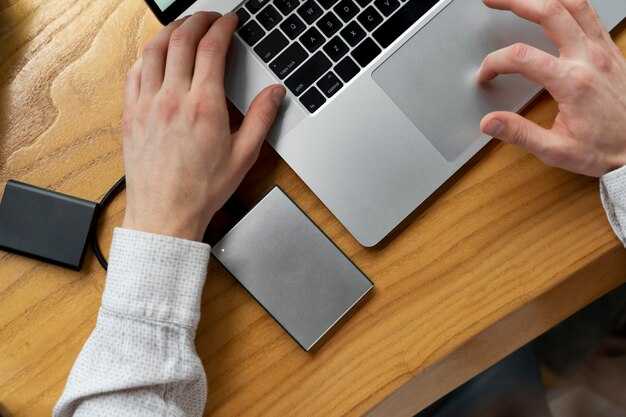
Откройте iTunes на своем устройстве и подключите смарт-часики с помощью подходящего кабеля. В верхнем левом углу программы выберите значок устройства. В меню слева найдите раздел с наименованием, касающимся часов. В центральной части окна появится информация о текущей версии прошивки.
Нажмите на кнопку, позволяющую проверить наличие обновлений. Если доступен новый файл, программа предложит загрузить его. Перед началом процесса рекомендуется создать резервную копию данных, чтобы избежать потери важной информации.
После завершения загрузки выберите пункт, позволяющий установить прошивку на часы. Процесс может занять некоторое время, в зависимости от размера обновления и скорости подключения к интернету. Во время установки важно не отключать устройство от кабеля и не закрывать iTunes.
По завершении обновления часов, перезагрузите их для применения всех изменений. Проверьте наличие сведений о последней версии в настройках устройства, чтобы удостовериться, что процесс прошел успешно.
Загрузка обновлений на компьютер
Для загрузки новых программных версий необходимо использовать специализированное программное обеспечение, имеющее возможность синхронизации с устройством. Установите приложение Finder на Mac или iTunes на Windows. Убедитесь, что установлена последняя версия программного обеспечения, так как это обеспечивает совместимость.
Подключите носимое устройство к компьютеру с помощью оригинального кабеля. После подключения ваша операционная система автоматически обнаружит устройство. Запустите Finder или iTunes и выберите устройство в боковом меню.
После выбора, проверьте наличие доступных обновлений. Если доступна новая версия, нажмите на кнопку скачивания. Процесс загрузки может занять от нескольких минут до часа в зависимости от размера файла и скорости интернет-соединения.
Дождитесь завершения загрузки, после чего на экране отобразится информация о процессе установки. Следуйте инструкциям на экране для завершения установки последней версии программного обеспечения на вашем устройстве.
Установка обновлений на Apple Watch
Для установки новых версий программного обеспечения необходимо следовать нескольким шагам. Убедитесь, что часы заряжены и находятся в пределах досягаемости вашего iPhone, на котором установлено приложение ‘Часы’.
1. Откройте приложение ‘Часы’ на iPhone.
2. Перейдите к разделу ‘Основные’.
3. Выберите опцию ‘Обновление ПО’.
4. Если доступен новый пакет, появится уведомление. Нажмите ‘Загрузить и установить’.
5. При необходимости введите пароль от телефона, чтобы подтвердить процесс.
6. После загрузки выберите ‘Установить’. Часы перезагрузятся автоматически для завершения установки.
Важно, чтобы устройство было подключено к Wi-Fi и имело достаточный уровень заряда. В случае, если часы не обновляются автоматически, проверьте, активирована ли опция автоматического обновления в настройках приложения ‘Часы’.
Рекомендуется регулярно проверять наличие обновлений для получения новых функций и улучшения безопасности. Старайтесь выполнять обновление в спокойной обстановке, чтобы избежать прерывания процесса.
Проверка завершения обновления
После завершения процесса установки программного обеспечения, необходимо удостовериться в его успешном завершении. Первое, что следует сделать, это проверить параметры устройства. Для этого откройте приложение на сопряженном гаджете и перейдите в раздел ‘Общие’ или ‘О программе’.
В этом разделе будет указана версия системы. Если отображаемая версия соответствует последней доступной, значит, процесс завершен успешно.
Также рекомендуется обратиться к функциям устройства. Попробуйте перезапустить его и провести несколько тестов, чтобы убедиться в корректной работе всех функций. Если возникают ошибки или недоступны некоторые возможности, возможно, был сбой в процессе установки.
Дополнительно можно проверить наличие изменений в меню. Обновленный интерфейс или новые функции дадут возможность удостовериться в успешной установке. Экспериментируйте с новыми опциями для полного понимания выполненной работы.
| Проверяемая информация | Статус |
|---|---|
| Версия программного обеспечения | Соответствует последней |
| Использование новых функций | Возможности доступны |
| Функциональность устройства | Работает корректно |
Решение распространённых проблем при обновлении
Если загрузка программного обеспечения не удаётся, проверьте стабильность интернет-соединения. Необходимы минимум 50% оставшегося заряда или подключение к зарядному устройству.
- При возникновении ошибки 4000, попробуйте переподключить устройство к ПК или Mac, используйте другой USB-порт.
- Ошибки синхронизации могут быть устранены, если перезапустить программное обеспечение для синхронизации и отключить и заново подключить устройство.
- Если процесс обновления завис, дождитесь завершения загрузки или перезагрузите все устройства.
Для устранения проблем с обнаружением устройства, убедитесь, что программное обеспечение на вашем ПК или Mac обновлено. Также проверьте, установлены ли необходимые драйверы.
При возникновении проблемы с растягиванием времени обновления, проверьте наличие свободного места на устройстве. Освободите пространство, удалив ненужные приложения или файлы.
- Попробуйте повторно установить программное обеспечение для синхронизации.
- Проверьте наличие обновлений для приложений, которые могут влиять на процесс передачи данных.
В случае проблем с резервным копированием, заранее создайте резервную копию данных через специальные приложения или на облачных сервисах.
Если возникают трудности с отображением на дисплее, убедитесь, что устройство подключено к правильному источнику питания и служебные индикаторы работают корректно. Попробуйте перезагрузить устройства.
При работе с информационными сообщениями о несовместимости, проверьте версию программного обеспечения для совместимости с вашим устройством и скачайте необходимую версию.
Удаление старых резервных копий после обновления
После завершения процесса установки новой версии стоит удалить устаревшие резервные копии, чтобы освободить пространство. Для этого откройте приложение, используемое для синхронизации данных с вашим устройством.
Затем перейдите в раздел настроек или хранилища. Найдите категорию резервных копий, где отображаются все сохраненные версии. Выберите те, которые больше не нужны, и удалите их поочередно. Это позволит не только освободить память, но и упростить управление данными.
Если вы используете метод сохранения копий на вашем ПК, также проверьте папки, содержащие старые файлы. Убедитесь в отсутствии ненужных материалов и удаляйте их по мере необходимости.
После завершения процесса настройки рекомендуется перезагрузить устройство, чтобы изменения вступили в силу. Следуя этим рекомендациям, можно поддерживать оптимальную работу вашего гаджета и избежать проблем с нехваткой памяти.
Обратная связь: что делать при неудачном обновлении
Если обновление завершилось неудачей, стоит предпринять следующие шаги:
- Перезагрузите устройство. Отключите источник питания, подождите несколько секунд и снова подключите.
- Проверьте соединение. Убедитесь, что кабель надежно подсоединен к обеим сторонам и используется оригинальное оборудование.
- Обратитесь к программному обеспечению. Убедитесь, что версия программы на компьютере актуальна. При необходимости установите последние обновления.
- Попробуйте восстановление. Воспользуйтесь встроенными функциями для восстановления предыдущей версии прошивки.
- Свяжитесь с технической поддержкой. Если проблема не устраняется, обратитесь к официальным специалистам для получения профессиональной помощи.
Регулярно проверяйте обновления и следуйте инструкциям для минимизации рисков. Не стоит игнорировать уведомления о сбоях – это может привести к серьезным последствиям.






