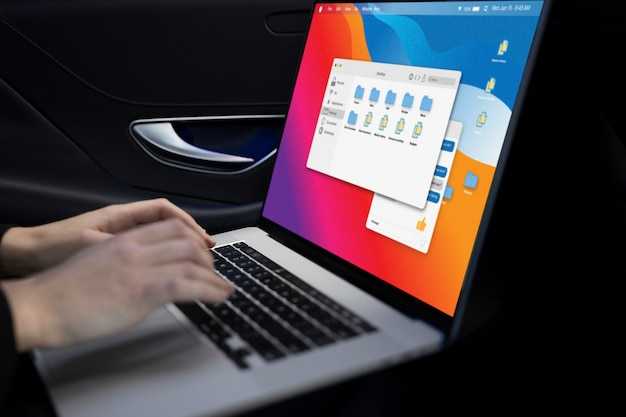
Откройте меню настроек, затем перейдите в раздел «Дополнительно». Включите опцию «Наложенное видео» внутри группы мультимедиа. Этот простейший шаг позволит вам одновременно просматривать видео и заниматься другими делами на экране.
Если вы хотите использовать эту функцию, убедитесь, что у вас обновлена последняя версия приложения. Для этого проверьте наличие обновлений в соответствующем разделе. После активации просто воспроизведите нужный контент и выберите отображение в картинке, подтянув видео в угол экрана.
При необходимости перенастройки используйте сочетание клавиш, чтобы перемещать и изменять размер окна. Это упрощает взаимодействие с несколькими задачами и дает возможность поддерживать фокус на работе или учебе. Такой способ тоже оказывается удобным для многозадачности.
Для возврата к полному экрану просто нажмите на фоновое видео или используйте комбинацию вновь. Возможности меню настройки настраиваются и могут варьироваться в зависимости от версии; всегда обращайте внимание на актуальные обновления.
Картинка в картинке Яндекс Браузер: как включить
Чтобы активировать режим просмотра в малом окне, выполните следующие действия: откройте видеоплеер, затем щелкните по кнопке с соответствующим значком. После этого плеер преобразуется в плавающее окно, которое можно перемещать по экрану. Если кнопка не отображается, возможно, данный сайт не поддерживает эту функцию.
Для обеспечения оптимального использования функции проверьте настройки программы. Перейдите в раздел «Настройки», затем выберите «Дополнительно». Найдите параметр, отвечающий за воспроизведение в малом формате. Убедитесь, что он активирован.
| Действие | Описание |
|---|---|
| Открыть видео | Запустите видео на поддерживаемом сайте. |
| Нажать на иконку | Выберите значок, который отвечает за малое окно. |
| Настройка | Проверьте настройки на наличие функции просмотра. |
Совместимость с различными платформами может различаться. Если функция недоступна, рассмотрите возможность обновления программы до последней версии для получения доступа ко всем её возможностям.
Что такое режим ‘Картинка в картинке’
Данная функция позволяет отображать видео в небольшом отдельном окне, которое остается поверх всех других приложений. Это обеспечивает возможность просмотра контента, при этом не отвлекаясь от выполнения других задач. Использование этого режима предоставляет пользователю свободу перемещения и возможность адаптировать видеообзор под свои потребности. Вы можете свободно менять размер окна, перемещать его по экрану и взаимодействовать с ним без остановки воспроизведения.
Поддерживаемые видеоисточники разнообразны, включая платформы для стриминга и веб-сайты, которые позволяют вставлять видеоплееры. Для активации функции, достаточно кликнуть на кнопку или выбрать соответствующий пункт меню, в зависимости от интерфейса используемого сервиса. Для максимального удобства, рекомендуется настроить позицию окна так, чтобы оно не перекрывало важные элементы на экране.
Поддерживаемые видеоформаты для режима ‘Картинка в картинке’
При использовании режима многозадачности, можно воспроизводить видео в различных форматах. Поддерживаемые кодеки включают H.264 и VP8 для видео, а также AAC и Opus для аудио. Форматы контейнеров: MP4, WebM и Ogg. Эти кодеки и форматы обеспечивают стабильное воспроизведение на большинстве устройств.
Для максимальной совместимости проверьте, чтобы видео соответствовало указанным характеристикам. Неподдерживаемые форматы могут вызвать проблемы с отображением или воспроизведением.
Как включить режим ‘Картинка в картинке’ на сайте
Для активации режима, необходимо воспользоваться встроенным функционалом воспроизведения видео. Прежде всего, запустите видео на странице, которая поддерживает данную функцию.
Затем нажмите правой кнопкой мыши на воспроизводящем окне, чтобы открыть контекстное меню. В появившемся списке выберите опцию, которая соответствует активации режима ‘в окне’. После этого видео автоматически переместится в отдельное маленькое окно, позволяющее его просматривать поверх других приложений.
При необходимости можно перемещать это окно в любое место на экране и изменять его размер. Для возврата к обычному просмотру просто закройте окно или повторно выберите опцию возврата.
Обратите внимание, что не все веб-платформы поддерживают данную функцию, поэтому рекомендуется проверить доступность этой опции на конкретном ресурсе. Также, некоторые расширения могут расширить возможности функции, поэтому изучите доступные дополнения для вашего приложения.
Выбор видео с поддержкой этой функции также может оказать влияние на доступность данного режима. На популярных платформах многие медиаматериалы имеют данную опцию.
Шаги для активации режима в настройках Яндекс Браузера
Перейдите в меню, кликнув на кнопку с тремя горизонтальными линиями в правом верхнем углу интерфейса.
Выберите пункт ‘Настройки’. Это откроет новую вкладку с параметрами приложения.
В разделе ‘Основные’ прокрутите вниз до подраздела ‘Дополнительные настройки’. Там найдите пункт, касающийся режима ‘картинка в картинке’.
Активируйте соответствующий переключатель, чтобы включить эту функцию. В некоторых случаях может потребоваться перезапустить приложение для применения изменений.
Проверьте функциональность, открыв видео или потоковый контент. Новый режим должен появиться автоматически при воспроизведении.
Где найти кнопку ‘Картинка в картинке’ на панели инструментов

Для доступа к функции смотри ниже:
- Откройте вкладку с видео, которое хотите воспроизвести в отдельном окошке.
- Нажмите на значок воспроизведения. После этого в правом нижнем углу видео появится иконка в виде квадрата с маленьким квадратом внутри.
- Для удобства можете также нажать правой кнопкой мыши на видео, в открывшемся контекстном меню найдите опцию для выведения в отдельное окно.
Если иконка отсутствует:
- Проверьте, активированы ли расширения, которые могут блокировать отображение данной кнопки.
- Убедитесь, что используемая вами версия программы обновлена до последней.
Кроме того, для массового использования можно добавить необходимую иконку в панель инструментов. Для этого:
- Перейдите в настройки и выберите раздел ‘Инструменты’.
- Пролистайте до секции с пользовательскими дополнениями и включите нужные функции.
Использование горячих клавиш для активации
Для быстрого доступа к режиму с помощью сочетаний клавиш используйте комбинацию Alt + P. Это позволит мгновенно активировать нужный функционал.
Если вы хотите переключить окна, воспользуйтесь комбинацией Ctrl + Tab для перемещения вперёд и Ctrl + Shift + Tab для движения назад.
Для выхода из режима нажмите сочетание Esc. Это удобно, если необходимо вернуться к работе без лишних манипуляций.
Также полезные сочетания включают F11 для перехода в полноэкранный режим, что делает просмотр более комфортным.
Рекомендуется ознакомиться с возможными изменениями в настройках, так как некоторые комбинации могут быть переназначены на уровне программы. Проверьте этот раздел в настройках для подтверждения.
| Комбинация | Функция |
|---|---|
| Alt + P | Активировать режим |
| Ctrl + Tab | Переключиться вперёд |
| Ctrl + Shift + Tab | Переключиться назад |
| Esc | Выход из режима |
| F11 | Полноэкранный режим |
Советы по настройке размера окна ‘Картинка в картинке’

Для изменения размера всплывающего окна нужно просто перетянуть за его угол. Для этого наведите курсор на один из углов блока, и, удерживая левую кнопку мыши, тяните в нужном направлении.
Обратите внимание, что уменьшение размера может повлиять на читаемость текста или видимость деталей. Оптимально просматривать на минимальном размере 300×200 пикселей.
Также уточняйте, какой контент воспроизводится. Видео с высокими деталями лучше отображать в большем размере, чтобы избежать размытия.
При необходимости можно перемещать окно. Просто в любой его области, кроме углов, нажмите и удерживайте курсор, затем тяните в нужное место экрана.
Лучше всего использовать те размеры, которые не перекрывают основные элементы управления на странице, например, меню и другие важные функции.
После каждого изменения размера оценивайте удобство просмотра и не забудьте протестировать на разных экранах, чтобы убедиться, что окно выглядит адекватно на всех устройствах.
Проблемы с запуском режима ‘Картинка в картинке’ и их решения
Если функция ‘Картинка в картинке’ не запускается, попробуйте следующие шаги:
- Обновите приложение: Убедитесь, что у вас установлена последняя версия софта. Для этого посетите официальный сайт и загрузите обновление.
- Проверьте настройки: Перейдите в раздел настроек. Убедитесь, что функция активирована. Найдите параметр, который разрешает отображение видео в режиме ‘Картинка в картинке’.
- Очистите кэш: В некоторых случаях, накопленный кэш может вызывать конфликты. Откройте настройки и найдите опцию очищения кэша.
- Отключите расширения: Некоторые дополнения могут блокировать работу функции. Поочередно отключайте расширения и проверяйте функционал.
- Используйте другой сайт: Проблема может заключаться в конкретном ресурсе. Попробуйте воспроизвести видео на другом сайте.
- Перезагрузите устройство: Иногда простая перезагрузка может решить множество проблем с приложениями и их функциональностью.
Если ни один из вышеперечисленных методов не помог, рекомендуется обратиться в службу поддержки для получения более детальной информации о возникшей проблеме.
Некоторые сайты, не поддерживающие режим ‘Картинка в картинке’

Некоторые платформы и сервисы не предоставляют возможность отображения видео в формате, позволяющем его выделение в отдельное окно. К таким относятся, например, YouTube, где функция доступна только для определенных условий и устройств. Множество новостных порталов и стриминговых сервисов также ограничивают применение этой функции, например, BBC и Hulu.
При использовании потоковых сервисов, таких как Netflix, важно учитывать, что политика защиты авторских прав не позволяет создавать подобные оверлеи. Это связано с лицензированием контента и требованиями к его защите.
Рекомендуется проверять обновления и изменения в условиях использования на конкретных сайтах, так как поддержка может быть добавлена или исключена в зависимости от политик компаний. Также стоит обратить внимание на сопутствующее программное обеспечение и устройства, которые могут ограничивать доступ к нужным функциям.
Оптимизация работы режима ‘Картинка в картинке’
Для совершенствования работы режима, полезно запомнить комбинации клавиш для быстрого управления. Например, использование сочетания Alt + пробел для перемещения окна, а также комбинацию Alt + F4 для закрытия окна.
Настройки звука также играют важную роль. Проверьте уровень громкости в настройках системы и уберите лишние фоновый звук, чтобы лучше сосредоточиться на просмотре.
Для многозадачности уменьшайте размер окна с видео, чтобы оптимально использовать пространство на экране. Это позволяет размещать несколько других приложений рядом.
Регулярно обновляйте используемое программное обеспечение. Это позволит получить доступ к новейшим функциям и улучшениям производительности.
При наличии проблем с воспроизведением, посмотрите настройки аппаратного ускорения. Отключение этой функции может помочь устранить лаги и улучшить плавность видео.
- Используйте расширения для управления окном.
- Переключайте видео между разными мониторами, если они подключены.
- Настройте быструю смену задач для легкого доступа к нужным приложениям.
Тестируйте различные настройки отображения, чтобы найти оптимальные для ваших предпочтений и потребностей.
Как отключить режим ‘Картинка в картинке’
Для деактивации режима, выполните следующие действия:
- Откройте окно с видеопотоком.
- Нажмите правой кнопкой мыши на воспроизводящееся видео.
- В контекстном меню найдите опцию, связанную с режимом.
- Выберите пункт, который отключает этот режим.
Также можно воспользоваться сочетанием клавиш Esc, находясь в режиме ‘Картинка в картинке’. Это быстро закроет окно.
Дополнительно, для изменения настроек:
- Перейдите в раздел настроек вашего программного обеспечения.
- Ищите настройки, связанные с воспроизведением или видео.
- Отключите функцию, если она активна.
После выполнения этих шагов режим будет отключен, и видео вернется в стандартный показ.
Преимущества использования режима ‘Картинка в картинке’
Этот функционал позволяет одновременно просматривать видеопотоки, занимаясь другими делами на экране. Вы можете следить за эфиром, проводить видеозвонок или смотреть уроки, не переключаясь между вкладками.
Отказ от постоянного переключения окон способствует повышению продуктивности. Пользователь остаётся сосредоточенным на основной задаче, поскольку видео остается на виду, не загромождая рабочую область.
Этот метод также улучшает восприятие контента. Возможность непрерывного просмотра облегчает многозадачность, создавая комфортные условия для работы с несколькими источниками информации одновременно.
Кроме того, интерфейс часто предоставляет функции управления воспроизведением: вы можете изменять громкость, ставить на паузу или перематывать, не возвращаясь к основной программе. Это значительно упрощает взаимодействие.
| Преимущества | Описание |
|---|---|
| Увеличение продуктивности | Работа с несколькими задачами без необходимости переключения окон. |
| Удобство восприятия | Непрерывный доступ к видео-контенту без прерываний. |
| Управление воспроизведением | Легкий доступ ко всем функциям прямо в окне. |
Ещё одно преимущество – это возможность настройки размера окна. Вы можете подбирать размер просмотра под свои предпочтения, что позволяет эффективно использовать пространство на экране.
Пользователи также отмечают, что функция снижает уровень усталости глаз. Наличие видео рядом с рабочей областью позволяет лучше распределять внимание, не отвлекаясь на поиски источника.
Обновления и новшества в Яндекс Браузере, касающиеся ‘Картинка в картинке’
Функция ‘Картинка в картинке’ теперь поддерживает воспроизведение видео с более широким спектром платформ. Это обеспечивает возможность просмотра роликов из различных источников одновременно с работой в других вкладках.
Недавнее обновление включает возможность изменять размер всплывающего окна. Это позволит пользователям настраивать его под свои предпочтения, создавая комфортные условия для работы и отдыха.
Добавлен новый функционал, позволяющий закреплять миниатюру на экране. Теперь она остаётся на виду даже при переключении между приложениями, что значительно улучшает мультизадачность.
Пользователи повседневно отмечают стабильность работы и высокое качество изображения при использовании данной функции, что делает её особенно привлекательной для любителей потокового видео.
В настройках доступен отдельный раздел для управления параметрами, связанными с этой функцией. Пользователи могут легко включить или отключить её по своему желанию, а также установить предпочтительные параметры воспроизведения.
Функционал также поддерживает работу с аудио, позволяя слушать звук в фоновом режиме, что обогащает функциональные возможности для пользователей во время просмотра видео.