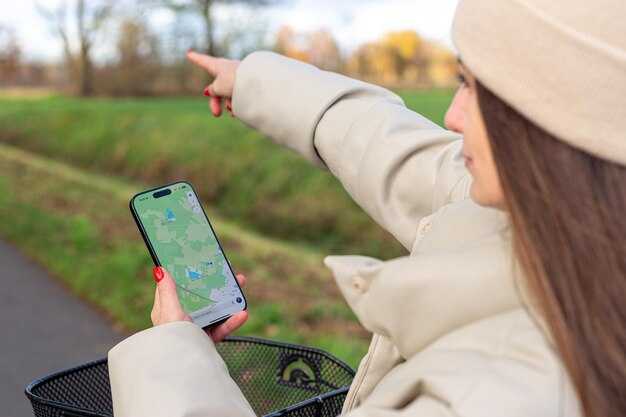
Для начала выберите приложение с функцией GPS, которое подходит именно вам. Подходящими вариантами являются карты от Google, Яндекс или специализированные навигационные программы. Обязательно проверьте наличие оффлайн-карт, если планируете перемещения в условиях слабого сигнала.
При открытии выбранного приложения найдите опцию для создания нового пути. Составьте последовательность точек, через которые хотите пройти, добавив места, которые хотите посетить. Обратите внимание на возможность указания предпочтительного способа передвижения: пешком, на автомобиле или общественным транспортом.
Если хотите сохранить свою запись, найдите доступные функции для экспорта данных. Некоторые приложения позволяют делиться маршрутами с друзьями через социальные сети или мессенджеры. Убедитесь, что активированы все необходимые настройки, чтобы облегчить последующий доступ к информации о путешествии.
Выбор приложения для навигации
Для оптимального подбора программного обеспечения обратите внимание на функционал и пользовательский интерфейс. Рассмотрите следующие варианты:
- Google Maps: идеален для подробной информации о маршрутах и пробках. Поддерживает офлайн-режим, что позволяет загружать карты заранее.
- Yandex карты: предлагает актуальные данные о транспорте и пробках. Удобно для пользователей в России и странах СНГ.
- Waze: акцент на сообществе пользователей, что дает возможность получать информацию о проблемах на дороге в реальном времени.
- HERE WeGo: фокусируется на офлайн-картах и страницах, полезен для путешествий без доступа к интернету.
- Citymapper: ориентирован на городские маршруты, предоставляет подсказки по всем доступным видам транспорта в мегаполисах.
При выборе учитывайте следующие аспекты:
- Совместимость: проверьте, работает ли приложение на вашей платформе.
- Актуальность данных: регулярно обновляемые карты обеспечивают точность.
- Отзывы пользователей: ознакомьтесь с мнением других пользователей о выбранном приложении.
- Интерфейс: удобный и понятный дизайн ускорит процесс работы с программой.
- Дополнительные функции: такие как голосовые подсказки, выбор альтернативных маршрутов, интеграция с другими сервисами.
Выбор правильной программы значительно упростит ваши поездки и сделает их более безопасными.
Создание маршрута через Google Maps
Запустите приложение Google Maps и введите начальную точку в строке поиска. Выберите нужный адрес из выпадающего списка.
После этого кликните на кнопку Направления, а затем введите конечный пункт. Система предложит несколько вариантов, включая маршруты на автомобиле, общественном транспорте, пешком или на велосипеде. Выберите предпочтительный способ передвижения.
Обратите внимание на возможность изменения маршрута. Для этого нажмите на синюю линию плана. Перетяните ее в желаемое место для изменения пути или добавьте остановки, нажав на значок + для добавления промежуточных пунктов.
Если необходимо выбрать альтернативный маршрут, просмотрите предложенные варианты на экране. Вы можете просмотреть еще больше информации о каждом из них, включая время в пути и расстояние.
При необходимости активируйте голосовые подсказки, чтобы слушать инструкции во время перемещения. Для этого нажмите на значок динамика или выберите соответствующую опцию в меню.
Не забудьте сохранить выбранный путь. Это можно сделать с помощью кнопки Сохранить или добавив путешествие в список избранного. Программа также позволит отправить детали плана через мессенджеры или по электронной почте.
При наличии необходимости изменить представление карты, воспользуйтесь функцией 3D или спутниковым режимом для улучшенной ориентации.
Использование Яндекс.Карт для записи маршрута

Запуск приложения Яндекс.Карты, в меню выберите пункт ‘Маршрут’, затем укажите начальную и конечную точки. После этого активируйте функцию записи, перейдя в настройки приложения. Убедитесь, что разрешено использование геолокации для получения актуальных данных о местоположении.
При начале перемещения вы увидите визуализацию пути на экране. Чтобы остановить запись, воспользуйтесь соответствующей кнопкой. По завершении данный трек будет автоматически сохранён в приложении.
Для просмотра ранее записанных путей перейдите в раздел ‘История’ или ‘Мои маршруты’. Оттуда можете делиться своим маршрутом с другими пользователями через различные мессенджеры или социальных сетей, воспользовавшись функцией ‘Поделиться’.
Не забудьте проверять обновления приложения для получения новых возможностей и улучшений. Также имеется возможность планировать или корректировать маршруты заранее с помощью интерфейса Яндекс.Карт.
Сохранение маршрутных точек в приложении
Выбор приложения с функцией сохранения точек поможет эффективно сохранять значимые места. В большинстве популярных программ достаточно нажать на отметку «Добавить точку» или «Сохранить местоположение». Некоторые приложения предлагают дополнительные функции для добавления заметок или фотографий к каждой точке.
При каждом сохранении следует проверить, чтобы геолокация активировалась. Это позволит быстро находить точки позже. Для более точного определения местоположения используйте возможность добавления координат вручную, если это поддерживается приложением.
Используйте категории для упорядочивания сохранённых объектов. Например, вы можете создать группы для ресторанам, достопримечательностям или любимым местам для отдыха. Это позволит быстро находить нужные данные и экономить время при планировании.
Некоторые платформы предлагают функцию импорта и экспорта точек, что удобно для обмена данными между устройствами или с друзьями. Обратите внимание на возможность создания оффлайн-доступа, чтобы использовать сохранённые положения в местах с низким интернет-соединением.
Не забывайте о регулярной синхронизации данных с облачными сервисами. Это поможет избежать потери информации при смене устройства или переустановке приложения.
Экспорт маршрута в GPS-формате

Для получения актуального GPS-формата необходимо использовать приложения, поддерживающие экспорт треков. Популярные варианты включают такие платформы, как Google Maps, Komoot и Hiking Project. Процесс обычно включает следующие шаги:
- Откройте приложение и выберите нужный путь.
- Найдите опцию экспорта или сохранения. В большинстве случаев это расположено в меню настроек.
- Выберите формат файла. Обычно доступны форматы GPX или KML.
- Сохраните файл на устройстве или в облачном хранилище.
После экспорта вы можете использовать полученный файл в других GPS-устройствах или приложениях. Например, для импорта в Garmin, просто переключитесь на вкладку импорта в настройках устройства, выберите файл и подтвердите.
Для проверки корректности файла можно использовать специальные онлайн-сервисы, которые визуализируют содержимое .gpx или .kml. Это позволит убедиться, что все точки и маршруты отображаются верно.
Если планируете делиться маршрутом с друзьями, учтите, что различные сервисы могут иметь ограничения на формат или размер файла. Используйте универсальные форматы для совместимости.
- GPX – стандартный формат, поддерживаемый большинством навигационных решений.
- KML – часто используется в контексте Google Earth и других продуктов от Google.
В случае необходимости конвертации между форматами, обратите внимание на онлайн-инструменты, такие как GPS Visualizer, которые предлагают простой способ преобразования данных без потери информации.
Запись маршрута офлайн

Выбор приложения для работы в режиме без подключения к интернету – важный шаг. Программы, такие как Google Maps и maps.me, позволяют заранее загрузить карты, что обеспечит доступ к информации о расположении и направлениях без необходимости в сети.
Перед началом использования, убедитесь, что выбранная опция офлайн-доступа активирована в настройках приложения. В Google Maps нужно перейти в раздел «Офлайн-карты» и выбрать область, которую хотите сохранить. Чем больше зона, тем больше места на устройстве займет карта.
Храните заранее загруженные карты актуальными. Обновление контента периодически поможет избежать путаницы, особенно в местах с изменяющейся инфраструктурой. В некоторых приложениях предусмотрена функция автоматического обновления.
Убедитесь, что GPS вашего устройства работает должным образом для точного определения местоположения в недостаточно покрытых 3G/4G зонах. Некоторые приложения предлагают дополнительную функцию сохранения беспроводных точек доступа Wi-Fi, что может помочь в определении местоположения при ограниченных ресурсах.
Используйте режим экономии энергии на своём девайсе, чтобы продлить время работы батареи во время поездки. Это особенно актуально для длительных поездок или путешествий в отдалённых районах, где доступ к зарядным устройствам может быть ограничен.
Проверяйте наличие актуальных обновлений для приложения перед отправлением – производители часто добавляют новые функции и исправления, которые могут улучшить пользовательский опыт.
Добавление остановок в маршрут

Для интеграции остановок соблюдайте следующие этапы:
- Откройте приложение для планирования. Например, Google Maps или Яндекс.Карты.
- Введите начальную точку и конечный пункт.
- В интерфейсе найдите кнопку для добавления остановок. Обычно она представлена значком «+» или «Добавить промежуточную точку».
- Ведите адреса или выбирайте места из предложенных вариантов. Можно также добавлять точки, используя поиск по названию заведения или координатам.
- Убедитесь в правильности последовательности остановок. Перетаскивание в списке поможет изменить порядок при необходимости.
Учтите, что некоторые приложения ограничивают количество промежуточных точек. Обычно это до десяти. Также проверьте, поддерживают ли выбранные сервисы кратковременные изменения маршрута в реальном времени.
Для визуализации остановок применяйте режим «Карта» или «Спутник», это упростит планирование. Добавляя много точек, учтите время в пути между ними для оптимизации общего времени.
Используйте функции фильтрации или сортировки, чтобы находить наиболее подходящие остановки, например, по рейтингу, часам работы или наличию парковки.
Настройка синхронизации с другими устройствами

Для синхронизации данных с другими устройствами установите одно и то же приложение на все ваши гаджеты. Теперь откройте настройки в приложении и найдите опцию синхронизации. Обычно она расположена в разделе ‘Учетная запись’ или ‘Общие настройки’.
Введите данные учетной записи, если требуется, и включите синхронизацию. Убедитесь, что на всех устройствах установлен одинаковый уровень доступа к интернету.
Далее, проверьте настройки фоновой активности. Разрешите приложению работать в фоновом режиме для обновления данных, когда оно закрыто. Эта опция позволит избежать задержек в обновлении информации.
Для упрощения процесса рекомендуется включить автоматическую синхронизацию. Это убережет вас от необходимости вручную обновлять данные на каждом устройстве.
Используйте облачные сервисы для хранения данных, которые могут быть доступны из любого места. Перейдите в настройки безопасности и убедитесь, что ваше соединение защищено.
Если есть вопросы по настройке, ознакомьтесь с руководством пользователей, которое обычно доступно на веб-сайте разработчика. Постоянно следите за обновлениями приложения. Их установка может улучшить работу функций синхронизации.
| Устройство | Статус синхронизации |
|---|---|
| Смартфон | Активно |
| Планшет | Ожидание |
| Компьютер | Активно |
Использование голосовых команд для навигации
Голосовые команды позволяют управлять навигацией без необходимости отвлекать внимание от дороги. Для начала активируйте функцию голосового управления на своем устройстве через настройки. В большинстве приложений достаточно сказать ‘Проложить маршрут’ и затем указать пункт назначения.
Примеры важных команд:
| Команда | Действие |
|---|---|
| ‘Поехать в [название места]’ | Запуск навигации к определенному месту. |
| ‘Как проехать до [название места]?’ | Получение информации о маршруте. |
| ‘Изменить маршрут на [название места]’ | Корректировка текущего пути. |
| ‘Увеличить/уменьшить масштаб’ | Настройка отображения карты. |
| ‘Скасировать навигацию’ | Прекращение указаний. |
Обязательно проверьте, активирован ли микрофон, и убедитесь, что вокруг нет сильного шума, что поможет распознать команды точнее. Для повышения эффективности используйте предустановленные команды приложений, таких как Google Maps, Яндекс.Навигатор и других аналогичных сервисов.
Также рекомендуется периодически обновлять приложение для поддержания актуальности голосовых команд. Важно учесть, что при использовании голосовых функций опция ‘hands-free’ может быть ограничена в некоторых регионах, и обязательно соблюдайте правила дорожного движения.
Обновление и редактирование уже записанного маршрута
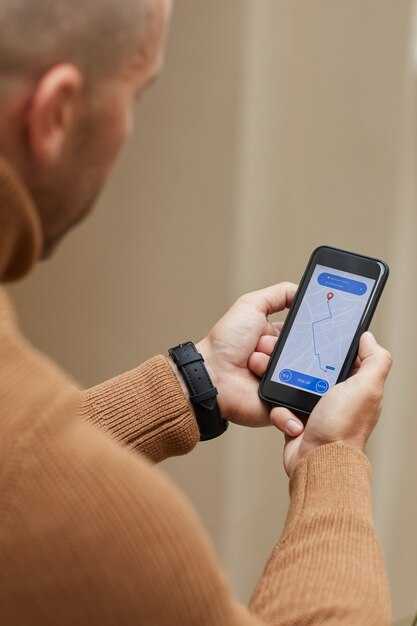
Для внесения изменений в сохранённый путь, откройте приложение, где он хранится. Найдите раздел «Изменённые» или «Сохранённые» точки. Выберите нужный сегмент.
В большинстве случаев доступно изменение названия, добавление новых остановок или редактирование существующих точек. Используйте иконки в виде карандаша для редактирования и крестика для удаления.
Если требуется изменить порядок, просто перетащите элементы списка нужным образом. После завершения изменений сохраните их, нажав соответствующую кнопку в верхней части экрана.
Для более кардинальных изменений можно удалить старую версию и создать новую, учитывая все необходимые параметры. Не забудьте также проверить доступные обновления приложения, которые могут расширить функции редактирования.