
Для достижения профессионального результата в редактировании изображений воспользуйтесь встроенной функцией «Выбор» в приложении «Фото». Сначала выберите нужное изображение в вашей галерее. Затем коснитесь экрана, чтобы открыть меню редактирования. Выберите опцию «Выделить» и обведите область, которую хотите оставить.
После этого переключитесь на инструмент «Коррекция», чтобы уточнить границы выделенного фрагмента. Мелкие детали можно подправить с помощью движений пальцем, чтобы добиться аккуратного края. По завершении редактирования сохраните изменения, и новое изображение будет готово к использованию.
Для более сложных задач, таких как замена заднего плана, рассмотрите использование сторонних приложений, таких как Photoshop Express или Snapseed. Эти программы предлагают расширенные возможности и специальные инструменты для большей гибкости в редактировании.
Выбор приложения для работы с фоном
Рекомендуется обратить внимание на ‘Adobe Photoshop Express’ – оно предлагает мощные инструменты для редактирования изображений, включая возможность изменения заднего плана с высокой точностью. Также стоит рассмотреть ‘PicsArt’, в котором широкий набор функций, включая шаблоны и эффекты, позволяет быстро реализовать творческие идеи.
Еще одним вариантом является ‘Background Eraser’, специализированное приложение для удаления задних планов. Простота использования и бонусные функции, такие как поддержка работы с слоями, делают его полезным для базовых задач.
‘Canva’ – универсальный инструмент для создания графики с готовыми шablонами и элементами дизайна. С помощью него можно не только обрабатывать, но и комбинировать изображения, что добавляет дополнительных возможностей.
Не забудьте ознакомится с ‘Pixelmator’ – это приложение сочетает в себе редактирование и рисование, позволяя создавать уникальные компоновки. Возможность работы с векторной графикой делает его привлекательным для более опытных пользователей.
Практический аспект выбора: протестируйте несколько приложений на небольших проектах, чтобы выбрать наиболее комфортное для себя. Обратите внимание на интерфейс, функционал и отзывчивость инструментов – это поможет найти наиболее подходящий вариант для работы.
Установка и настройка приложения
Скачайте приложение из App Store, воспользовавшись поиском по названию. Убедитесь, что приложение совместимо с вашей версией операционной системы. После завершения загрузки откройте его.
На первом экране потребуется пройти процедуру регистрации или авторизации, если имеется учетная запись. Выберите предпочтительный метод входа, заполнив необходимые поля.
В разделе настроек установите желаемые параметры работы приложения, такие как разрешения на доступ к фотогалерее и уведомления. При необходимости ознакомьтесь с руководством или подсказками внутри приложения для лучшего понимания функций.
При первом запуске создайте новый проект, выбрав нужные изображения из библиотеки. Это позволит приступить к работе с минимальными трудностями.
Импорт фото для редактирования
Откройте приложение «Фото» на вашем устройстве. Перейдите в альбом, где хранится необходимый снимок. Выберите изображение для обработки, нажав на него. Далее воспользуйтесь иконкой «Поделиться» в правом нижнем углу экрана. В открывшемся меню выберите пункт «Редактировать с помощью» и затем выберите приложение для работы с изображениями, например, «Photoshop» или другие доступные варианты.
Если вы планируете использовать сторонние приложения, убедитесь, что они установлены на устройстве заранее. Вы можете также импортировать изображения из других источников: облачных хранилищ, таких как iCloud или Google Диск, а также из мессенджеров, получая изображения через функции сохранения.
Не забывайте, что изображения, полученные с помощью камеры, могут быть большими по размеру. Перед передачей в редактор стоит проверить разрешение, чтобы избежать задержек при обработке. В случае необходимости вы можете использовать функции уменьшения размеров непосредственно в приложении «Фото» или сторонних программах перед импортом.
Использование инструмента выделения
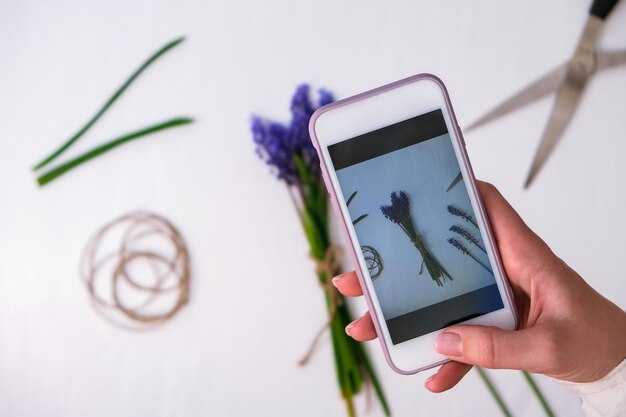
Выберите изображение в приложении Фото и нажмите кнопку «Редактировать». Затем найдите инструмент «Выделение» в разделе редактирования. Этот инструмент предназначен для точного выделения объектов на изображении.
Для начала выделите нужный элемент, проводя пальцем по контуру. Убедитесь, что выделение охватывает все детали. Вы можете увеличивать изображение для более точного выделения. Если выделение получилось не идеальным, его можно подправить, добавив или убрав области, используя дополнительные настройки.
После завершения выделения нажмите кнопку «Копировать». Затем откройте новое изображение, куда хотите вставить выбранный элемент. В этом новом изображении используйте функцию «Вставить». Корректируйте размер и положение вставленного элемента, если это необходимо. Сохраните полученный итоговый результат.
| Шаг | Описание |
|---|---|
| 1 | Откройте изображение в приложении Фото. |
| 2 | Выберите инструмент «Редактировать». |
| 3 | Используйте инструмент «Выделение» для создания контура вокруг желаемого объекта. |
| 4 | Скопируйте выделенный элемент. |
| 5 | Откройте новое изображение и вставьте выделенное. |
| 6 | Сохраните отредактированный вариант. |
Настройка параметров выделения
Регулировка параметров выделения позволит достичь более точных результатов. Включите функцию автоматического выделения, если она доступна, затем при необходимости используйте инструменты для уточнения краев. Это позволит повысить качество выделяемого объекта.
Обратите внимание на следующие настройки:
| Параметр | Описание |
|---|---|
| Чувствительность | Регулирует уровень выделения. Повышая этот параметр, вы сможете захватить более тонкие детали объекта. |
| Радиус | Определяет ширину выделяемой зоны. Уменьшение радиуса поможет очищать края выделения, избегая захвата лишних участков. |
| Уточнение краев | Эта опция позволяет смягчить или укрепить контуры выделенного объекта, что важно для более естественного вида. |
| Чистка фона | Используйте этот инструмент для удаления нежелательных участков, находящихся рядом с выделением. |
Регулярно проверяйте результат, чтобы внести поправки в настройки. Тестирование различных значений пробелом между каждым этапом поможет достичь желаемого результата быстрее.
Удаление фона с помощью автоматических функций
Для быстрой обработки изображений воспользуйтесь встроенной возможностью в приложениях для редактирования. Некоторые из них автоматически определяют объекты на границах и позволяют мгновенно убрать нужные элементы.
Вот несколько шагов для достижения желаемого результата:
- Откройте приложение ‘Фотографии’.
- Выберите изображение, которое хотите изменить.
- Нажмите на кнопку редактирования, затем выберите опцию, отвечающую за автоматическое выделение объектов.
- Система предлагает вам результат; проверьте область, которая отобразится как новая картинка.
- Сохраните изменения, выбрав кнопку ‘Готово’.
Современные приложения используют алгоритмы машинного обучения для более точного выделения нужных элементов. Необходимо лишь немного поэкспериментировать с доступными настройками.
Также можно использовать специализированные приложения, такие как ‘Remove.bg’ или ‘PhotoRoom’, которые акцентируют внимание на автоматическом отделении. Процесс в этих сервисах аналогичен: загрузите свою работу, и алгоритм выполнит задачу за считанные секунды.
Если вам нужна дополнительная аккуратность, воспользуйтесь функцией ручного редактирования, которая предоставляется в большинстве приложений. Это дает возможность субъектам быть выделенными с максимальной точностью.
Таким образом, для быстрого удаления нежелательных частей просто запустите соответствующую программу и следуйте предложенным шагам, чтобы получить качественный результат за минимальное время.
Корректировка выделения вручную
Для точной редактирования выделенной области воспользуйтесь инструментами, доступными в приложении. После автоматического выделения, обратите внимание на контуры объекта. Если края слишком размазаны или пропущены участки, активируйте режим корректировки.
Используйте пальцем или стилусом для добавления или удаления частей выделения. Для этого выберите соответствующий инструмент: ‘+’ для добавления области и ‘-‘ для удаления излишков. Пройдитесь по краям объекта, исправляя неточности.
Также обратите внимание на детализацию: при необходимости увеличьте масштаб, чтобы легче было работать с мелкими участками. Скрупулёзный подход к обработке поможет добиться чистоты и акцентировать внимание на нужной детали.
Не забывайте следить за общим балансом композиции. Если выделенная область выглядит неестественно на фоне, попробуйте изменить яркость или контрастность, чтобы добиться гармонии в изображении.
После завершения регулировки не забудьте сохранить результаты, чтобы сохранить все изменения и завершить процесс обработки.
Просмотр результата перед сохранением
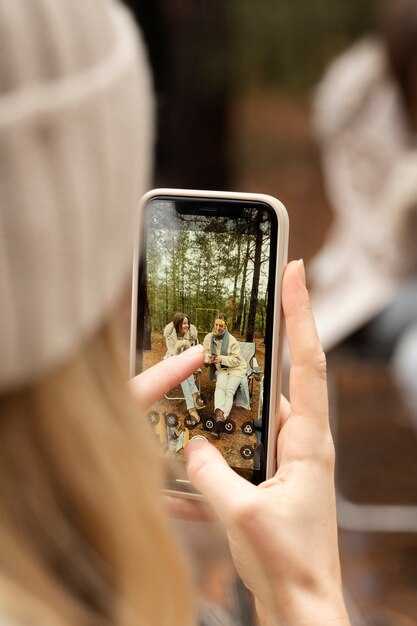
Перед тем как подтвердить изменения, тщательно изучите изображение. Убедитесь, что все элементы были корректно выделены. Проверьте края, они должны быть четкими и аккуратными. Неправильные или неровные границы могут испортить общую композицию.
Вы можете масштабировать картинку, чтобы рассмотреть детали, оцените качество выделения. Оцените, нет ли нежелательных артефактов или пропусков. Если вы заметили ошибки, вернитесь на предыдущий шаг и подправьте выделение, добавив или убрав лишние части.
Советуем также сравнить оригинал и измененный вариант, чтобы оценить разницу и убедиться, что финальная версия выглядит гармонично. Это поможет выявить недочеты, которые могли быть упущены на первом этапе.
После завершения корректировок, используйте функцию предварительного просмотра, чтобы увидеть, как изображение будет выглядеть в различных режимах (например, в галерее или на экране). Так вы получите более полное представление о конечном результате перед сохранением.
Сохранение отредактированного изображения

После завершения редактирования важно сохранить результат. Выберите опцию Сохранить как для сохранения оригинала и отредактированной версии по отдельности. Это позволит надежно сохранить оригинальный экземпляр.
Для сохранения выполните следующие шаги:
- Нажмите на кнопку Готово в правом верхнем углу.
- Выберите Сохранить фото для помещения изображения в вашу библиотеку.
- Если необходимо, можете выбрать опцию Поделиться, чтобы отправить изображение в другой сервис или приложение.
Проверьте галерею, чтобы убедиться, что находитесь в необходимом альбоме и все изменения успешно применены. Если нет, попробуйте еще раз сохранить или использовать альтернативные инструменты для редактирования.
При необходимости делитесь отредактированной копией через мессенджеры или социальные сети, воспользовавшись опцией Поделиться, что удобно для быстрого распространения.
Экспорт фото в социальных сетях
Для загрузки изображений в Instagram оптимальный размер – 1080 пикселей по ширине. Рекомендуется использовать формат JPEG для большей совместимости и меньшего веса. Перед публикацией добавляйте теги, которые относятся к тематике вашего контента; это увеличит охват аудитории.
В Facebook можно использовать изображения в формате PNG, особенно если требуется высокое качество графики. Рекомендуется загружать файлы размером не менее 1200 пикселей по ширине для лучшего отображения на различных устройствах.
Twitter поддерживает изображения размером до 4096 пикселей по ширине, однако для оптимального отображения лучше использовать минимальное разрешение 1200×675 пикселей. Добавляйте соответствующие хэштеги и геотеги, чтобы улучшить видимость поста.
Pinterest также предоставляет возможность загрузки качественных изображений. Изображения должны иметь соотношение сторон 2:3 для лучшего представления. Используйте подписями, которые точно описывают ваши работы, и включайте ключевые слова для повышения поисковой видимости.
Сохраните время на редактирование, используя встроенные инструменты редакции в социальных сетях, чтобы сразу подкорректировать яркость, контрастность и насыщенность. Это позволяет добиться лучшего конечного результата без необходимости использовать сторонние приложения.
Использование эффектов и фильтров после вырезания
После обработки изображения можно значительно улучшить его вид, добавив различные эффекты и фильтры. Используйте встроенные инструменты для изменения яркости, контрастности и насыщенности. Это придаст снимку больше выразительности.
Обратите внимание на фильтры, которые могут изменить настроение изображения. Например, теплые тона создадут уютную атмосферу, тогда как холодные оттенки сделают картину более загадочной.
Попробуйте применять эффект размытия в фоновом режиме, это поможет сфокусировать внимание на главном объекте. Не забывайте про возможность добавления тени или свечения к основному элементу для создания глубины.
Если существует необходимость изменить цветовую палитру, используйте специальные настройки для коррекции цвета. Это поможет добиться гармоничного сочетания с остальными элементами композиции.
Наконец, не игнорируйте возможность добавления текстур. Мягкие узоры или градиенты могут значительно преобразить изображение и сделать его более интересным. Надежный способ добавить креативности – это увлечение экспериментами с разными стилями и эффектами.
Решение проблем с качеством изображения
Проблемы с четкостью могут возникать из-за низкого разрешения или неправильных настроек. Проверьте, чтобы изображение имело минимально допустимое разрешение для ваших нужд – от 300 до 600 DPI обеспечит хорошую детализацию.
Если качественные показатели снижаются, попробуйте увеличить освещенность или убрать лишние объекты, которые создают тени. Использование естественного света значительно улучшит результат.
Сжатие файлов может привести к потере качества. Сохраняйте в оригинальном формате, чтобы избежать снижения разрешения. Если необходимо изменить размер, используйте высококачественные редакторы.
Для устранения шума или размытия стоит применять специализированные приложения. Некоторые инструменты позволяют восстанавливать детали и улучшать контрастность.
Убедитесь, что устройство настроено на сохранение изображений в наилучшем качестве. Проверьте параметры камеры и убедитесь, что активированы функции улучшения изображения.
Избегайте сильного увеличения, так как это приведет к потере четкости. Вместо этого лучше изменяйте размеры с учетом пропорций, чтобы максимально сохранить детали.
Общие ошибки при вырезании фона и их избежание
Прежде всего, важно правильно выбирать инструменты. Используйте приложения, которые предлагают автоматическое удаление, однако всегда проверяйте результат вручную. Автоматизация не всегда идеальна, и могут оставаться неаккуратные края.
Не забывайте про освещение. Объекты с плохой освещенностью могут иметь трудный контур. Используйте фотографии с равномерным освещением для улучшения качества выделения.
Проверяйте качества исходного изображения. Высокое разрешение позволяет более точно определить границы. Низкое качество снимка затруднит процесс, и детали могут быть утеряны.
Обратите внимание на детали. Иногда мелкие части могут быть потеряны при обработке. Пользуйтесь инструментами для точного выделения, чтобы избежать потери важных элементов.
Делайте несколько попыток. Если результат вас не устраивает, не стесняйтесь пробовать разные методы или даже разные приложения. Иногда смена инструмента может существенно изменить итоговый результат.
Не пренебрегайте детализацией границ. Плавные линии и четкие очертания играют ключевую роль в финальном виде изображения. Используйте инструменты размытия или редактирования краев для улучшения внешнего вида.
Также стоит избегать чрезмерной обработки. Слишком много изменений может привести к искусственному виду. Старайтесь сохранить естественный облик даже после редактирования.
Следите за совместимостью форматов. Различные программы могут требовать специфических форматов для корректного отображения изображений. Убедитесь, что вы сохраняете результат в подходящем формате для дальнейшего использования.
Рекомендации по дальнейшему редактированию фото

Используйте инструменты цветокоррекции для улучшения насыщенности изображения. Поиграйте с яркостью, контрастом и теплотой тонов, чтобы добиться достижения желаемого визуального эффекта.
Добавление фильтров может придать работе уникальный стиль. Экспериментируйте с разными эффектами, чтобы усилить атмосферу или выделить определенные детали.
- Постобработка резкости поможет сделать картинку более четкой.
- Использование размытия фона сосредоточит внимание на главном объекте.
- Смещайте горизонты и кадрируйте, чтобы улучшить композицию.
Применение инструментов для удаления лишних деталей улучшит конечный результат. Если какие-то элементы отвлекают внимание, их стоит убрать или замаскировать.
Создавайте дубликаты, чтобы сравнить изменения. Это даст возможность вернуться к прежним версиям, если результаты не удовлетворяют. Также это поможет оценить прогресс в редактировании.
Сохраняйте оригиналы на облачных хранилищах. Это обеспечит доступ к файлами с любого устройства и убережет от потери данных.






