Для осуществления передачи визуального контента воспользуйтесь значком ‘скрепка’ в поле ввода сообщения. Это позволит вам выбрать файл с устройства для отправки.
После нажатия на иконку откроется меню, где необходимо выбрать нужный формат: галерея или файловый менеджер. Зайдите в соответствующую папку, чтобы найти изображение.
Когда подходящее изображение будет выбрано, просто нажмите ‘отправить’. Возможность добавления текста к изображению также актуальна; это сделает ваше сообщение более информативным.
Не забывайте, что размер загружаемого файла может зависеть от настроек устройства. При необходимости оптимизируйте изображения предварительно.
Выбор способа отправки фото в Телеграм
Для передачи изображения в мессенджере стоит рассмотреть следующие методы:
- Отправка из галереи: Удобно выделить нужное изображение в памяти устройства. Доступ к файловой системе позволяет выбрать одно или несколько экземпляров сразу. Этот способ подходит для быстрого обмена.
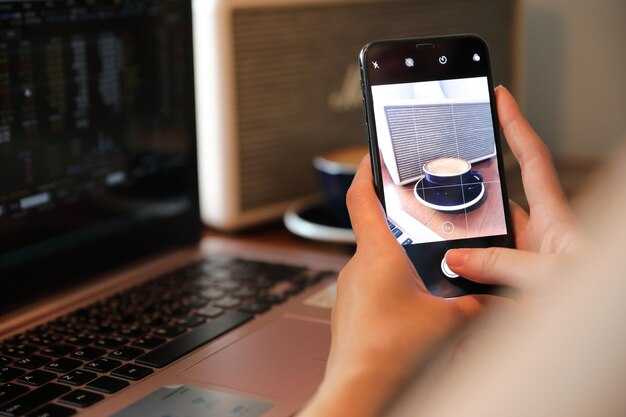
- Создание снимка в реальном времени: Функция камеры дает возможность моментально запечатлеть момент и переслать его. Полезно в ситуациях, когда необходимо мгновенно отправить свежий контент.
- Передача с помощью передачи файлов: Этот альтернативный путь предполагает использование дополнительных приложений или облачных хранилищ. Практично для работы с большими размерами файлов или вместительными папками с изображения.
Рекомендуется выбирать способ исходя из текущей задачи и доступного контента. Обратите внимание на качество и размеры отправляемых файлов, чтобы избежать проблем с загрузкой.
Загрузка фото из галереи на смартфоне
Выберите нужный снимок в галерее устройства. Откройте приложение, выберите контакт или чат. Нажмите на значок прикрепления, выберите опцию для загрузки изображения. Найдите папку, где хранятся изображения, и выберите необходимый файл. Подождите завершения отправки, после чего получатель увидит ваше изображение.
Для установки снимка из галереи проверьте, что он доступен для отправки, и нет ограничений по формату. Изображение должно быть в популярных форматах, таких как JPEG или PNG. Не забудьте при необходимости обрезать или изменить размеры, чтобы сохранить качество, если это требуется.
С помощью функции предпросмотра изображение можно оценить перед отправкой. Если все устраивает, подтвердите отправку. В случае необходимости можно добавить текстовое сообщение к изображению для передачи дополнительной информации.
Как сделать фото в режиме реального времени
Используйте встроенную камеру вашего устройства. Откройте приложение, найдите кнопку для создания снимка и активируйте её. Выберите режим «Камера» и при необходимости настройте параметры, такие как вспышка и уровень зума.
Для лучшего результата убедитесь, что в кадре достаточно света. Вызывайте сетку на экране, чтобы правильно выстраивать композицию. При нажатии на кнопку спуска, постарайтесь не шатать устройство, чтобы избежать размытия. Удерживайте его стабильно на месте.
Если планируете делиться запечатлённым моментом мгновенно, используйте функцию предварительного просмотра. Это позволит выбрать лучший вариант среди нескольких снимков. Также проверьте настройки разрешения для повышения качества изображения.
По завершении, фотографии сохранятся в галерее. Отсюда можно отправлять их в мессенджерах или на другие платформы. Убедитесь, что у вас достаточно памяти на устройстве для новых кадров.
Отправка фото в чат через десктопную версию
Запустите клиент и выберите необходимый разговор. В правом нижнем углу интерфейса обратите внимание на иконку скрепки. Нажмите на нее для открытия файлового менеджера.
Выберите изображение, подходящее по размеру. Поддерживаемые форматы: JPEG, PNG и GIF. Используйте предварительный просмотр, чтобы подтвердить правильность выбора.
После выбора, кликните на кнопку «Открыть». Отправка начнется автоматически. Также можно добавить текстовое сообщение, прежде чем отправить вложение.
После отправки, изображение отобразится в истории чата. Для его сохранения на компьютер, кликните правой кнопкой мыши на картинку и выберите опцию «Сохранить изображение как…».
| Формат | Размер | Примечания |
|---|---|---|
| JPEG | до 2 МБ | Подходит для фотографий |
| PNG | до 2 МБ | Хорошо для графики с прозрачностью |
| GIF | до 2 МБ | Анимации могут быть ограничены |
Для его отправки на несколько контактов, выделите нужные чаты, затем повторите вышеупомянутые действия. При этом вложения будут отправлены каждому получателю отдельно.
Если подразумевается отложенная отправка, используйте позднее активируемую функцию. Убедитесь, что не превышен лимит по количеству файлов, отправляемых одновременно.
Настройки приватности при отправке фото
Откройте раздел «Настройки» и выберите «Конфиденциальность и безопасность». В этом меню найдите пункт, отвечающий за управление доступом к изображениям. Здесь можно установить, кто может видеть и получать присланные вами изображения.
Рекомендуется выбирать группу пользователей: «Все», «Мои контакты» или «Никто». Выбор «Мои контакты» гарантирует, что только сохраненные контакты смогут получить доступ к вашим отправленным снимкам.
Дополнительно можно активировать параметр «Скрыть контакт». Это предотвратит возможность просмотра вашего профиля теми, кто не находится в ваших контактах, тем самым увеличив уровень приватности изображений.
Если планируете переслать изображение в чатах, убедитесь, что настройки конфиденциальности для группового чата тоже настроены корректно. Разумно отключать возможность добавления в групповые чаты лицам, которые вам не знакомы.
Периодически проверяйте настройки, такие как «Кто может добавлять вас в группы», чтобы исключить нежелательные запросы и доступ к вашей галерее. Настройки нужно адаптировать под свои рекомендации, чтобы защитить личные данные. Регулярные проверки помогут избежать утечек информации в будущем.
Использование стикеров вместо фотографий

Стикеры отлично подходят для выразительного общения, добавляя эмоции и индивидуальность каждому сообщению. Они могут эффективно заменить изображения, особенно в неформальных беседах. Чтобы воспользоваться этой функцией, откройте выбранный чат и перейдите к панели ввода текста. Там найдите иконку стикеров, обычно представленную в виде квадратного смайла.
При нажатии на эту иконку откроется библиотека стикеров. Выберите категорию или используйте поисковую строку, чтобы быстро найти нужный набор. Если определённые стикеры вам нравятся, добавьте их в избранное для удобного доступа в будущем.
Для создания уникального контента можно использовать готовые наборы или загружать свои собственные изображения. Это даст возможность передать именно те эмоции и настроения, которые соответствуют ситуации. Используйте стикеры для упрощения путей выражения, добавляя к сообщениям неформальную ноту и развлекая собеседников.
Если требуется передать информацию, выберите стикеры с текстом или графическими элементами, четко отображающими ваше сообщение. Благодаря разнообразию доступных стилей, удастся выбрать именно тот, который наилучшим образом отобразит ваше настроение.
Использование стикеров в диалогах помогает избежать переизбытка текстовых сообщений и делает общение более визуально привлекательным. Не бойтесь экспериментировать с разными наборами и сочетать стикеры с текстом для наиболее ярких и оригинальных сообщений.
Добавление описания к отправляемому фото

Чтобы прикрепить аннотацию к изображению, воспользуйтесь соответствующим полем ввода в интерфейсе приложения. Правильная формулировка текста поможет донести смысл передаваемого контента. Рекомендуется учитывать целевую аудиторию и адаптировать стиль общения под ее предпочтения.
Для максимальной эффективности аннотации, следуйте этим рекомендациям:
| Рекомендация | Пример |
|---|---|
| Будьте конкретными | «Ужин с друзьями в новом ресторане» |
| Избегайте общих фраз | «Просто отличное место» замените на «Тихий уголок с прекрасным видом» |
| Добавьте эмоции | «Замечательный день!» |
| Используйте хештеги | #вечеринка #друзья |
При необходимости уточняйте контекст или предоставляйте дополнительную информацию. Это поможет получателю лучше понять ваше сообщение и оценить содержание.
Как отправить несколько фото одновременно

Выделите нужные изображения в файловом менеджере или галерее вашего устройства. Зажмите клавишу Ctrl (или Command на Mac) и щелкайте на каждом элементе, который хотите отправить. После того как выбраны все необходимые картинки, нажмите кнопку ‘Отправить’ или аналогичную в приложении.
Если нужно загружать файлы с мобильного устройства, зажмите один из снимков в галерее, затем выберите остальные, щелкая по ним. После выбора изображений, нажмите иконку отправки. В некоторых версиях приложения можно выбрать опцию отправки нескольких объектов сразу через интерфейс приложения.
Также возможно создание альбомов, где можно сгруппировать сразу несколько изображений. Это упрощает процесс отправки и позволяет отправлять контент в более организованном виде. Найдите опцию создания альбома и выберите нужные элементы для загрузки.
Обратите внимание, что некоторые платформы могут иметь ограничения по количеству отправляемых медиафайлов за раз. Совершая отправку, убедитесь в том, что размер файлов не превышает установленные лимиты.
Использование функции ‘Редактировать’ для фото

После отправки изображения в чате, для внесения изменений, нажмите и удерживайте сообщение с картинкой. В появившемся меню выберите пункт “Редактировать”. Это позволит вам корректировать описание, добавить новые элементы или изменить доступные настройки.
При редактировании можно быстро изменить текстовое сопровождение, а также применить стикеры или фильтры. Убедитесь, что вы выбрали корректные варианты перед сохранением изменений, чтобы информация была актуальной для всех участников диалога.
По завершении редактирования нажмите на кнопку отправки. Измененное сообщение будет отмечено соответствующей иконкой, что уведомит пользователей о внесенных корректировках. Обратите внимание: после редактирования доступ к истории изменений может быть ограничен, поэтому действуйте внимательно.
Как вернуть удаленное фото в чат

Перейдите в раздел ‘Настройки’ вашего приложения и выберите доступ к ‘Общим данным’. Затем найдите опцию ‘Управление хранением’. В этом меню можно вернуть потерянные вложения.
Если восстановить из общего хранилища не удается, выполните следующие шаги:
- Откройте чат, в котором была отправлена картинка.
- Нажмите на имя контакта или группу, затем выберите ‘Медиа’ или ‘Файлы’.
- Проверьте историю отправленных материалов – возможно, изображение все еще доступно в этом разделе.
Если все указанные методы не помогли, попробуйте:
- Обратиться к собеседнику, чтобы он переслал изображение заново.
- Изучить архив чата, в некоторых случаях медиа сохраняется там.
Как последний вариант, используйте бэкапы, если они активированы в вашем устройстве.
Сохранение отправленных фото на устройство

Для сохранения изображений на устройство выполните следующие действия:
- Откройте чат, в котором находится нужное изображение.
- Нажмите на изображение, чтобы открыть его в полном размере.
- В правом верхнем углу экрана найдите кнопку с тремя точками или значком загрузки.
- Выберите опцию сохранения или скачивания. Обычно это обозначается как ‘Сохранить в галерею’ или ‘Скачать’.
- Подтвердите действие, если потребуется, и дождитесь завершения процесса.
Если вы используете мобильное устройство на Android, сохраненные изображения автоматически попадут в галерею. Для устройств Apple сохраненные файлы окажутся в приложении ‘Фотографии’.
Для пользователей ПК процесс немного отличается:
- Кликните по изображению правой кнопкой мыши.
- Выберите ‘Сохранить изображение как…’ из выпадающего меню.
- Укажите место на компьютере, где требуется сохранить файл, и нажмите ‘Сохранить’.
Таким образом, изображения легко могут быть сохранены на ваше устройство для последующего использования или архивирования.
Работа с фото в группе и каналах
Чтобы загрузить изображение в группе или канале, используйте иконку скрепки, расположенную рядом с полем ввода сообщений. Выберите необходимый файл из галереи вашего устройства. После этого можно добавить текстовое сообщение, если это требуется.
При публикации обязательно учитывайте размеры и формат изображений. Оптимальные разрешения – 640×480 или 1280×720 пикселей, что обеспечит хорошее качество без потери времени на загрузку.
В группах изображение увидят все участники, а в каналах – подписчики. Обратите внимание на контент: развлекательные, образовательные или новостные картинки повышают вовлеченность аудитории.
Для управления загруженными изображениями используйте функции перемещения и удаления. Если нужно, можете редактировать сообщения с изображениями в любой момент, нажав на них и выбрав соответствующую опцию.
Также подумайте о создании альбомов. Это позволит структурировать визуальный контент, особенно если в канале много гармонирующих между собой изображений.