Настройка параметров графики может значительно повлиять на четкость изображения. Убедитесь, что в меню настроек выбраны высокие значения разрешения и частоты кадров. Это обеспечивает более детализированное отображение, что уменьшает размытость. Рекомендуется указывать разрешение экрана в максимальных доступных значениях, особенно для современных мониторов.
Параметры постобработки также играют ключевую роль. Отключение определенных эффектов, таких как размытие и тени, дает возможность получить более четкое изображение. Не забывайте про фильтрацию текстур; использование анизотропной фильтрации помогает улучшить детализированность объектов на расстоянии.
Важным аспектом становится выбор правильного монитора. Убедитесь, что используемая матрица поддерживает высокую частоту обновления и низкое время отклика. Более того, калибровка монитора может внести значительные улучшения в восприятие контента, увеличивая контрастность и цветопередачу. Подбор подходящих настроек цветовой гаммы делает изображение более приятным для глаз.
Существуют и специализированные утилиты, которые улучшают качество картинки. Применение программ для повышения четкости изображения и настройки яркости может улучшить восприятие деталей. Экспериментирование с этими инструментами позволит найти баланс между производительностью и качеством. Не забывайте о регулярных обновлениях драйверов видеокарты – они могут существенно повлиять на визуальный опыт.
Настройка разрешения экрана
Для настройки следуйте шагам:
- Откройте параметры дисплея вашего устройства.
- Перейдите в раздел ‘Разрешение экрана’.
- Выберите рекомендуемое нативное разрешение, обычно это максимальное значение.
- Примените изменения и подтвердите новые настройки.
При использовании нескольких мониторов убедитесь, что у каждого экрана установлено свое нативное разрешение, чтобы избежать растягивания изображения.
Если производительность устройства недостаточна для комфортной работы на высоком разрешении, рассмотрите возможность использования более низких значений, но минимизируйте возможные потери качества.
Не забудьте также провериить настройки игры: многие проекты поддерживают выбор разрешения, которое может отличаться от системного. Лучше всего использовать то же значение, что и у рабочего стола.
Оптимизация графических настроек
Установите разрешение, соответствующее вашему монитору, чтобы избежать размытия. Выбор нативного разрешения улучшает четкость отображения.
Снижайте уровень сглаживания, так как оно может размывать линии. Оптимальный вариант – FXAA, которая сохраняет качество без значительной потери производительности.
Попробуйте отключить эффекты постобработки, такие как bloom и motion blur. Эти параметры часто негативно сказываются на четкости изображения.
Настройте параметры текстур и деталей. Используйте высокое качество текстур при достаточной мощности системы, что обеспечит большую четкость объектов.
Проверьте настройки фильтрации текстур. Выбор трилинейной фильтрации вместо билинейной улучшит качество текстур на расстоянии.
Обратите внимание на тени. Установка их качества на средний уровень может ускорить работу системы, не теряя четкости изображения.
Сделайте настройку яркости и контрастности в игре. Правильное соотношение этих параметров усилит визуальные эффекты.
Оптимизация настройки эффекта глубины резкости также может дать лучшие результаты. Если это доступно, включите его на низких значениях.
Регулярное обновление видеодрайверов обеспечит максимальную совместимость с графическими настройками. Проверяйте наличие новых версий от производителя вашей видеокарты.
Использование технологии NVIDIA DLSS

Включение NVIDIA DLSS в настройках обеспечит плавный геймплей с высоким качеством изображения без существенного снижения производительности. Рекомендуется выбирать режим ‘Качество’, чтобы достичь оптимального баланса между четкостью и частотой кадров. Модуль суперразрешения эффективно использует алгоритмы искусственного интеллекта, что позволяет получать более детализированные текстуры при разработке визуальных эффектов.
Периодическое обновление драйверов видеокарты также играет важную роль. Установите последние версии, чтобы получать максимальную поддержку для новых проектов и улучшений в DLSS. Рекомендуется проверять список совместимых игр и следить за обновлениями, так как NVIDIA активно развивает данную технологию.
В некоторых случаях полезно протестировать различные режимы DLSS, чтобы найти оптимальный вариант для вашего оборудования. Например, режим ‘Сбалансированный’ подходит для систем с средней производительностью, в то время как ‘Высокая производительность’ будет полезен при меньших требованиях к визуальному качеству.
Рекомендуется также совместное использование DLSS с другими настройками графики, такими как RTX и трассировка лучей, что дополнительно улучшит общее качество картинки. Это создаст глубокие тени и реалистичное освещение, делая виртуальное пространство более привлекательным.
Коррекция настроек сглаживания
Для четкости изображения установите сглаживание на уровень FXAA или TAA. Эти режимы обеспечивают баланс между качеством графики и производительностью. Выбор TAA позволяет убрать мерцание, в то время как FXAA дает меньшее качество, поскольку размывает детали. Применение SMAA, который сочетает в себе преимущества обоих методов, может быть оправданным решением при высоких настройках.
Настройка уровня сглаживания зависит от производительности системы. На слабых ПК лучше использовать FXAA, а на мощных конфигурациях попробуйте TAA или SMAA. Проверьте, как влияет выбранный вариант на частоту кадров, чтобы избежать заметного падения производительности.
Обратите внимание на параметры ‘Динамическое сглаживание’. Эта функция позволяет адаптировать уровень сглаживания в зависимости от сцены, повышая качество в сложных моментах и снижая нагрузку при статике. Убедитесь, что данная опция активирована в настройках графики.
Также протестируйте различные разрешения и фильтрацию текстур. Иногда, применение более высокого разрешения совместно с уровнем сглаживания может привести к более четкому изображению без снижения общей производительности. Выбор серого уровня текстурной фильтрации также может устранить пикселизацию.
Выбор правильного монитора для игр

Дисплей с частотой обновления не менее 144 Гц позволяет обеспечить плавность изображения. Такую характеристику оценят не только любители динамичных экшенов, но и поклонники стратегий.
Обратите внимание на время отклика. Модели с показателем в пределах 1-3 мс минимизируют размытие, что актуально во время интенсивных действий на экране.
Разрешение 1440p (2560×1440) предоставляет детализированное изображение, а 4K (3840×2160) позволяет рассмотреть мелкие факты, хотя требует мощного оборудования для стабильной работы.
Технологии адаптивной синхронизации, такие как FreeSync и G-Sync, уменьшат разрывы кадров и обеспечат более комфортный игровой процесс.
Всегда учитывайте диагональ экрана. Широкоформатные модели увеличивают погружение, особенно в ролевых приключениях или симуляторах. Размер 27 дюймов считается оптимальным для большинства пользователей.
Эргономичность также важна. Регулируемая по высоте подставка и возможность поворота экрана помогут настроить удобное положение во время длительных сессий.
Проверяйте наличие антибликового покрытия, которое снижает отражения и повышает комфорт при ярком освещении. Углы обзора должны быть широкими, чтобы не терять качество изображения при просмотре сбоку.
И наконец, выбирайте монитор с разнообразными портами для подключения, такими как HDMI и DisplayPort, что обеспечит совместимость с различными устройствами.
Настройка уровня яркости и контрастности
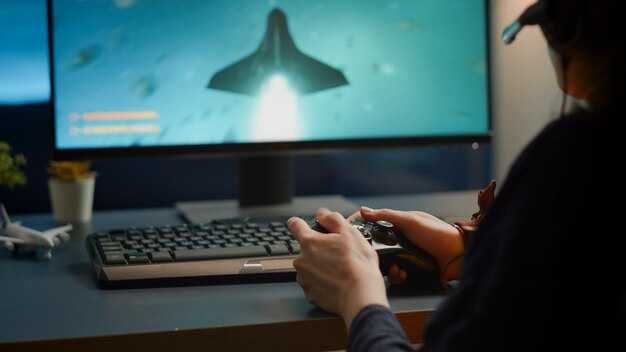
Проверьте настройки монитора. Яркость и контрастность лучше подбирать на уровне 50%. Если изображение чрезмерно яркое, снизьте яркость, а если слишком темное – увеличьте контрастность для лучшей четкости деталей.
Используйте встроенные настройки, которые могут предложить спектр предустановленных режимов, таких как «Кино», «Игра» или «Текст». Эти профили предназначены для быстрой корректировки визуальных параметров с учетом специфики контента.
Настройте параметры в меню видеокарты. NVIDIA и AMD предоставляют собственные утилиты, позволяющие точно адаптировать освещение и контраст. Поищите параметры «Цвет» и «Коррекция гаммы» для достижения оптимального результата.
Если доступны функции управления цветами, экспериментируйте с температурой цвета: более холодный цвет подчеркнет четкость, а теплые оттенки могут сделать изображение более мягким.
Убедитесь, что все тесты проводятся в условиях, приближенных к реальным: при естественном или близком к нему освещении. Жесткие контрастные условия могут исказить восприятие изображений.
Регулярно проверяйте настройки после обновлений драйверов. Они могут сбивать с толку сохранившиеся значения и требовать корректировки отдельных параметров для улучшения визуального восприятия.
Использование текстуры высокого разрешения
Качество текстур играет ключевую роль в создании детализированного визуального ряда. Высокое разрешение текстур значительно улучшает внешний вид объектов и окружения. Рекомендуется использовать текстуры с разрешением не ниже 2048×2048 пикселей для стационарных объектов и 1024×1024 пикселей для динамичных.
Обратите внимание на следующие рекомендации:
- Используйте ассеты, созданные при помощи фотограмметрии, чтобы получить максимальную реалистичность.
- Наносите текстуры в несколько слоев, чтобы создать глубину и детализированность.
- Применяйте нормальные карты и карты высот для улучшения визуальных эффектов, добавляя больше мелких деталей.
- Изучите игровые движки, которые поддерживают текстуры с увеличенным разрешением, такие как Unreal Engine или Unity.
Запуск текстур должно происходить с правильным использованием mip-map. Это обеспечит плавную смену текстур при изменении расстояния до объекта. Также регулярно проводите мониторинг производительности, чтобы избежать просадок кадров из-за слишком тяжелых текстур.
Использование форматов сжатия, таких как DDS или PNG, может оптимизировать объем памяти, не жертвуя качеством. Сжатие существенно снижает нагрузку на графическую подсистему.
Изменение параметров постобработки

Настройка параметров постобработки помогает в значительной степени повысить четкость изображения. Рекомендуется изменить значения следующих эффектов:
| Эффект | Рекомендуемое значение | Описание |
|---|---|---|
| Размытие по Гауссу | 0% | Снижает смазанность изображения; отключение этого эффекта делает детали более четкими. |
| Контраст | +15% | Увеличивает различие между светлыми и темными участками, что придаёт картине больше глубины. |
| Усиление текстур | +20% | Подчеркивает детали объектов, улучшая их восприятие без чрезмерной обработки. |
| Цветовая коррекция | Состоит в настройках насыщенности, рекомендуется +10% | Позволяет добиться более яркого и живого изображения. |
| Шумоподавление | 10%-15% | Устранение нежелательных артефактов, что улучшает чистоту текстур. |
Поэкспериментируйте с данными значениями, чтобы найти оптимальную настройку, соответствующую вашему оборудованию и предпочтениям во время игрового процесса. Также может быть полезно проверить настройки постобработки в конкретной игре, так как они могут варьироваться в зависимости от движка и требуемой производительности.
Обновление графических драйверов
Регулярное обновление драйверов видеокарты напрямую связано с качеством отображаемого изображения. Чтобы выполнить обновление, перейдите на официальный сайт производителя вашей видеокарты, например, NVIDIA или AMD. На главной странице найдите раздел поддержки или загрузки драйверов.
Скачайте последнюю версию для вашей модели устройства. Установите драйвер, следуя инструкциям на экране. Рекомендуется делать это в безопасном режиме, чтобы избежать конфликтов с другими программами.
После завершения установки перезагрузите компьютер. В настройках графики проверьте наличие параметров, связанных с четкостью изображения, и активируйте их. Это позволит полностью использовать новые возможности оптимизации.
Также рассмотрите возможность использования утилит от производителей, которые могут автоматически находить и устанавливать необходимые обновления. Это упростит процесс управления драйверами и поможет получать оптимальное качество графики с минимальными усилиями.
Использование модификаций для улучшения графики

Установка графических модов может кардинально изменить визуальное восприятие. Например, моды, такие как ENB или Reshade, значительно улучшают освещение и тени, добавляя эффект реалистичности. Эти модификации позволяют тонко настраивать параметры постобработки, усиливая контраст, цветовую палитру и насыщенность.
Другими популярными модами являются текстурные пакеты, которые заменяют исходные текстуры на более детализированные. Такие моды, как HD Texture Pack, могут существенно повысить качество текстур поверхностей, что делает графику более привлекательной и четкой.
Шейдерные моды также заслуживают внимания. Они добавляют эффекты, такие как сглаживание и динамическое освещение, что позволяет добиться более реалистичного восприятия. Мод для разных игровых движков поможет настроить графику под индивидуальные предпочтения, улучшая общую атмосферу.
Не стоит забывать о модах, улучшающих производительность. Оптимизационные сборки могут повысить частоту кадров, сохраняя при этом высокое качество изображения. Разумный выбор таких модов поможет сбалансировать визуальные эффекты и производительность системы.
Перед установкой модификаций рекомендуется ознакомиться с отзывами и рекомендациями пользователей. Это поможет избежать проблем с совместимостью и обеспечить стабильную работу вашего программного обеспечения.






