
Запустите приложение ‘Фото’, выберите необходимые альбомы и воспользуйтесь встроенными функциями для поиска похожих моментов. Это позволит вам быстро обнаружить изображения, которые занимают место без необходимости ручного просматривать каждый файл.
Для более тщательной проверки установите стороннее ПО, которое позволяет анализировать содержимое галереи на предмет аналогичных снимков. Большинство таких приложений предлагают удобные интерфейсы и алгоритмы, способные выделять пары, отличающиеся лишь мелкими деталями, например, углом съемки или уровнем яркости.
Не забывайте о возможности создания резервных копий перед массовыми операциями. Это поможет избежать потери любимых моментов, если они будут случайно затронуты. Рекомендуется проверять снимки на предмет наличия конкретных лиц или объектов, чтобы обеспечить сохранение наиболее значимых кадров.
Регулярно проверяйте библиотеку, чтобы поддерживать порядок и освободить пространство. Минимизация хранилища позволяет не только улучшить производительность устройства, но и облегчить поиск нужных изображений в будущем.
Определение дубликатов фото на айфоне
Для идентификации лишних изображений на устройстве воспользуйтесь встроенными возможностями. Откройте приложение «Фото» и перейдите в раздел «Альбомы», затем выберите «Недавние». Просматривайте изображения, чтобы обнаружить похожие кадры.
Помимо визуального осмотра, задействуйте функцию поиска. Введите ключевые слова, относящиеся к вашим снимкам. Это упростит поиск идентичных картинок или почти одинаковых.
Существует также несколько сторонних утилит, которые помогут упростить процесс проверки. Рассмотрите приложения, предлагающие алгоритмы для автоматической проверки на совпадения. Они анализируют метаданные и содержимое, чтобы выявить избыточные элементы.
Рекомендуется также изучить параметры хранения в «Настройках». Обратите внимание на опцию «Оптимизация хранения», которая может помочь в поддержании порядка в галерее.
- Проверка альбомов на предмет похожих изображений.
- Использование встроенного поиска для нахождения схожих изображений.
- Задействование приложений для автоматизации процесса.
Как использовать встроенную функцию ‘Поиск дубликатов’
Перейдите в приложение ‘Фото’ на устройстве. Выберите ‘Альбомы’ в нижней навигации. Найдите раздел ‘Недавние’ или ‘Все фотографии’. Здесь появится возможность просмотреть изображения, которые могут повторяться.
После того, как выбрали нужный альбом, прокрутите вниз до ‘Поиск’, если такая опция доступна. Эта функция автоматически определяет схожие элементы и предложит варианты для дальнейших действий.
Требуется выбрать фотографии, которые необходимо оставить или убрать. С помощью управления потрясениями можно легко выделить лишние изображения. Убедитесь в том, что сохраняете только наиболее ценные кадры.
После завершения выбора, используйте опцию удаления для удаления ненужных экземпляров. Важный момент: данные можно восстановить из альбома ‘Недавно удаленные’ в течение 30 дней.
Следует периодически проверять и повторно использовать эту функцию для поддержания порядка в коллекции. Это упростит навигацию и сэкономит место на устройстве.
Проверка фото на наличие похожих изображений
Используйте встроенный инструмент в приложении ‘Фотографии’ для обнаружения схожих изображений. Откройте альбом ‘Недавние’, выберите изображения, и система предложит скопированные записи.
Также важно контролировать качество изображений. Сравните метаданные, такие как дата и время съемки, что позволит выявить часто повторяющиеся записи.
- Используйте сторонние приложения для более точного поиска: ‘Gemini Photos’, ‘Remo Duplicate Photos Remover’.
- Проверяйте фотографии вручную, сравнивая детали, такие как мания света и ракурс.
Запишите особенности каждого снимка, чтобы исключить похожие, которые были сделаны в разные моменты.
Если необходимо, создайте папку «Похожие», куда переместите все изображения для дальнейшего анализа.
- Сравните отчеты приложений с визуальной проверкой.
- Обратите внимание на изменения при редактировании. Возможно, вы обрезали или изменили яркость, но суть осталась.
Заботьтесь о системе хранения, выбирайте, какие снимки нужны больше, чтобы не заполнять память ничего лишнего.
Использование сторонних приложений для поиска дубликатов
Для оптимизации хранения изображений и свободного пространства рассмотрите использование приложений, специализирующихся на обнаружении похожих изображений. Программное обеспечение, такое как Gemini Photos или Remo Duplicate Photos Remover, эффективно сканирует галерею, выявляя ненужные копии.
Gemini Photos предлагает удобный интерфейс, позволяющий не только находить схожие записи, но и быстро просматривать их, чтобы понять, какие из них выбрать для удаления. Основная функция – интеллектуальный поиск, который анализирует не только название, но и содержание изображений.
Remo Duplicate Photos Remover также обеспечивает высокую скорость обработки библиотек. Оно позволяет выбирать уровни схожести при анализе, что даёт возможность отсортировать более точные результаты поиска. Убедитесь, что приложение регулярно обновляется для поддержки новых форматов и обеспечения безопасности.
Не забывайте проверять отзывы и рейтинги перед загрузкой приложений, так как это даст возможность выбрать наиболее надежное решение для ваших потребностей. Кроме того, сканирование лучше проводить в вечернее время, когда устройства менее загружены, чтобы обеспечить максимальную производительность приложения.
После завершения поиска, приложения обычно предоставляют возможность быстрого просмотра изображений, что упрощает процесс выбора. Следите за тем, чтобы не удалить важные моменты из жизни, тщательно проверяя каждую находку, прежде чем принять окончательное решение.
Лучшие приложения для удаления дубликатов фото
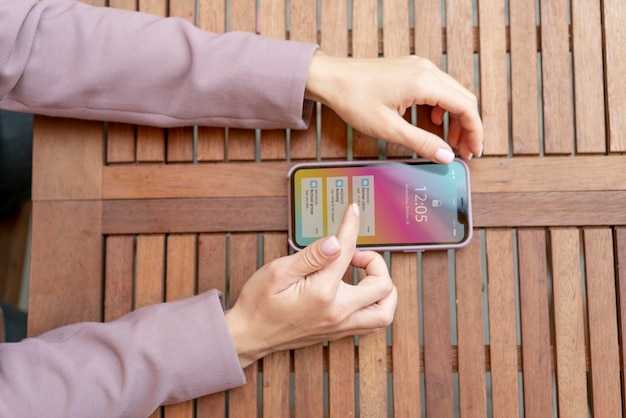
Gemini Photos отлично справляется с задачей. Оно анализирует изображения и предлагает удалить неудачные варианты, сохраняя лучшие. Интуитивно понятный интерфейс и быстрая работа делают его удобным в использовании.
Remo Duplicate Photos Remover прост в освоении и эффективен. Он быстро сканирует галерею, выявляя похожие снимки, и предлагает удалить лишние. Поддержка облачных хранилищ – еще один плюс.
Duplicate Photo Cleaner выделяется мощным алгоритмом. Он не только находит одинаковые картинки, но и похожие, что позволяет не упустить важные моменты. Удобные фильтры помогут настроить поиск под свои нужды.
PhotoSweeper хорош для пользователей, предпочитающих гибкие настройки. Можно задать степень схожести и определить, какие именно изображения сравнивать. Это подходит для больших коллекций.
Cleaner for iPhone предоставляет простое решение с большим набором функций. Автоматическое сканирование позволяет сэкономить время, а удобный интерфейс способствует быстрому удалению ненужных изображений.
Как вручную удалить дубликаты фото
Перейдите в приложение ‘Фото’. В нижней части экрана выберите вкладку ‘Фото’, чтобы просмотреть весь альбом. Поскольку большинство копий расположены рядом, прокручивайте галерею для визуального поиска схожих изображений.
Поиск можно ускорить, открыв альбомы, чтобы посмотреть по темам или датам. Внимательно просматривайте изображения и придерживайтесь правил:
- Сравнивайте качество: оценивайте четкость и освещение.
- Проверяйте метки времени: они помогут выявить повторные снимки.
- Оценивайте композицию: выбирайте лучшее изображение из группы.
Чтобы удалить ненужные экземпляры, нажмите ‘Изменить’ в правом верхнем углу. Обведите нужные изображения, а затем нажмите ‘Удалить’. Подтвердите действие, чтобы очистить библиотеку от лишних материалов.
Не забудьте проверить альбом ‘Недавно удаленные’. Изображения будут находиться там в течение 30 дней. Если нужно освободить место мгновенно, выберите и удалите их из этого альбома.
Рекомендуется периодически повторять процесс, чтобы поддерживать порядок в цифровой коллекции. Старайтесь сохранять только самые удачные кадры, а остальные исключайте из базы.
Советы по организации фотогалереи на айфоне

Создайте альбомы, группируя изображения по событиям, датам или темам. Это упрощает поиск и просмотр контента.
Регулярно проводите ревизию загруженных изображений. Оставляйте только наиболее значимые и качественные снимки.
Используйте функцию «Недавно удаленные» для временного хранения изображений перед окончательным удалением. Это позволяет восстановить случайно удаленные работы.
Воспользуйтесь тегами и метками для ключевых моментов и людей. Это значительно ускоряет поиск.
Применяйте встроенные инструменты редактирования для улучшения внешнего вида изображений. Отрегулируйте освещение, контраст и насыщенность.
Синхронизируйте галерею с облачными сервисами для резервного копирования. Это обеспечит хранение важного контента в безопасном месте.
Настройте автоматическое создание альбомов по местоположению или времени. Эта функция упрощает каталогизацию.
Регулярно обновляйте приложения для обработки и организации мультимедиа. Новые версии часто предлагают улучшения и новые возможности.
Если требуется освободить место, сделайте выбор в пользу формата HEIF для снимков. Он занимает меньше пространства без значительной потери качества.
| Рекомендация | Описание |
|---|---|
| Создавайте альбомы | Группировка по событиям или темам для упрощения поиска. |
| Проведение ревизии | Удаление менее значимых работ для улучшения галереи. |
| Функция «Недавно удаленные» | Возможность восстановить случайно удаленные материалы. |
| Используйте теги | Облегчает поиск работ по ключевым моментам. |
| Инструменты редактирования | Делают изображения более привлекательными и качественными. |
| Синхронизация с облаком | Безопасное хранение важных документов. |
| Автоматические альбомы | Легкая каталогизация по местоположению и времени. |
| Обновление приложений | Доступ к новым возможностям и улучшениям. |
| Формат HEIF | Оптимизация хранения без потери качества. |
Переход на облачное хранилище для управления фото

Рекомендуется использовать такие сервисы, как iCloud, Google Фото или Dropbox. Каждый из них предлагает возможность хранения и автоматической синхронизации содержимого на различных устройствах.
При выборе сервиса обратите внимание на объём бесплатного места. Например, iCloud предоставляет 5 ГБ, а Google Фото — 15 ГБ. Это может сыграть решающую роль в управлении вашим медиаконтентом.
Важно настроить автоматическую загрузку с устройства в облако. Это позволит избежать потери файлов и даст возможность пользоваться ими с любого гаджета. В iCloud эти настройки доступны в разделе «Настройки» — «Ваше имя» — «iCloud» — «Фото». В Google Фото настройка осуществляется через приложение: активируйте функцию «Резервное копирование и синхронизация».
Обратите внимание на возможность создания альбомов в облачном пространстве. Это упрощает организацию и облегчает поиск нужных изображений. Также полезно регулярно просматривать и очищать хранилище от ненужных элементов, чтобы избежать переполнения.
Для повышения безопасности используйте двухфакторную аутентификацию. Это защищает учётную запись от несанкционированного доступа и потери данных. Наконец, изучите возможность совместного доступа к материалам с друзьями и членами семьи, что позволит лучше делиться воспоминаниями и опытом.
Настройки iCloud для избежания дублирования
Отключите функцию автоматической загрузки изображений в облачное хранилище. Зайдите в «Настройки», выберите ваш Apple ID, затем iCloud и выберите раздел «Фото». Отключите параметры, связанные с загрузкой медиафайлов.
Убедитесь, что функция «Мои фотопотоки» деактивирована. Это может способствовать появлению множества однотипных снимков, загружаемых с различных устройств. В той же секции iCloud найдите «Мои фотопотоки» и отключите его.
Регулярно проверяйте настройки синхронизации. Зайдите в «Настройки» – «Ваш Apple ID» – «iCloud». Убедитесь, что не включены лишние приложения, которые могут синхронизировать медиа, например, социальные сети или мессенджеры.
Чистка библиотеки. Пользуйтесь функцией «Оптимизация хранения» для уменьшения занимаемого места. Это может помочь избежать накопления схожих изображений в одном месте на устройстве. Настройки данной функции также находятся в разделе «Фото» iCloud.
| Настройка | Рекомендация |
|---|---|
| Автозагрузка в iCloud | Отключить |
| Мои фотопотоки | Деактивировать |
| Синхронизация приложений | Проверить и отключить лишние |
| Оптимизация хранения | Включить для уменьшения объема |
Рекомендуется использовать только одно устройство для создания и редактирования медиа. Это сократит вероятность появления схожих файлов при синхронизации с другими устройствами.
Регулярное резервное копирование для защиты данных
Настройте автоматическое сохранение информации на облачные сервисы или внешние носители. iCloud, Google Drive и другие предлагают возможность создания резервных копий, автоматизируя процесс, что облегчает сохранение данных.
Рекомендуется выбирать интервал обновлений в зависимости от объема генерируемой информации. Например, ежедневное копирование обеспечит минимизацию потерь, особенно если часто добавляются новые записи или изображения.
Просмотрите настройки системы, чтобы настроить резервирование данных только по Wi-Fi, если вы хотите экономить трафик. Обратите внимание на выбор между полной и частичной копией в зависимости от вашего пользовательского опыта и потребностей.
Не забывайте проверять доступность резервных файлов, периодически восстанавливая данные для подтверждения их целостности. Это поможет выявить возможные проблемы на ранних этапах.
Для высокопроизводительных устройств рассмотрите возможность использования физических накопителей, таких как жесткие диски. Это обеспечит дополнительный уровень защиты на случай, если интернет-сервисы недоступны.
Технические нюансы удаления фото с разных устройств
Для точности манипуляций с изображениями на различных устройствах важно использовать синхронизацию и подходящие настройки. iCloud предложит автоматическую оптимизацию, что позволит избежать избыточных копий на нескольких гаджетах.
На Android-устройствах следует пользоваться менеджерами файлов для глубокого анализа хранилища. Эти приложения часто обеспечивают фильтрацию по размеру и дате, что помогает в обнаружении ненужных снятий.
При работе с компьютерами подключение к внешним носителям возможно через USB, что упрощает перетаскивание изображений. Для выявления повторов можно использовать специальные программы сканирования.
Следует помнить об архиве в облачных сервисах. Если изображение удалено с одного устройства, оно может продолжать храниться в облаке, поэтому важно просмотреть все доступные папки.
Не забывайте, что в некоторых случаях потребуется очищение кэша приложений для полной ликвидации ненужных файлов. Это актуально для сервисов, которые хранят временные данные о мультимедийных записях.
Регулярная проверка библиотек на наличие старых альбомов и восстановление настроек хранения также снижает риск накопления лишнего контента.






