
Загрузочный носитель, содержащий систему, можно создать с помощью нескольких программ, таких как Rufus или balenaEtcher. Сначала подключите устройство к компьютеру. После этого выберите нужное программное обеспечение для записи образа.
Скачайте ISO-образ с официального сайта. Убедитесь, что выбранная версия соответствует архитектуре вашей системы (x86 или x64). Затем откройте программу записи и выберите скачанный файл. Также укажите путь к подключенному носителю, чтобы не перепутать его с другими дисками.
Программа предложит отформатировать USB-устройство. Подтвердите это действие, если все важные данные уже сохранены. После завершения процесса записи можно безопасно извлечь носитель и использовать его для загрузки на любом совместимом устройстве.
Как установить Убунту на флешку
Необходим флеш-накопитель объемом не менее 4 ГБ и образ ОС. Для создания загрузочного носителя можно использовать такие утилиты, как Rufus для Windows, UNetbootin или Balena Etcher для Linux и macOS.
1. Скачайте образ системы с официального сайта и сохраните его на компьютере.
2. Запустите выбранную программу. В случае с Rufus: выберите скачанный файл в разделе «Образ ISO», затем выберите ваш накопитель в списке устройств.
3. Установите параметры: файловую систему можно оставить по умолчанию. Убедитесь, что выбраны опции «Создать загрузочный диск» и «ISO-образ». После этого нажмите кнопку «Старт».
4. Следуйте инструкциям на экране, дождавшись завершения процесса. На этом этапе все данные на устройстве будут удалены. После завершения появится сообщение о готовности.
5. Для загрузки с этого носителя, поменяйте порядок загрузки в BIOS или UEFI. При перезагрузке системы выберите ваш накопитель в меню загрузки.
Теперь доступна возможность тестирования или установки на диск через графический интерфейс системы. Подготовленный носитель можно использовать для восстановления или установки системы на других устройствах.
Выбор подходящей флешки для установки Убунту
Рекомендуется выбирать накопитель объемом от 8 ГБ. Этого достаточно для образа системы и дополнительных файлов. Обратите внимание на скорость записи и чтения – устройства USB 3.0 обеспечивают значительно более высокие показатели, чем USB 2.0, что важно для быстроты процесса.
Обратите внимание на бренд и качество. Надежные производители, такие как SanDisk, Kingston, Toshiba, часто предлагают более долговечные и производительные решения. Носители с высоким уровнем надежности минимизируют риск повреждения данных.
Формат накопителя имеет значение. Формат FAT32 наиболее совместим для создания загрузочных накопителей, однако для больших файлов может понадобиться exFAT или NTFS. Убедитесь, что выбранное решение соответствует вашим потребностям.
Обратите внимание на эргономичность. Удобные размеры и форма помогут в использовании, особенно если планируете часто переносить устройство. Некоторые модели имеют защиту от пыли и влаги, что тоже может быть важным в процессе эксплуатации.
Исследуйте отзывы пользователей на различных платформах. Это обеспечит понимание реального опыта с конкретными моделями и поможет избежать недоброкачественных вариантов.
Загрузка образа Убунту с официального сайта
Перейдите на страницу официального сайта для скачивания актуального дистрибутива. Обратите внимание на различные версии, доступные для загрузки: LTS (долгосрочная поддержка) и обычные релизы. LTS версии рекомендуется использовать для стабильной работы.
Выберите нужный вариант, кликнув по соответствующей кнопке. После этого начнется загрузка .ISO файла. Убедитесь, что загрузка завершена, проверив, что размер загружаемого образа совпадает с указанным на сайте. Это поможет избежать проблем с целостностью данных.
Если имеется необходимость в других архитектурах, таких как ARM, ищите соответствующие ссылки на той же странице. Скачивание можно производить на любую операционную систему, предложенные способы зависят от вашего устройства.
Подготовка флешки к записи образа
Отформатируйте накопитель в файловую систему FAT32. Это обеспечит совместимость с большинством программ для записи образов. Для этого используйте команду:
sudo mkfs.vfat -I /dev/sdX
Замените /dev/sdX на актуальный идентификатор устройства. Узнать его можно с помощью команды lsblk.
Перед форматированием убедитесь, что на устройстве нет важных данных, так как все данные будут удалены.
Также проверьте, что накопитель раскодирован. Для этого выполните:
udisksctl unmount -b /dev/sdX
Это предотвратит возможные ошибки записи. В процессе используйте команды fdisk или gparted для управления разделами и исключения возможных проблем.
После подготовки накопитель будет готов к записи образа. Убедитесь, что не возникло ошибок в процессе, и переходите к следующему этапу.
Запись образа Убунту на флешку с помощью Rufus
Загрузите последний релиз Rufus с официального сайта. Убедитесь, что у вас установлена последняя версия программы для корректной работы с образами.
Подключите накопитель к компьютеру. Все данные на устройстве будут стерты, выполните резервное копирование важной информации.
Запустите Rufus. В меню ‘Устройство’ выберите подключённое устройство. Убедитесь, что это правильный накопитель.
В разделе ‘Выбор загрузочного диска’ нажмите кнопку ‘Выбрать’ и укажите путь к образу системы (файл .iso). Rufus автоматически определит параметры.
В поле ‘Схема раздела’ выберите GPT или MBR в зависимости от системы, с которой будет запускаться ОС. Компьютеры с UEFI используют GPT, устаревшие BIOS обычно требуют MBR.
Проверьте остальные настройки: файловую систему, метку тома, и нажмите ‘Старт’. Подтвердите предупреждение о форматировании устройства.
Дождитесь завершения процесса записи, на что может уйти несколько минут. После окончания программы покажет уведомление.
Безопасно извлеките накопитель, и он готов к использованию в качестве загрузочного диска для установки или восстановления.
Использование Etcher для записи образа на флешку

Запись образа на переносное устройство с помощью Etcher проходит в несколько этапов.
- Скачайте и установите Etcher с официального сайта.
- Запустите программу. Выберите пункт «Flash from file» и загрузите нужный ISO-образ.
- Подключите необходимый накопитель к компьютеру и выберите его в разделе «Select target». Убедитесь, что вы выбрали правильное устройство, чтобы избежать потери данных.
- Нажмите на кнопку «Flash!» для начала процесса записи. Etcher отформатирует и запишет образ на качающийся носитель.
- После завершения операции индикатор успешно завершится, и вы получите уведомление.
Etcher поддерживает различные платформы, включая Windows, macOS и Linux, что делает его удобным инструментом для широкой аудитории пользователей.
При использовании рекомендуется предварительно создать резервные копии всех данных на накопителе, так как запись образа удалит всю имеющуюся информацию.
- Обратите внимание на совместимость образа с выбранной версией операционной системы.
- Проверяйте целостность загруженного ISO-файла с помощью контрольных сумм, если это возможно.
Проверка целостности загруженного образа Убунту

Перед началом процесса, важно удостовериться в целостности загруженного ISO-файла. Это гарантирует, что загрузочный образ не повреждён и будет функционировать корректно.
Рекомендуется выполнить проверку контрольной суммы (SHA256) загруженного файла. Для этого следуйте алгоритму:
- Скачайте файл контрольной суммы, который находится на странице загрузки дистрибутива. Обычно он имеет расширение .sha256 или .sha256sum.
- Откройте терминал и перейдите в каталог с загруженным образом:
- Выполните команду для генерации контрольной суммы для вашего образа:
- Сравните полученное значение с данными из файла контрольной суммы. Если они совпадают, то файл корректен. В противном случае, загрузите образ заново.
cd /путь/к/директорииsha256sum имя_файла.isoДанный подход помогает избежать проблем при дальнейшей записи образа и использовании системы после установки.
Настройка BIOS для загрузки с флешки
Перезагрузите устройство и войдите в BIOS, нажав клавишу, указанную на экране при старте (обычно это Del, F2, F10 или Esc).
Найдите раздел, связанный с параметрами загрузки (Boot Menu или Boot Options).
Выберите режим загрузки UEFI или Legacy, в зависимости от типа флеш-накопителя и системы.
Измените порядок загрузки, установив USB-устройство в качестве первой опции. Это может обозначаться как ‘USB HDD’ или название вашей флешки.
Сохраните изменения, нажав клавишу F10 и подтвердив сохранение.
Убедитесь, что в разделе безопасности отключены функции Secure Boot, если они мешают загрузке с внешнего носителя.
Выходите из BIOS и перезагружайте устройство. При правильной настройке начнется загрузка с накопителя.
Запуск Убунту с флешки и установка системы
Для начала, подключите носитель к компьютеру. Перезагрузите устройство и войдите в меню BIOS/UEFI. Это позволит выбрать приоритет загрузки с устройства. Обычно для этого используется клавиша F2, Del или Esc, но может варьироваться в зависимости от модели.
Убедитесь, что выбран загрузочный носитель в качестве первого. Сохраните настройки и выйдите из BIOS/UEFI. При правильной настройке устройство будет загружаться с носителя. На экране появится меню загрузки.
Выберите опцию ‘Попробовать без установки’ для тестирования системы или ‘Установить’, чтобы перейти к инсталляции. Процесс установки делится на несколько этапов: выбор языка, подготовка диска для установки, настройка временной зоны и создание пользователя.
При выборе диска для установки, определитесь с разделом, на который будет проведена запись. Важно провести резервное копирование данных, чтобы избежать потери важной информации. После завершения конфигурации, инсталлятор загрузит необходимые компоненты и завершит процесс.
По окончании установки, потребуется удалить носитель и перезагрузить компьютер. Войдите в систему, используя созданные учетные данные. Теперь ваша система готова к работе на выбранном устройстве.
Настройка параметров системы после установки
Настройка графической среды – важный шаг. Для этого откройте «Настройки» через меню. Перейдите в раздел «Дисплей», чтобы установить разрешение и частоту обновления экрана, подходящие для вашего монитора.
Полезно изменить параметры внешнего вида. В разделе «Темы» выберите из списка предустановленные оформления. Можно установить дополнительные темы из репозиториев.
Сетевые настройки активируются через раздел «Сеть». Установите подключение к Wi-Fi, при необходимости добавьте VPN. Убедитесь, что настройки прокси верны.
Для обновления системы запустите терминал и выполните команды:
- sudo apt update
- sudo apt upgrade
- sudo apt dist-upgrade
После обновления установите необходимые программы через «Центр приложений» или использовав команду:
sudo apt install <название_пакета>
Для управления автозагрузкой программ перейдите в «Настройки» > «Программы автозагрузки». Удалите ненужные записи для ускорения загрузки.
Также рекомендуется настроить брандмауэр. В терминале активируйте UFW с помощью команд:
sudo ufw enable
sudo ufw status
Защитите систему с помощью антишпионского ПО и антивируса. Установите такие решения, как ClamAV или Sophos для Линукс.
Регулярно проверяйте обновления, чтобы поддерживать систему в актуальном состоянии. Убедитесь, что резервное копирование выполняется регулярно через встроенные инструменты или сторонние приложения.
Измените размер выделенной оперативной памяти для приложений. В меню «Настройки» > «Память», можно настраивать параметры под ваши нужды.
Сделайте резервные копии настройки системы и важных данных с помощью утилиты Deja Dup, которая интегрирована в систему, или используйте rsync через терминал.
Создание резервной копии флешки с установленной Убунту
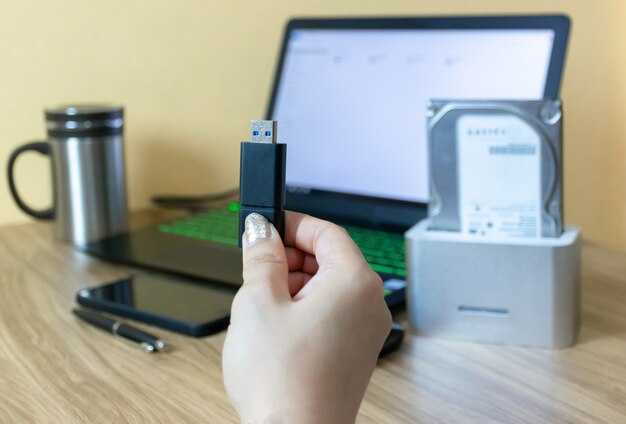
Для создания резервной копии носителя, на котором размещен дистрибутив, примените программу `dd`. Запустите терминал и введите следующую команду, заменив `/dev/sdX` на путь к вашему устройству:
sudo dd if=/dev/sdX of=~/backup.img bs=4M status=progressГде `if` – это входной файл (ваша флешка), а `of` – выходной файл (резервная копия). Параметр `bs` задает размер блока, а `status=progress` позволяет отслеживать процесс.
Для проверки, что резервная копия была выполнена корректно, используйте `cmp`:
cmp /dev/sdX ~/backup.imgПри необходимости можно воспользоваться инструментами, такими как `GParted`, для создания образа. Запустите программу и выберите необходимый носитель, затем создайте образ через меню.
После завершения сохраните образ на надежном источнике, например, на внешнем диске или сервере. Периодическое создание резервных копий обеспечит безопасность ваших данных на случай сбоя носителя.
Для восстановления системы на флешке выполните ту же команду `dd`, поменяв местами значения `if` и `of`:
sudo dd if=~/backup.img of=/dev/sdX bs=4M status=progressЭтот трюк предоставит возможность быстро восстановить работоспособность вашего носителя с минимальными затратами времени.


