
Если возникла необходимость вернуть доступ к учетной записи, рекомендуется воспользоваться встроенной утилитой для восстановления. Для этого включите компьютер и запустите его в безопасном режиме. Это можно сделать, нажав клавишу F8 при загрузке системы. Выберите опцию ‘Безопасный режим с командной строкой’.
После этого на экране появится командная строка. Введите net user имя_пользователя новый_пароль, заменив имя_пользователя на название вашей учетной записи, а новый_пароль на желаемую комбинацию символов. Нажмите Enter, и новый доступ будет установлен.
Важно учесть, что данный метод работает только в том случае, если у вас есть административные права. Если доступ не восстановить, можно воспользоваться загрузочным диском с утилитами для восстановления. Обратите внимание, что создание резервной копии данных перед любыми манипуляциями является хорошей практикой.
Как сбросить пароль входа в Windows 7

Для восстановления доступа к системе откройте загрузочный диск с инсталляцией операционной системы или используйте специальный загрузочный носитель с утилитами по восстановлению. Вставьте носитель и перезагрузите компьютер. Убедитесь, что BIOS настроен на загрузку с выбранного диска.
При появлении начального экрана установки выберите язык, нажав ‘Далее’. Затем выберите пункт ‘Восстановление системы’ в левом нижнем углу. Это откроет меню восстановления.
Выберите ‘Командная строка’ из доступных опций. Введите последовательность команд для замены стандартного доступа:
| C: | cd WindowsSystem32 |
| ren cmd.exe cmd.old | ren magnify.exe cmd.exe |
Закройте командную строку и перезагрузите систему без загрузочного носителя. На экране логина нажмите на кнопку ‘Увеличить’ (Magnifier). Это откроет командную строку вместо экранной лупы.
Введите следующие команды для создания нового административного доступа:
| net user имя_пользователя новый_доступ |
Замените ‘имя_пользователя’ на нужное и ‘новый_доступ’ на желаемый код для входа. Завершите выполнение, введя ‘exit’. Система перезагрузится, воспользуйтесь последним значением для авторизации.
После входа измените параметры доступа через панель управления для обеспечения безопасности. Важно вернуть командный файл ‘cmd.exe’ на место:
| C: | cd WindowsSystem32 |
| ren cmd.old cmd.exe | ren magnify.exe magnify.exe |
Соблюдение этих шагов позволит восстановить доступ без сложных манипуляций с программным обеспечением.
Подготовка к сбросу пароля: необходимое оборудование
Для выполнения процедуры понадобится компактный загрузочный носитель. Рекомендуются флеш-накопители объемом не менее 4 ГБ, которые можно форматировать в файловую систему FAT32.
Также потребуется компьютер, на котором можно будет создать загрузочный диск. Убедитесь, что он работает и доступен для установки необходимых утилит.
Кроме того, нужны временные файлы, содержащиеся в специализированных программах для изменения учетных записей. Эти утилиты можно найти в интернете и скачать заранее.
Необходима и клавиатура для взаимодействия с системой во время процесса. Обязательно проверьте ее исправность и работоспособность.
При наличии второго компьютера можно использовать его для поиска информации и инструкций, чтобы избежать ненужных ошибок. Это сократит время на выполнение действий и сделает процесс более гладким.
| Оборудование | Рекомендации |
|---|---|
| Флеш-накопитель | Минимум 4 ГБ, формат FAT32 |
| Основной компьютер | Рабочий, с доступом к интернету |
| Специализированные утилиты | Скачайте заранее для изменения учетных записей |
| Клавиатура | Проверьте исправность |
| Второй компьютер | Для поиска информации и пошаговых инструкций |
Использование диска сброса пароля Windows 7
Чтобы применить диск, при вводе неверной комбинации кодов появится окно с предложением инициировать процесс восстановления. В этом окне необходимо нажать на кнопку ‘Сбросить пароль’ и следовать указаниям мастера. Укажите путь к сохраненному ранее носителю и следуйте шагам, которые помогут установить новый код доступа.
Важно помнить, что процесс восстановления требует физического доступа к носителю, на котором хранятся данные для связи с системой. Если этого носителя нет, попытки изменить доступ окажутся безуспешными. Регулярное создание резервных копий и учетных записей поможет минимизировать риски потери доступа к устройству.
При необходимости вновь создать накопитель, запускается тот же процесс через управляющие элементы. Убедитесь, что используются надежные флеш-накопители, чтобы избежать повреждения информации. Кроме того, стоит периодически обновлять данные на накопителе, чтобы они соответствовали установленной системе. Используйте только надежные источники для записи данных на диск, чтобы избежать потенциальных угроз.
Сброс пароля через безопасный режим Windows 7
Для начала, перезагрузите компьютер и нажмите клавишу F8 до появления логотипа. Это откроет меню дополнительных параметров загрузки.
Выберите опцию ‘Безопасный режим с командной строкой’ и нажмите Enter.
После загрузки в командной строке введите:
- net user
- Способом list получить список всех учетных записей системы.
- Введите команду net user имя_пользователя новый_пароль, заменив имя_пользователя на нужное имя и новый_пароль на новый код доступа.
После выполнения команды закройте командную строку и перезагрузите систему в обычном режиме.
Войдите, используя обновленный код доступа.
Восстановление пароля с помощью командной строки
Откройте командную строку с правами администратора. Для этого нажмите комбинацию клавиш Windows+R, введите ‘cmd’ и подтвердите ввод, нажав Enter. Далее, введите команду ‘net user имя_учетной_записи новый_пароль’ и нажмите Enter. Замените ‘имя_учетной_записи’ на название вашей учетной записи, а ‘новый_пароль’ на желаемое значение.
Если доступ к системе ограничен, перезагрузите компьютер и войдите в безопасный режим. После этого выполните команду аналогично, чтобы изменить идентификатор для нужной учетной записи.
При наличии установочного носителя, загрузитесь с него и выберите восстановление системы. Используйте командную строку в режиме восстановления, чтобы выполнить ту же команду для изменения секретного кода.
После подтверждения изменений, перезагрузите устройство. Введите новый код на экране приветствия, чтобы получить доступ к рабочему столу.
Использование сторонних программ для сброса пароля

Рекомендуется загрузить и установить Offline NT Password & Registry Editor. Эта утилита работает с образами загрузочных дисков и позволяет удалить учетные данные. Подготовьте USB-флешку, перетащите на нее загрузочный образ, следуя инструкциям на официальном сайте.
Существует также программа PCUnlocker, которая позволяет обойти ограничения и восстанавливать доступ. Сначала загрузите образ и запишите его на диск. После перезагрузки компьютера выберите загрузку с диска, и утилита предложит интерфейс для работы с учетными записями.
Еще один полезный инструмент – PassFab 4WinKey. Он предоставляет функции, позволяющие создать загрузочную флешку или диск и после загрузки получить доступ к управлению учетными записями. Инструкция на официальном сайте поможет разобраться с процессом.
Не забывайте, что применение внешних утилит может нарушить лицензионные соглашения, поэтому обеспечьте безопасное использование программного обеспечения. Регулярное создание резервных копий информации также поможет избежать потерь.
Удаление пароля через учетную запись администратора
Для удаления кодового слова через администрирование выполните следующие действия. Начните с доступа к администраторской учетной записи. Перейдите в Панель управления и выберите ‘Учетные записи пользователей’. В открывшемся списке найдите нужный профиль и кликните по нему.
В следующем меню будет опция изменения или удаления кодового слова. Выберите её, подтвердите действие, а затем введите старый шифр для подтверждения. После этого завершите процесс, пройдя инструкциям на экране.
Если вам не удаётся войти в администраторский аккаунт, попробуйте загрузиться в безопасном режиме. Для этого перезапустите устройство и удерживайте клавишу F8 перед загрузкой системы. В меню выберите ‘Безопасный режим с командной строкой’. После загрузки откройте командную строку и введите команду для активации встроенной учетной записи администратора: ‘net user administrator /active:yes’. Затем перезагрузите компьютер и войдите в администраторский аккаунт.
Если доступ к администратору восстановлен, повторите предыдущие шаги для удаления кодового слова из нужного профиля. После завершения процесса можно скрыть встроенную учетную запись с помощью инструкции: ‘net user administrator /active:no’.
Создание нового пользователя с правами администратора

Откройте меню ‘Пуск’, введите ‘cmd’ в строку поиска. Щелкните правой кнопкой на найденном приложении и выберите ‘Запуск от имени администратора’.
В открывшемся окне введите команду:
net user ИмяПользователя Пароль /add
Замените ‘ИмяПользователя’ на желаемое имя для нового аккаунта и ‘Пароль’ на нужный вам пароль.
Для предоставления административных прав выполните следующую команду:
net localgroup Administrators ИмяПользователя /add
Смените ‘ИмяПользователя’ на имя ранее созданного аккаунта.
Теперь можно выйти из текущего сеанса и войти под новым пользователем с административными правами. Убедитесь, что новые данные записаны для последующего использования.
Отключение пароля на экране приветствия
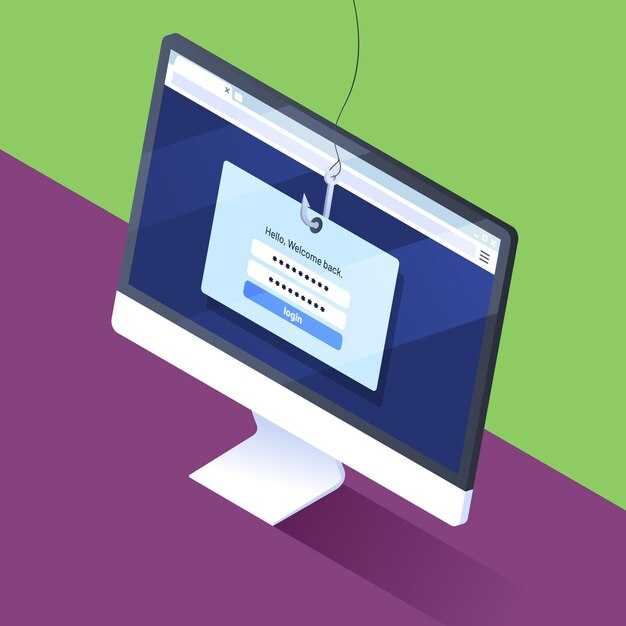
Перейдите в меню «Пуск» и откройте «Панель управления». Выберите раздел «Учетные записи пользователей».
В открывшемся окне кликните на «Изменить способ входа в систему». Найдите пункт «Снять галочку», отвечающий за запрос на ввод секретного кода при загрузке. Убедитесь, что выбранный вариант отключает требование вводить код безопасности.
После этого примените изменения и перезагрузите компьютер. Теперь вы сможете начать работу без необходимости вводить код доступа на приветственном экране.
Использование загрузочного USB для сброса пароля
Для восстановления доступа выполните следующие шаги. Сначала создайте загрузочный USB-носитель с минимальным дистрибутивом Linux, таким как Ubuntu или другие аналогичные. Используйте программу, например, Rufus, для записи образа на флешку.
Затем подключите флешку к компьютеру и перезагрузите устройство. Зайдите в BIOS/UEFI и выберите загрузку с USB-устройства. После загрузки системы загрузите терминал.
В терминале выполните команду для поиска установленных разделов с Windows, например, sudo fdisk -l. Найдите нужный раздел, обычно он отмечен как NTFS.
Смонтируйте данный раздел с помощью команды sudo mount /dev/sdXn /mnt, заменив sdXn на имя вашего разделе. Далее перейдите в каталог /mnt/Windows/System32.
Замените утилиту, отвечающую за вход, на командную строку. Выполните команду sudo mv cmd.exe cmd.exe.bak, затем sudo cp /bin/bash cmd.exe.
Перезагрузите компьютер и загрузитесь в обычном режиме. Введите cmd вместо учетных данных и получите доступ к системе. Теперь можно изменить необходимые параметры для доступа к учетной записи.
Не забудьте вернуть оригинальный файл, используя загрузку с USB и команду sudo mv cmd.exe.bak cmd.exe.
Проверка успешности сброса пароля и восстановление доступа
Для подтверждения успешного изменения кода доступа выполните следующие шаги:
- Перезагрузите устройство.
- На экране авторизации введите новый код доступа.
Если вход выполнен успешно, доступ восстановлен. В противном случае выполните указанные ниже действия:
- Проверьте правильность вводимого кода.
- Убедитесь, что клавиша Caps Lock не активирована.
- Если код был изменен через загрузочную флешку, повторите процесс с использованием оригинальных инструментов.
В случае отсутствия доступа, можно воспользоваться следующими вариантами:
- Используйте учетную запись администратора, если она доступна.
- Вернитесь к режиму восстановления и повторите процесс изменения кода доступа.
- При наличии установочного носителя перезапустите компьютер с него и выберите восстановление системы.
После успешного изменения кода доступа рекомендовано создать резервную копию или записать данные для доступа. Также включите вход с помощью учетной записи Microsoft для упрощения процедуры восстановления в будущем.


