
Для создания плавных переходов между цветами используйте инструмент ‘Градиент’. Он доступен в палитре инструментов и позволяет визуализировать цвета эффектно и стильно.
Выбор типа эффекта – ключевой этап. Стандартные варианты включают линейные, radial и угловые. Тщательно подбирайте нужный стиль в зависимости от вашей идеи. Линейный градиент идеально подходит для простых фонов, тогда как радиальный добавляет динамику.
Создавайте собственные палитры, экспериментируя с цветовыми комбинациями. Для этого откройте редактор градиента, который позволяет настраивать точки перехода и прозрачность. Это поможет не только разнообразить вашу работу, но и добиться уникального эффекта, который легко можно адаптировать под любой проект.
Не забывайте об параметрах наложения слоев. Меняйте режимы и прозрачность для достижения желаемого результата. Это добавит глубины и интереса вашему изображению, делая его более выразительным.
Регулярная практика с этими инструментами приведет к разносторонним результатам в ваших произведениях. Используйте сочетания разных методов для создания сложных композиций и эффектов, которые сделают ваши работы неповторимыми.
Создание нового градиента с нуля
Откройте палитру Градиент, затем нажмите на значок создания нового градиента в нижней части панели. Появится окно редактирования, где можно задать основные параметры.
В Редакторе градиента наберите имя, чтобы легко идентифицировать своё творение. Для настройки цветовых переходов выберите ноты, щелкая по полосе градиента, чтобы создать новые движения. Используйте Цвет, чтобы открыть палитру и выбрать нужный оттенок.
Настройте положение каждого цвета, перетаскивая маркеры внизу. Это позволяет регулировать плавность перехода. Для получения прозрачности используйте маркеры с помощью ползунка Прозрачность, чтобы добавить выраженность вашему дизайну.
Используйте функцию Предпросмотр, чтобы видеть изменения в реальном времени. После завершения настройки сохраните градиент, нажав ОК. Ваш новый градиент теперь доступен в библиотеке и готов к применению.
Выбор предустановленного градиента
Чтобы выбрать предустановленный переход, откройте палитру ‘Градиент’, выбрав соответствующий инструмент или нажав клавишу G на клавиатуре. В верхнем меню панели инструментов найдите поле с образцом градиента.
Кликните на этот образец, чтобы открыть диалог ‘Градиенты’. В этой панели вы увидите опции по умолчанию. Убедитесь, что вкладка ‘Предустановленные’ активна.
- Щелкните на интересующий вас градиент, чтобы увидеть его визуализацию в образце.
- Чтобы просмотреть дополнительные варианты, прокрутите список, где представлены различные группы градиентов: ‘Основные’, ‘Неон’, ‘Пастельные’ и другие.
- Экспериментируйте с выбором цветов. Вы можете комбинировать разные градиенты, чтобы создать уникальный эффект.
Если стандартные градиенты не подходят, можно загрузить новые, используя кнопку ‘Загрузить градиенты’. Выберите файл .grd, и он добавится в список доступных. Это позволит расширить вашу библиотеку переходов с помощью пресетов, доступных на различных ресурсах в интернете.
После выбора перехода настройте его параметры, такие как угол наклона и тип (радиальный или линейный), в зависимости от желаемого результата. Используйте окно ‘Свойства’, чтобы изменить настройки с учетом ваших предпочтений.
Настройка цветовых точек градиента

Выбор цвета для градиента осуществляется через цветовые точки, расположенные на полосе градиента в редакторе. Для настройки цветовых точек можно выполнить следующие действия:
- Кликните по полосе градиента, чтобы открыть настройки.
- Выберите цветовую точку, щелкнув по ней дважды. Появится окно выбора цвета.
- Используйте палитру для подбора нужного оттенка или введите значение RGB или HEX.
Чтобы добавить новую цветовую точку, просто щелкните на полосе градиента. Удаление выполняется путем перетаскивания точки за пределы полосы или двойного щелчка на ней с нажатой клавишей Shift.
Кроме выбора цвета, существует возможность регулировки позиции цветовой точки. Переместите точку влево или вправо, чтобы изменить растяжение цвета в градиенте. Так можно добиться плавных переходов или резких колебаний между оттенками.
Разнообразьте настройки прозрачности, если это необходимо. Для этого используйте ползунок прозрачности, который расположен рядом с каждой цветовой точкой, чтобы задать уровень непрозрачности для каждой из них. Это поможет создать интересные эффекты наложения.
При необходимости изменяйте расположение и цвета точек для достижения желаемого результата. Используйте правую кнопку мыши на цветовой точке для доступа к дополнительным параметрам, таким как разделение и объединение цветовых точек.
Изменение типа градиента: линейный, радиальный, угловой

Для перехода к различным стилям заполнения выберите инструмент ‘Градиент’ на панели инструментов. В верхней части рабочего интерфейса найдите выпадающее меню с типами градиентов.
Линейный градиент создаётся по прямой линии. Чтобы его активировать, выберите соответствующий вариант в меню. Укажите начальную и конечную точку кликом на холсте, создавая переход цветов вдоль заданного направления.
Радиальный градиент формирует плавное изменение от центра к краям. Для выбора этого типа просто кликните по соответствующему пункту в меню. Щелчок на желаемой области создаёт центр, от которого затем расходятся цветовые переходы.
Угловой градиент работает с цветами, которые перемещаются вокруг центральной точки по кругу. Выберите этот режим и задайте центр, чтобы изменить угол наложения. При этом цвета будут распределены плавно по окружности.
После выбора типа заполнения, вы также можете настроить цвета посредством редактора градиентов, изменяя переходы, используя ползунок. Не забудьте сохранять созданные шаблоны для дальнейшего использования.
Применение градиента к слоям и маскам
Для начала выберите слой, к которому будет применяться шиммер. После этого активируйте инструмент градиент, выбрав его в панели инструментов или нажав клавишу G. В верхней панели настройки можно выбрать тип градиента из предложенных опций или создать свой собственный.
Скройте активный слой с помощью маски, щёлкнув по значку маски на панели слоёв. Затем выберите маску и вновь активируйте инструмент градиент. Перетяните курсор по маске, чтобы задать переход между видимым и невидимым участком. Экспериментируйте с разными настройками градиента, чтобы добиться желаемого внешнего вида.
Кроме того, применение градиентов в режимах наложения может обеспечить интересные визуальные эффекты. В панели слоёв измените режим наложения слоя, применив градиент, выбрав, к примеру, «Умножение» или «Осветление». Это добавит глубины и текстуры изображению.
Не забудьте про возможность изменения прозрачности слоя с градиентом. Регулируя ползунок непрозрачности на панели слоёв, можно добиться тонкой настройки видимости переходов градиента.
Для достижения текстурного эффекта примените фильтры к слою с градиентом. Например, фильтр «Размытие по Гауссу» создаст мягкий переход, в то время как «Шум» добавит объём и интересный эффект.
Использование градиента для текстовых эффектов
Для создания эффектного текста примените инструмент ‘Текст’ и введите нужный текстовый контент. Выделите текстовый слой, кликните правой кнопкой мыши и выберите ‘Параметры наложения’. Здесь активируйте пункт ‘Заливка градиентом’, чтобы добавить многослойный цветной эффект.
В окне настроек градиента нажмите на строку с градиентом для запуска редактора. Выберите готовый стиль или настройте собственный, чередуя цвета и их расположение. Регулируйте угол и стиль градиента для достижения нужного визуального эффекта. Рекомендуется использовать не более трех цветов, чтобы сохранить читабельность, а также применять плавный переход между цветами.
При необходимости добавьте обводку к тексту через опцию ‘Контур’ в тех же параметрах наложения. Это поможет выделить текст на сложном фоне. Попробуйте дополнительно поиграть с прозрачностью слоя, чтобы добиться большей гармонии с окружающими элементами дизайна.
Для добавления текстуры установите фоновый слой с интересным узором, затем измените режим наложения текстового слоя на ‘Наложение’, чтобы градиент взаимодействовал с текстурой.
Экспериментируйте с различными стилями объединения слоев, меняйте размеры и расстояние между буквами, чтобы достичь уникальных результатов. Не забывайте проверять итоговый вид на разных устройствах, чтобы текст выглядел привлекательно в любых условиях.
Создание градиента на основе изображения
Откройте изображение, по которому хотите создать новый переход. Выберите инструмент ‘Пипетка’ (Eyedropper Tool) и щелкните по различным частям изображения, чтобы выбрать нужные цвета.
Затем откройте панель ‘Градиент’ (Gradient Editor). Для этого щелкните на градиент на панели инструментов или в настройках слоя. В окне редактора создайте новый градиент, кликая по нижней части области градиента, чтобы добавить цветовые маркеры.
- Определите основные цвета, используя ранее выбранные с помощью пипетки.
- Отрегулируйте позиции маркеров для изменения переходов.
- При необходимости добавьте дополнительные маркеры, чтобы расширить палитру.
- Настройте тип перехода, выбрав линейный, радиальный или угловой стиль.
После завершения настройки нажмите ‘OK’. Примените новый градиент к выбранному слою, для этого выберите слой и нажмите на иконку ‘Заливка градиентом’ (Gradient Fill) на панели слоев.
Также создайте маску слоя, чтобы применить градиент только к определенной области. Для этого выберите маску, затем примените градиент по нужной области изображения.
Экспериментируйте с режимами наложения и непрозрачностью слоя, чтобы достичь желаемого результата. Процесс требует проб и ошибок, так что не бойтесь изменять значения и перетаскивать маркеры для уникального эффекта.
Сохранение и экспорт градиента для повторного использования
Для сохранения градиента откройте палитру ‘Градиенты’ и нажмите на иконку с тремя линиями в правом верхнем углу. Выберите ‘Новый градиент’ и введите имя для вашего творения. После этого сохраните его, нажав ‘ОК’.
Для экспорта воспользуйтесь функцией ‘Экспорт градиента’. Откройте меню, выберите ‘Сохранить как’ и укажите формат файла, например, .grd. Это обеспечит переносимость настройки на другие устройства или использование в проектах.
Для последующего импорта откройте палитру, кликните на иконку с тремя линиями и выберите ‘Загрузить градиенты’. Найдите ранее сохраненный файл .grd и подтвердите загрузку. Теперь ваши настройки доступны для использования в новых проектах.
Работа с градиентами может значительно упростить процесс создания сложных эффектов, поэтому сохранение и экспортирование полезно для ускорения рабочего процесса без необходимости их повторного создания.
Объединение градиента с другими слоями
Для интеграции цветового перехода с другими элементами используйте режимы наложения. Эти опции позволяют добиться гармоничного сочетания с фоновыми изображениями или текстами. Рекомендуется экспериментировать с такими режимами, как «Умножение», «Перекрытие» и «Осветление» для достижения различных визуальных эффектов.
Для снятия изоляции с многоуровневых объектов создайте новую группу слоев. Переместите слой с градиентом в верхнюю часть для улучшения восприятия. Включив маску, сделайте плавный переход между слоями, используя кисть низкой жесткости для смягчения границ.
Чтобы добавить текст над градиентом, используйте режим наложения «Светится» для создания светоотражающего эффекта. Убедитесь, что шрифт четкий и контрастирует с фоном, ведь четкость текста имеет решающее значение для читабельности.
Копирование слоя с цветовым переходом и изменение его прозрачности также позволит создать интересные визуальные эффекты. Установите уровень прозрачности на 50% или меньше, чтобы создать мягкий фон, но при этом сохранить детали нижележащих слоев.
Наконец, воспользуйтесь инструментом «Заливка», чтобы заполнять отдельные области слоев, создавая новый эффект, который может дополнить основной дизайн проекта. Настройка положения и угла наклона градиента добавит дополнительную глубину и текстурность вашим элементам.
| Режим наложения | Эффект |
|---|---|
| Умножение | Углубляет цвет, добавляет тени |
| Перекрытие | Увеличивает яркость, сохраняет текстуры |
| Осветление | Светлеет цвет, создавая более легкие области |
| Светится | Подсвечивает, придавая тексту объем |
Коррекция градиента с помощью режимов наложения
Выбор правильного режима наложения значительно влияет на восприятие переходов цвета. Для корректировки эффекта используйте режимы, такие как Multiply, который затемняет изображение, позволяя нижним слоям проявляться. Это особенно эффективно при использовании темных градиентов.
Режим Screen осветляет изображение, добавляя яркость. Если градиент содержит светлые оттенки, этот режим помогает создать легкий и воздушный эффект. Не забывайте, что сочетание градиента с цветами в верхних слоях увеличивает выразительность.
Также применяйте режим Overlay для увеличения контраста. Он сочетает эффекты Multiply и Screen, добавляя глубину и яркость. Это решение идеально подходит для создания драматичных переходов.
Режим Soft Light смягчает цвета и создаёт более естественный вид, при этом оставляя детали проработанными. Это идеально подходит для создания атмосферы.
Не забудьте экспериментировать с непрозрачностью. Изменение этого параметра в сочетании с режимами наложения может привести к интересным результатам и подчеркнуть желаемые аспекты ваших визуальных работ.
Комбинируйте различные режимы и уровни непрозрачности для достижения уникальных визуальных решений. Это поможет создать индивидуальный стиль и лучше передать задуманное настроение.
Использование градиентов для создания фонов
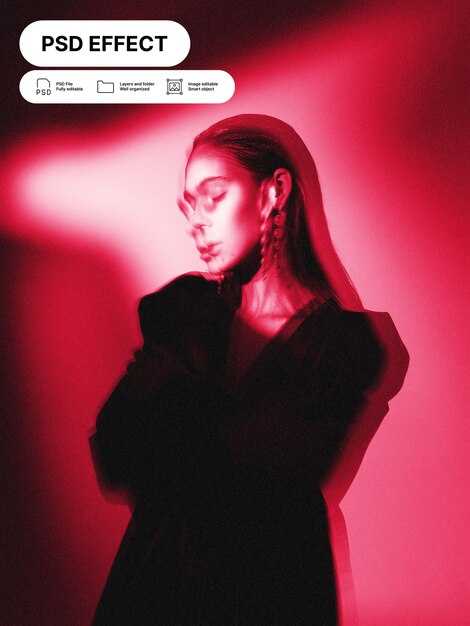
Для создания фона с плавными переходами цвета в графическом редакторе начните с выбора инструмента ‘Градиент’. Определите цветовую палитру, которая будет использоваться. Рекомендуется выбирать два или три цвета, чтобы достичь максимально гармоничного перехода.
Настройте тип заливки: линейный, радиальный или угловой. Линейный градиент позволяет создать эффект глубокого фона, а радиальный придаст объем. После выбора типа перехода укажите начальный и конечный цвет, используя палитру или вводя код цвета вручную.
Примените градиент к фону, перетаскивая мышью по документу. Линия рисования укажет направление и длину градиента. Можно экспериментировать с непрозрачностью и режимами наложения, чтобы достичь нужного эффекта. Поиграйте с углом поворота для создания уникальных визуальных решений.
Добавьте дополнительные слои с другими градиентами для создания более сложных фонов. Смешивание различных переходов в одном проекте делает его более интересным и многослойным. Используйте маски, чтобы ограничить область применения градиента, создавая неожиданные эффекты.
Экспериментируйте с текстурами и эффектами, такими как размытие, чтобы добавить глубины и сложности вашей работе. Текстуры в сочетании с градиентами создают эффектный фон, который будет привлекать внимание и поддерживать визуальный интерес.
Сохраняйте разные версии градиентов и используйте их в будущем, чтобы ускорить рабочий процесс. Регулярная практика и эксперименты помогут расширить ваши возможности в создании привлекательных фонов с помощью разнообразных переходов цвета.






