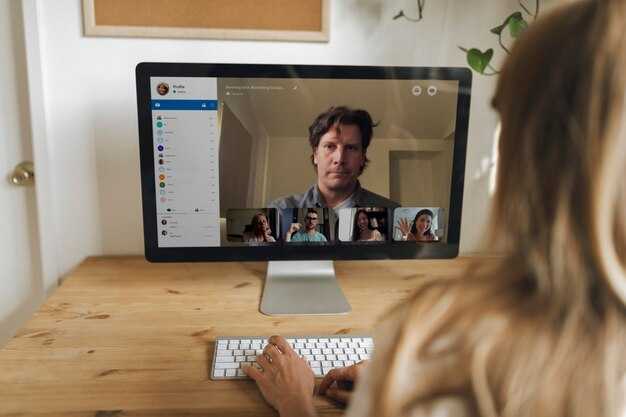
Сначала убедитесь, что устройство вставлено в свободный USB-порт. Это может быть как задний, так и передний порт вашего настольного компьютера или ноутбука. Если индикатор на девайсе загорелся, это значит, что он получает питание.
Теперь откройте настройки системы. Для Windows зайдите в раздел ‘Настройки’ и выберите ‘Устройства’. На Mac перейдите в ‘Системные настройки’ и выберите ‘Камера’. В этом меню должно отображаться ваше устройство. Если оно не отображается, рекомендуется обновить драйвера через диспетчер устройств.
После этого воспользуйтесь любой программой, поддерживающей видеозвонки или запись. Популярные приложения, такие как Zoom, Skype или OBS, автоматически обнаружат новое устройство. В настройках этих приложений выберите вашу веб-технику в качестве источника видео, и вы сможете начать ее использовать.
Не забудьте проверить, есть ли доступ к микрофону, если он присутствует. Иногда требуется разрешение на использование камеры и звука, которое можно настроить в конфигурации конкретного приложения.
Выбор подходящей веб камеры для компьютера

Обратите внимание на разрешение. Для стандартных задач подойдет устройство с HD (1280×720) или Full HD (1920×1080) качеством. Если нужны более высокие показатели, рассмотрите 4K варианты.
Частота кадров также важна. Модели с 30 кадрами в секунду подойдут для видеозвонков. Если планируете стриминг или запись сцен, выбирайте устройства с 60 и более кадрами.
Оптика имеет значение. Линзы с широким углом (более 90 градусов) повышают охват, прежде чем возникнет необходимость в движении. Кроме того, проверьте качество стеклянных линз – они обеспечивают лучшую четкость изображения по сравнению с пластиковыми.
Аудиосистема – еще один элемент, который не стоит игнорировать. Встроенные микрофоны с шумоподавлением позволяет получать более чистый звук. Советуем модели с несколькими микрофонами для лучшего захвата аудио.
Совместимость и интерфейс тоже важны. USB Plug-and-Play упрощает процессы подключения на большинстве ОС. Обратите внимание на наличие дополнительных функций, например, настройки конфиденциальности или встроенные системы оптического увеличения.
Не забывайте о лишнем оборудовании. Некоторые устройства могут требовать крепежа или дополнительных кронштейнов. Убедитесь, что у вас есть все необходимое для комфортной работы.
| Параметр | Рекомендация |
|---|---|
| Разрешение | HD (720p), Full HD (1080p), 4K для профессионалов |
| Частота кадров | 30 fps для звонков, 60 fps для стриминга |
| Оптика | Широкий угол обзора, стеклянные линзы |
| Аудиосистема | Встроенные микрофоны с шумоподавлением |
| Интерфейс | USB Plug-and-Play |
Подключение веб камеры через USB порт

Для начала, найдите свободный USB-порт на устройстве. Выбор порта зависит от доступности разъёмов; чаще всего используют USB 2.0 или 3.0. Убедитесь, что другая техника не блокирует доступ к разъёму.
Подсоедините устройство к выбранному порту, прижимая разъём ровно, чтобы избежать повреждений. Если всплывает уведомление об установке драйверов, следуйте интерактивным подсказкам. В большинстве случаев операционная система автоматически определит новое оборудование и установит необходимые компоненты.
Затем проверьте подключение, открыв приложение для съемки, например, ‘Камера’ на Windows или эквивалентное приложение на других ОС. Убедитесь, что изображение отображается корректно, без разрывов и помех.
Если устройство не распознаётся, проверьте состояние провода и разъёма на наличие повреждений. В некоторых случаях может потребоваться обновление драйверов через диспетчер устройств.
Для оптимальной работы, избегайте использования кустарных приложений. Подбор стандартных программ обеспечит стабильность работы и минимизирует возможность возникновения ошибок.
Установка драйверов для веб камеры
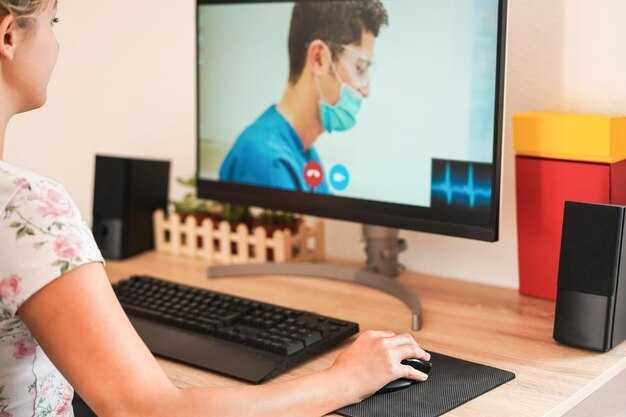
Загрузите последние драйверы с официального сайта производителя устройства. Для этого узнайте модель, воспользовавшись диспетчером устройств. Введите информацию в поисковую строку сайта и выберите подходящий драйвер в зависимости от версии операционной системы.
После скачивания, запустите установочный файл и следуйте инструкциям на экране. Обычно это включает в себя подтверждение соглашений и выбор каталога для установки.
После завершения процедуры, перезагрузите систему для активации изменений. Убедитесь, что драйвер установлен корректно, проверив статус устройства в диспетчере.
Если возникли проблемы, попробуйте обновить драйвер через диспетчер устройств, выбрав опцию автоматического поиска обновлений. Это может помочь установить необходимую версию, если оригинальная не подходит.
В некоторых случаях для коректной работы может потребоваться установка дополнительных приложений, например, программного обеспечения для обработки изображения. Убедитесь, что все компоненты совместимы и правильно настроены.
Настройка параметров изображения в операционной системе
Запустите приложение для управления видеоустройствами. В Windows это ‘Камера’. После открытия программы следует проверить качество изображения в настройках.
Для регулировки яркости, контрастности и насыщенности выполните следующие действия:
- Перейдите в раздел настроек устройства.
- Используйте ползунки для изменения параметров:
- Яркость: Регулируйте до достижения оптимального освещения.
- Контрастность: Увеличьте, чтобы выделить детали, или уменьшите для мягкости изображения.
- Насыщенность: Настройте для более ярких или нейтральных тонов.
Также проверьте разрешение. Наилучшие результаты достигаются при выборе более высокого разрешения, если есть такая возможность. Рекомендуется использовать 1920×1080 пикселей для большинства задач.
Обратите внимание на автофокус. Убедитесь, что функция активна, если имеется, и проверьте её работу путем перемещения объектов.
Для улучшения качества наряду с настройками освещения может потребоваться изменение расположения или использование дополнительных источников света.
Регулярно обновляйте драйвера устройства, чтобы обеспечить максимальную производительность и совместимость с новыми приложениями.
Использование программ для видеозвонков с веб камерой
Для качественного общения через видеосвязь стоит выбрать подходящее программное обеспечение. Ниже представлены популярные приложения и их ключевые особенности:
- Zoom:
- Поддерживает большое количество участников одновременно.
- Простота в использовании, множество функций для управления встречами.
- Skype:
- Специализируется на голосовых и видеозвонках.
- Хорошая интеграция с Microsoft Office.
- Google Meet:
- Работа через веб-браузер без необходимости установки.
- Синхронизация с Google Календарем и другими сервисами Google.
- Microsoft Teams:
- Подходит для командной работы и видеозвонков.
- Интеграция с офисными инструментами для совместной работы.
Каждое приложение имеет свои плюсы, выбирать стоит в зависимости от личных предпочтений и задач. Обратите внимание на настройки конфиденциальности и качество передачи видео.
Проверка работы веб камеры в системных приложениях
Откройте приложение ‘Камера’, которое присутствует в большинстве операционных систем. Убедитесь, что программа имеет доступ к устройству через настройки конфиденциальности.
Если используется Windows, введите ‘Камера’ в поиске и запустите приложение. Ассистент отобразит видео поток. Если изображение отсутствует, проверьте доступ к драйверам устройства через ‘Диспетчер устройств’.
На Mac откройте ‘Фото’ или ‘FaceTime’. В случае отсутствия изображения проверьте настройки системы в разделе ‘Безопасность и конфиденциальность’. Убедитесь, что доступ для приложений к устройству включён.
Для проверки в других системах используйте сторонние мессенджеры, такие как Skype или Zoom. Запустите видеозвонок и в настройках видеопотока выберите нужное устройство. Если не отображается, проверьте наличие обновлений программного обеспечения.
Следуйте шагам диагностики: попробуйте подключить устройство к другому USB-порту, перезагрузите систему. Это может помочь решить проблемы с подключением.
Проблемы с подключением и их решение
Проверьте соединение с USB-портом. Если адаптер не распознается, попробуйте подсоединить его к другому разъему или использовать другой кабель. Убедитесь, что порт работает, подключив другие устройства.
Недостаток драйверов может вызывать сбои. Загрузите последние версии программного обеспечения с официального сайта производителя. Установите их и перезагрузите систему.
Обратитесь к настройкам конфиденциальности системы. Иногда разрешения для доступных приложений могут быть отключены, что не допускает использование устройства. Проверьте раздел настроек конфиденциальности и убедитесь, что доступ предоставлен.
Если устройство работает, но изображение не отображается, протестируйте его с другими приложениями. Попробуйте воспользоваться альтернативными программами для записи и видеозвонков, чтобы исключить конфликт программного обеспечения.
При возникновении проблемы с качеством сигнала проверьте, не препятствуют ли этому внешние факторы. Слишком яркое освещение или отсутствие необходимого освещения может значительно ухудшить картинку.
Серые или черные экраны могут быть вызваны неправильными параметрами видеоустройств. Убедитесь, что правильная видеопроцессорная платформа выбрана в настройках графики.
Если решающие действия не помогли, обратитесь за поддержкой в службу технической помощи для более углубленной диагностики.
| Проблема | Решение |
|---|---|
| Не определяется устройство | Проверить USB-порты и кабель |
| Отсутствие изображения | Тестировать в других приложениях |
| Сбой в работе драйверов | Скачать и установить последние драйверы |
| Неправильные настройки конфиденциальности | Изменить разрешения в системных настройках |
| Качество изображения | Проверить освещение и настройки видео |
Оптимизация качества изображения веб камеры
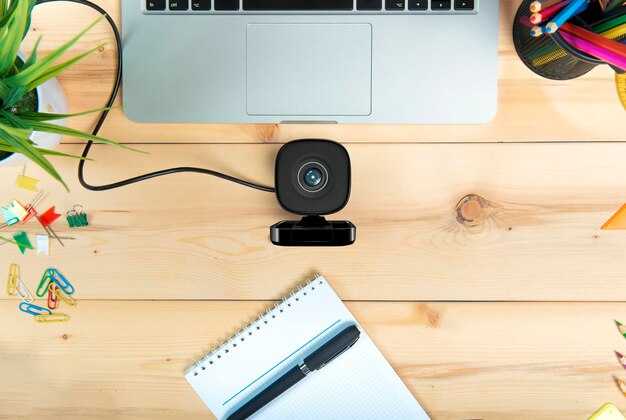
Настройте разрешение. Убедитесь, что устройство работает на максимальном уровне, поддерживаемом драйверами. Чаще всего это 720p или 1080p.
Разработайте освещение. Используйте мягкий, рассеянный свет, избегая сильных контрастов и прямых солнечных лучей. Оборудование лучше размещать лицом к источнику света.
Очистите линзу. Простой, но часто забываемый шаг – протереть стекло устройства мягкой тканью, чтобы избежать размытия изображения.
Отрегулируйте настройки изображения в программном обеспечении. Попробуйте изменить яркость, контрастность и насыщенность. Экспериментируйте с предустановками для достижения идеального результата.
Проверьте настройки сети. Плохая скорость интернета может негативно влиять на качество стрима. Используйте проводное соединение, если это возможно.
Настройте фон. Избавьтесь от лишних объектов и создайте простой фон, который не отвлекает. Это поможет сосредоточить внимание на вас.
- Тестируйте разные положения устройства.
- Попробуйте использовать штатив для стабилизации.
- Избегайте резких движений, которые могут вызвать размытость.
Когда качество изображения не устраивает, рассмотрите возможность обновления драйверов или аппаратного обеспечения. Новые версии программ могут предлагать улучшенные функции обработки изображения.
Наиболее распространённые ошибки при использовании веб камеры
Частая проблема – отсутствие или неправильная настройка драйверов. Проверьте наличие обновлений через диспетчер устройств или официальный сайт производителя. Это позволит избежать конфликтов и обеспечить стабильную работу.
Неудачная интеграция с приложениями может вызвать сбои. Убедитесь, что данное программное обеспечение имеет доступ к интернету и не блокируется антивирусом. Проверьте настройки конфиденциальности в системе, отключив ограничения для используемых сервисов.
Проблемы с качеством видео нередко связаны с плохим освещением. Используйте дополнительное освещение или настройте параметры яркости и контраста в приложениях для видео.
Убедитесь в отсутствии посторонних объектов на пути к оптике устройства. Пыль или случайные предметы могут ухудшить изображение.
Неправильная конфигурация звука также может стать источником неудобств. Перед началом сеанса проверьте, что микрофон работает корректно и установлен в качестве основного устройства записи.
Наконец, забывать о регулярной перезагрузке компьютера может привести к накоплению ошибок в системе. Это простое действие часто устраняет неполадки с подключением.
Обновление драйверов и программного обеспечения веб камеры
Регулярное обновление драйверов и программного обеспечения для устройства может предотвратить множество проблем с его функционированием. Сначала посетите сайт производителя вашего устройства. В большинстве случаев там доступны актуальные версии программ для скачивания.
Для пользователей Windows рекомендуется воспользоваться ‘Диспетчером устройств’. Откройте его, нажав комбинацию клавиш Win + X и выбрав соответствующий пункт. Найдите вашу камеру в списке, правой кнопкой мыши кликните по ней и выберите Обновить драйвер. Выберите опцию автоматического поиска обновлений.
Если устройство не определяется системой или работает нестабильно, рекомендуется удалить драйвер, а затем загрузить и установить последнюю версию с официального ресурса. Это поможет устранить конфликты со старыми файлами.
Для Mac-пользователей обновления часто происходят через меню Обновление ПО. При наличии доступных обновлений система предложит установить их автоматически.
Проверьте также настройки приложений, позволяющего использовать камеру. Некоторые программы могут требовать обновления для лучшей совместимости с последними версиями драйверов.
Не забудьте соблюдать правила безопасности: скачивайте файлы только с проверенных источников, чтобы защитить систему от вредоносных программ.






