
Для начала, оцените доступные варианты подключения, так как большинство современных аппаратов предлагают несколько способов взаимодействия с настольными системами. USB-кабель, Bluetooth и Wi-Fi – это три основных метода, каждый из которых имеет свои преимущества и недостатки. Выберите тот, который наилучшим образом соответствует вашим целям.
При использовании USB-кабеля, убедитесь, что выбранный шнур поддерживает передачу данных, а не только зарядку. После соединения может появиться запрос на выбор режима – выберите «Передача файлов». Это обеспечит доступ к внутреннему хранилищу и картам памяти, что значительно упростит обмен данными.
Bluetooth подходит для передачи небольших файлов, но требует предварительной настройки. Активируйте беспроводную связь на обоих устройствах, выполните их сопряжение и следуйте инструкциям для передачи документов или медиафайлов. Убедитесь, что устройства находятся в пределах досягаемости, чтобы избежать сбоев в соединении.
Wi-Fi позволяет совместно использовать ресурсы без проводов, но для этого понадобятся специальные приложения. Подключите оба устройства к одной сети, установите необходимое ПО и следуйте указаниям, чтобы запустить процесс обмена данными. Это решение часто быстрее, чем другие варианты.
Выбор способа подключения: USB, Bluetooth или Wi-Fi
При определении наилучшего метода передачи данных важно учитывать скорость, стабильность и удобство использования. Рекомендуется использовать USB, если требуется высокая скорость и надежное соединение. Этот способ позволяет быстро передавать большие файлы с минимальными задержками и не зависит от внешних факторов.
Bluetooth удобен для небольших объемов информации и для устройств, находящихся на расстоянии. Подходит для передачи фотографий, контактов или небольших документов. Для использования Bluetooth необходимо активировать беспроводную связь на обоих устройствах и выполнить спаривание, что обычно занимает несколько минут.
Wi-Fi предпочтителен для передачи больших файлов без проводов, включая видео и большие программы. Подключение к одной сети позволяет обмениваться данными в пределах определенной зоны. Для работы требуется стабильное интернет-соединение и соответствующее приложение для передачи данных.
| Метод | Скорость передачи | Удобство использования | Дистанция |
|---|---|---|---|
| USB | Высокая | Умеренное | Порядка 1 метра |
| Bluetooth | Низкая | Очень удобное | До 10 метров |
| Wi-Fi | Высокая | Удобное | До 100 метров |
При выборе способа передачи информации осознание всех плюсов и минусов каждого метода упростит процесс и сделает его более удобным. Выбор зависит от задач и необходимой скорости передачи данных.
Подключение через USB-кабель: пошаговая инструкция
Соедините устройство с ПК при помощи USB-кабеля. Убедитесь, что оба устройства включены.
На мобильном устройстве появится уведомление о типе подключения. Выберите режим передачи данных, например, ‘MTP’ или ‘Передача файлов’. Это позволит ПК получить доступ к файлам.
Откройте проводник на компьютере. В разделе ‘Этот компьютер’ или ‘Мой компьютер’ найдите новое устройство, которое должно отображаться как внешний накопитель.
При необходимости установите драйверы, если операционная система не распознала устройство автоматически. Они часто доступны на сайте производителя.
После успешного соединения вы сможете копировать, перемещать или удалять файлы между устройствами, используя стандартные функции проводника.
Для завершения работы безопасно отключите устройство через иконку ‘Извлечь оборудование’ на панели задач, прежде чем отключить кабель.
Настройка Bluetooth-соединения между устройствами
Активируйте Bluetooth на обоих устройствах. На мобильном аппарате перейдите в настройки, найдите раздел “Bluetooth” и включите его. На большинстве ПК достаточно щелкнуть по значку Bluetooth в панели задач или зайти в настройки системы.
Сделайте ваш смартфон видимым для других устройств. В меню Bluetooth найдите опцию “Сделать видимым”. Это позволит вашему компьютеру обнаружить его.
На ПК выполните поиск доступных Bluetooth-устройств. В меню Bluetooth выберите опцию “Добавить устройство”. Система начнет сканирование, и ваш мобильный гаджет появится в списке доступных.
Выберите устройство из списка и подтвердите соединение. Вам может быть предложено ввести PIN-код, который обычно отображается на обоих экранах. Убедитесь, что код совпадает, и подтвердите.
После успешного соединения устройства будут больше видны друг другу. Проверьте работу соединения, отправив тестовый файл или воспользовавшись функциями обмена данными через Bluetooth.
При возникновении проблем убедитесь, что оба устройства находятся на расстоянии не более 10 метров друг от друга, и что на них нет активных помех, таких как другие устройства, работающие на том же частотном диапазоне.
Использование Wi-Fi для передачи файлов: как настроить
Для передачи данных без проводов, установите на устройстве приложение типа ShareIt, AirDroid или аналогичное. Эти программы позволяют обмениваться файлами по сети Wi-Fi быстро и удобно.
Откройте приложение и обеспечьте доступ к локальной сети. На компьютере убедитесь, что он подключен к той же Wi-Fi. Запустите клиентскую версию приложения или соответствующий аналог.
В настольной версии откройте раздел отправки или получения. На мобильном устройстве выберите файлы, которые требуется отправить, и выберите опцию обмена через Wi-Fi. Убедитесь, что расшаренные папки доступны.
После завершения подготовки, инициируйте передачу. Доступные устройства отобразятся в приложении. Выберите свой ПК и подтвердите отправку. Процесс завершится через несколько минут, в зависимости от объема данных.
Не забывайте о безопасности сети: используйте пароли и актуализируйте программное обеспечение для защиты от угроз.
Установка необходимых драйверов для телефона
Для обеспечения корректной работы с мобильным устройством требуется установить соответствующие драйверы. Без этих компонентов возможны проблемы с передачей данных и функционированием устройств.
Следуйте следующим шагам для установки драйверов:
- Определите модель устройства. Обратите внимание на информацию в настройках либо на упаковке.
- Посетите официальный сайт производителя. Найдите раздел «Поддержка» или «Загрузки» и введите модель.
- Скачайте драйверы. Выберите необходимую операционную систему и загрузите соответствующий пакет.
- Установите драйверы. Запустите загруженный файл и следуйте инструкциям. При необходимости согласитесь на отключение других USB-устройств.
- Перезагрузите компьютер. Это поможет корректно завершить установку и активировать драйверы.
По завершении установки проверьте работу. Подключите устройство через USB, система должна распознать его автоматически. Если этого не произошло, попробуйте повторно установить драйверы или отключите и подключите USB-кабель.
Для некоторых моделей может потребоваться использование программ, таких как ADB (Android Debug Bridge). Убедитесь, что на устройстве включен режим отладки. Это можно сделать в настройках разработчика.
Как настроить режим передачи данных на телефоне

Зайдите в настройки вашего устройства. Найдите раздел, посвящённый подключениям и сетям. В большинстве случаев это «Сеть и интернет» или аналогичный заголовок.
Выберите пункт «Передача данных» или «Режим передачи», в зависимости от модели вашего гаджета. Убедитесь, что режим активирован. Выберите нужный метод передачи: USB, Bluetooth или Wi-Fi.
Если выбран USB, подключите устройство к ПК с помощью кабеля. В появившемся меню на экране устройства выберите опцию передачи файлов.
При использовании Bluetooth, убедитесь, что оба устройства активировали эту функцию. Включите видимость и установите соединение между ними, следуя инструкциям на экране.
Для Wi-Fi соединения используйте функцию точки доступа или специальное приложение для обмена файлами. Настройте соединение, следуя подсказкам интерфейса.
Проверьте, обязательно, чтобы права доступа были предоставлены для передачи данных. В некоторых случаях может понадобиться разрешить доступ на обоих устройствах.
| Метод подключения | Инструкции |
|---|---|
| USB | Подключите кабель, активируйте режим передачи данных, выберите «Передача файлов». |
| Bluetooth | Включите Bluetooth, найдите устройство, установите соединение. |
| Wi-Fi | Включите точку доступа, соедините устройства через приложение. |
После выполнения всех шагов, проверьте работоспособность канала передачи. Если возникают трудности, перезагрузите оба устройства и повторите настройку.
Передача фотографий и видео: простые методы

Для обмена изображениями и видеозаписями между устройствами рекомендуются несколько проверенных способов. Один из них – использование USB-кабеля. После соединения, на экране отобразится меню, где следует выбрать режим передачи данных. Затем на компьютере можно открыть каталог и перенести файлы.
Беспроводная передача через Bluetooth также эффективно подходит для небольших объемов. Включите Bluetooth на обоих устройствах, выполните их сопряжение, а затем выберите файлы для отправки. Передача может занять больше времени, чем по проводу, но подходит для избегания лишних кабелей.
Облачные сервисы, такие как Google Диск или Яндекс.Диск, предлагают быстрый доступ к фотографиям и видео. Загрузите нужные файлы на облако со своего мобильного, после чего можно получить к ним доступ на компьютере, с использованием той же учетной записи.
Приложения для обмена плавно облегчают задачу. Skype, WhatsApp и другие мессенджеры позволяют отправлять медиафайлы в чате. Просто выберите файл и отправьте в разговоре – это удобно и быстро.
Иногда полезно использовать SD-карту. Переносите изображения и видео на карточку, после чего устанавливайте её в карточный слотовый адаптер на ПК. Это позволяет избежать использования дополнительных программ или кабелей.
Выбор способа зависит от количества файлов и скорости передачи. Опробуйте разные варианты, чтобы найти наиболее удобный для себя.
Копирование музыкальных файлов с телефона на ПК
Для копирования аудиофайлов выполните следующие шаги:
- Используйте подходящий USB-кабель для соединения устройств.
- На девайсе выберите режим передачи данных, часто называемый «Передача файлов» или «MPT».
- Откройте проводник на ПК, найдите подключенное устройство в списке.
- Перейдите в папку, где хранятся музыкальные файлы, это может быть «Музыка» или «Media».
- Выделите нужные треки и используйте сочетание клавиш Ctrl+C для копирования.
- Вставьте файлы на компьютере в желаемую папку с помощью Ctrl+V.
Если требуется более быстрая передача, можно воспользоваться облачными сервисами, такими как Google Диск или Dropbox.
Для использования данных приложений установите соответствующие программы на оба устройства и загрузите аудиофайлы в облако, после чего можно их скачать на ПК.
Для устройств на Android возможно использование специальных приложений, таких как AirDroid или Pushbullet, которые позволяют отправлять файлы без проводов через Wi-Fi.
Важно регулярно проверять медиафайлы на наличие дубликатов и ненужного контента для поддержания порядка во библиотеке музыки.
Создание резервной копии данных телефона на компьютере
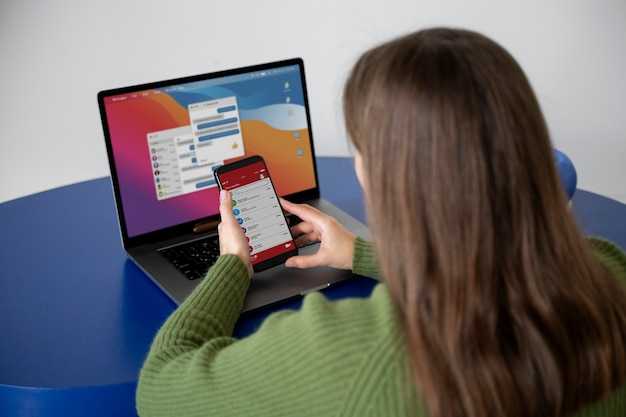
Используйте специализированное программное обеспечение для переноса и сохранения информации с мобильного устройства на ПК. Рекомендуются такие приложения, как Samsung Smart Switch, iTunes или сторонние инструменты, такие как Dr.Fone и MobileTrans.
Выполните следующие шаги:
- Установите выбранное приложение на стационарном устройстве.
- Запустите программное обеспечение и подключите ваше устройство с помощью USB-кабеля.
- Следуйте инструкциям на экране для выбора нужных данных (фото, видео, контакты, сообщения) для резервного копирования.
- Нажмите кнопку «Резервное копирование» и дождитесь завершения процесса.
Для пользователей Android:
- Позаботьтесь о включении режима отладки USB в настройках.
- Проверьте, установлены ли драйверы для вашего устройства на ПК.
Для владельцев iPhone:
- Убедитесь, что вы авторизовали устройство на компьютере с помощью iTunes.
- Введите пароль, если требуется, чтобы дать доступ к контенту.
По завершении обязательно проверьте наличие всех резервных файлов и их целостность на компьютере. Рекомендуется создать несколько копий для повышения надежности хранения данных.
Синхронизация контактов и заметок между устройствами
Для синхронизации записей и телефонных номеров используйте облачные сервисы. Например, Google аккаунт позволяет автоматически обновлять данные во всех устройствах, достаточно настроить синхронизацию в разделе настроек.
На Android-устройствах откройте Настройки, перейдите в Аккаунты, выберите Google, затем активируйте Синхронизацию контактов и Заметок. После этой процедуры ваши записи будут доступны на всех устройствах, привязанных к данному аккаунту.
На iOS синхронизация происходит через iCloud. Включите Настройки, зайдите в Apple ID, выберите iCloud и активируйте опции для Контактов и Заметок. Это обеспечит доступ к данным как на iPhone, так и на Mac.
При использовании сторонних приложений, таких как Microsoft Outlook или Evernote, убедитесь, что они установлены на обоих устройствах и настроены для облачного хранения. В этом случае, данные будут синхронизированы через интернет, позволяя управлять записями с любого устройства.
Следите за тем, чтобы у вас была стабильная интернет-связь на всех ваших устройствах, поскольку синхронизация требует регулярного обмена данными с облаком. Также проверяйте, что у вас установлены последние обновления программного обеспечения, чтобы избежать возможных сбоев в работе.
Как использовать телефон в качестве модема для интернета
Включите функцию точки доступа на вашем мобилеке. В большинстве случаев это делается через настройки, в разделе ‘Сеть’ или ‘Подключения’. Найдите пункт ‘Мобильная точка доступа’ или ‘Интернет-центр’ и активируйте его.
Настройте параметры точки доступа: установите имя сети (SSID) и пароль для Wi-Fi. Убедитесь, что выбраны правильные настройки для доступа, например, WPA2 для повышения безопасности.
На ПК найдите доступные сети Wi-Fi. Выберите созданную ранее сеть и введите заданный пароль. Подключение должно произойти автоматически, и интернет будет доступен на настольной системе.
При необходимости измените настройки сети на устройстве для оптимизации скорости подключения, например, переключитесь на частоту 5 ГГц, если поддерживается.
Если используете USB-кабель, подключите его к обоим устройствам. Затем в настройках мобильного устройства выберите опцию ‘USB-модем’. ПК должен автоматически обнаружить новое подключение к сети.
Для подключения через Bluetooth активируйте эту функцию на обоих устройствах. На компьютере зайдите в ‘Параметры Bluetooth’ и выполните спаривание с мобилкой. После успешного соединения выберите режим ‘Bluetooth-модем’.
Следите за уровнем заряда на аккумуляторе смартфона, особенно при длительных сессиях, чтобы избежать неожиданного разряда. При использовании через USB, телефон будет заряжаться от ПК.
Устранение проблем с подключением устройства
Проверьте, что кабель передачи данных исправен. Попробуйте использовать другой провод, чтобы исключить вероятность неисправности.
Убедитесь, что на обоих гаджетах активированы соответствующие режимы. Для передачи файлов может понадобиться режим MTP (Media Transfer Protocol). Зайдите в настройки устройства и проверьте выбранный режим.
Если соединение отсутствует, перезагрузите оба устройства. Это может устранить временные сбои.
Проверьте, установлены ли необходимые драйверы на ПК. Для корректной работы может понадобиться обновление или установка драйверов, особенно если проработал длительное время без обновлений.
Очистите кэш приложения, отвечающего за подключение, на мобильном устройстве. Это может помочь устранить любые конфликты.
Если имеется возможность, попробуйте подключить другое устройство. Если проблема сохраняется только с одним, возможно, проблема в нем, а не в компьютере.
Обратите внимание на настройки безопасности. Брандмауэр или антивирус могут блокировать процесс соединения. Отключите временно защитные программы, чтобы проверить, не они ли вызывают проблему.
Иногда система требует подтверждения подключения. Проверьте уведомления на экране устройства и подтвердите запросы.
Если проблема остается, обратитесь в техническую поддержку производителя. Они могут предоставить персонализированные решения для вашего аппарата.
Использование специальных приложений для управления телефоном
Приложение Pushbullet предлагает удобное синхронизирование сообщений и уведомлений, так что вам не придется переключаться между устройствами. Поддерживаются как Android, так и iOS. Хорошо подходит для работы с различными мессенджерами.
Еще одной полезной утилитой является Scrcpy, которая позволяет отображать экран мобильного устройства на мониторе. Это полезно для демонстрации приложений или игр. Поддерживает управление с помощью клавиатуры и мыши, что улучшает взаимодействие.
Для управления мультимедиа можно обратить внимание на SyncDroid. Это приложение обеспечивает простую синхронизацию фотографий, видео и музыки между вашим ПК и мобильником, делая процесс максимально простым и удобным.
Каждое из этих решений поможет создать комфортную рабочую среду и значительно упростит использование вашего устройства в рамках компьютерной экосистемы.





