
Лучшим вариантом для доступа к интернету является использование беспроводной технологии, а для этого достаточно выполнить несколько простых шагов. Первым делом проверьте наличие адаптера, который поддерживает Wi-Fi. Он должен быть установлен и активен в системе. Если же требуется, приобретение специального устройства будет разумным решением.
Затем убедитесь, что близлежащий маршрутизатор работает и активен, а не отключен от питания или сети. Доступ к настройкам маршрутизатора обычно возможен через браузер, введя его IP-адрес. Для настройки необходимо ввести логин и пароль, которые обычно указаны в документации или на нижней стороне устройства.
После успешного входа в интерфейс маршрутизатора найдите раздел, относящийся к беспроводным подключениям. Задайте имя сети (SSID) и выберите тип шифрования, например, WPA2, чтобы обеспечить безопасность соединения. Запомните или запишите установленный пароль, так как он необходим для авторизации на устройстве.
На компьютере перейдите в настройки сетевых подключений и найдите доступные сети. Выберите ту, которую вы только что настроили, и введите пароль. Убедитесь, что установлена галочка «автоматически подключаться», чтобы не вводить данные снова при следующем использовании. При успешном подключении система уведомит об этом, и вы сможете пользоваться интернетом без проводов.
Как подключить компьютер к роутеру через Wi-Fi
Откройте настройки сети на вашем устройстве. Найдите раздел ‘Беспроводные сети’ или ‘Wi-Fi’.
Просканируйте доступные сети. Выберите нужную сеть из списка доступных подключений. Если название сети не отображается, убедитесь, что маршрутизатор работает и находится в пределах досягаемости.
Введите пароль для доступа к сети, если он установлен. Обычно пароль указан на наклейке на маршрутизаторе или в документации к нему.
После ввода пароля подтвердите соединение. Проверьте статус подключения. Как правило, в правом верхнем углу экрана появится иконка, показывающая уровень сигнала.
- Если нет доступа к интернету:
- Перезагрузите маршрутизатор.
- Проверьте правильность введенного пароля.
- Убедитесь, что Wi-Fi включен на устройстве.
- При проблемы с сетью:
- Попробуйте подключиться к другой сети, чтобы исключить проблемы с вашим маршрутизатором.
- Сбросьте настройки сетевой карты и повторите процесс поиска сети.
Теперь вы должны иметь стабильное подключение к интернету через беспроводную сеть. Пользуйтесь интернетом для работы или развлечений без лишних проводов.
Шаг 1: Подготовка компьютера для подключения
Убедитесь, что устройство оснащено встроенным модулем для беспроводной передачи данных или подключите внешний адаптер, если требуется. Проверьте наличие актуальных драйверов для сетевого оборудования. Это можно сделать через диспетчер устройств: откройте его, найдите раздел ‘Сетевые адаптеры’ и убедитесь, что все элементы отображаются корректно.
Затем проверьте состояние сети. Для этого зайдите в ‘Настройки’ и выберите раздел ‘Сеть и интернет’. Убедитесь, что функция беспроводной связи активирована. Если нет, активируйте переключатель.
Откройте настройки сети и убедитесь в наличии необходимых параметров, таких как DHCP, которые позволят успешную автоматическую настройку IP-адреса. В некоторых случаях поможет обновление параметров сети: выполните команду ‘ipconfig /release’, а затем ‘ipconfig /renew’ в командной строке с правами администратора.
Убедитесь, что антивирусное ПО и файервол не блокируют беспроводное соединение. Временно отключите их для проверки, если соединение не удается установить. После устранения проблемы можно вернуть настройки безопасности.
Шаг 2: Включение Wi-Fi на компьютере
Найдите кнопку или комбинацию клавиш для активации беспроводного соединения. На большинстве ноутбуков это отдельная кнопка или сочетание клавиш Fn + соответствующая клавиша (например, F2). Проверьте индикатор, он должен светиться, указывая на активное соединение.
Если аппаратное включение отсутствует, перейдите к следующему этапу:
- Откройте ‘Параметры’ на вашем устройстве.
- Выберите ‘Сеть и Интернет’.
- Перейдите в раздел ‘Wi-Fi’.
- Переведите ползунок в положение ‘Включено’.
Для настольных систем проверьте наличие адаптера. В случае отсутствия, потребуется установить внутреннюю или внешнюю карту.
После включения проверьте, видны ли доступные сети. Если настройки выполнены корректно, появится список доступных точек доступа.
Шаг 3: Поиск доступных сетей Wi-Fi
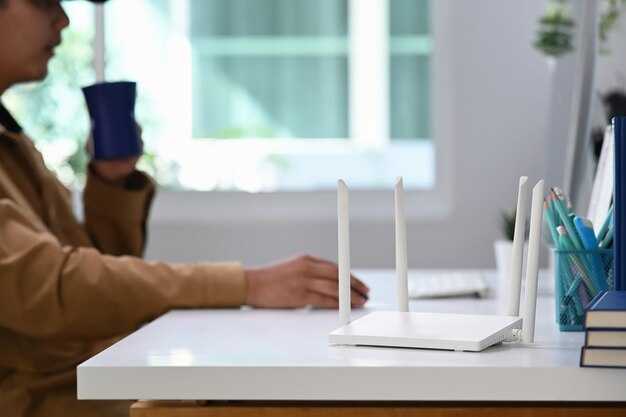
Откройте настройки сети на вашем устройстве. Найдите раздел, отвечающий за беспроводные соединения. В большинстве случаев это меню называется ‘Wi-Fi’ или ‘Беспроводные сети’.
Когда вы окажетесь в этом разделе, убедитесь, что функция беспроводной связи активирована. Это позволит вашему устройству обнаружить доступные точки доступа.
После включения данной функции отобразится список всех близлежащих сетей. Обратите внимание на их названия и уровень сигнала, указанный рядом. Сети с более высоким уровнем сигнала обеспечат более стабильное соединение.
Если соединение не отображается, обновите список, выбрав опцию ‘Обновить’ или ‘Сканировать’. Это может потребоваться, если новые точки доступа были добавлены в ваше окружение.
Запомните, что некоторые сети могут быть защищены паролем. Если точки доступа закрыты, для подключения потребуется ввести соответствующий ключ безопасности. Убедитесь, что у вас есть доступ к этой информации.
После успешного обнаружения нужной точки доступа, выберите ее из списка. Если сеть защищена, введите пароль и подтвердите выбор. Обратите внимание на возможные дополнительные настройки, которые могут потребоваться в зависимости от вашего провайдера.
Шаг 4: Выбор нужной сети Wi-Fi
Откройте настройки сетевого подключения на устройстве. Перейдите к списку доступных сетей. Выберите свою сеть, её название (SSID) обычно указано на этикетке маршрутизатора. Если название не менялось, оно может начинаться с имени производителя.
При наличии нескольких сетей выберите ту, что соответствует вашему подключению. Если ваш маршрутизатор поддерживает несколько диапазонов (например, 2.4 GHz и 5 GHz), предпочтение лучше отдать диапазону с меньшим загруженностью или большими показателями скорости, если устройство поддерживает это.
Если в списке отображается ваша сеть, но она закрыта, введите предварительно установленный пароль. Проверьте его на этикетке устройства или в документации. После ввода пароль станет видимым.
Избегайте подключения к незнакомым сетям, так как это может подвергнуть ваше устройство риску. Для обеспечения безопасности используйте сети с WPA2 или WPA3 шифрованием.
Шаг 5: Ввод пароля к Wi-Fi сети
Введите ключ доступа к сети, состоящий из символов и цифр. Он должен полностью совпадать с тем, что указан на роутере или в документации. Обычно пароль состоит из латинских букв и цифр, может включать специальные знаки.
Для успешного ввода:
- Проверьте регистр букв: пароли чувствительны к???.
- Если в пароле есть пробелы или специальные символы, убедитесь, что они введены корректно.
- Запишите пароль, если есть сомнения в правильности ввода.
После ввода ключа нажмите кнопку подключения. В случае правильного ввода статус соединения изменится на «Подключено» или «Успешно». Если возникла ошибка, повторите ввод данных.
Шаг 6: Проверка подключения к сети
Запустите браузер и введите адрес, предоставленный провайдером. Чаще всего это 192.168.1.1 или 192.168.0.1. Если страница загружается, значит, соединение установлено правильно.
Также обратите внимание на индикаторы состояния на вашем устройстве. Обычно зеленый свет сигнализирует о наличии соединения, а желтый или красный – о проблемах.
Дополнительно можно выполнить команду ping в командной строке. Для этого откройте командную строку и введите ping google.com. Если вы получили ответ, значит, доступ в интернет есть.
| Состояние | Описание |
|---|---|
| Успешно | Зеленый индикатор, доступ к интернету есть. |
| Ошибка | Красный индикатор, отсутствует подключение. |
| Проблемы с сетью | Желтый индикатор, возможны временные проблемы. |
Если подключение отсутствует, проверьте настройки безопасности. Убедитесь, что введен правильный пароль для доступа к сети.
Для диагностики проблем можно перезагрузить маршрутизатор и личное устройство. Это поможет сбросить временные ошибки и восстановить соединение.
Шаг 7: Настройки обновления драйверов Wi-Fi адаптера

Откройте Диспетчер устройств через меню Пуск или сочетание клавиш Win + X. Найдите раздел Сетевые адаптеры и кликните по нему для раскрытия списка. Здесь отыщите ваш Wi-Fi адаптер, который часто имеет название с ‘Wi-Fi’ или ‘Wireless’.
Правой кнопкой мыши выберите адаптер и кликните на Обновить драйвер. В появившемся окне выберите опцию Автоматический поиск обновленных драйверов. Операционная система проверит наличие свежих версий программного обеспечения в онлайн-базах.
Если система не находит обновления, посетите официальный сайт производителя адаптера. Найдите раздел поддержки, укажите модель и скачайте последнюю версию драйвера. Обычно файлы поставляются в виде zip-архивов. Распакуйте их на диске.
Вернитесь в Диспетчер устройств, снова кликните правой кнопкой по адаптеру и выберите Обновить драйвер, затем выберите Установить драйверы из заданного местоположения. Укажите путь к папке, куда вы распаковали файлы. Завершите установку, следуя инструкциям на экране.
Перезагрузите систему для применения изменений. После перезагрузки убедитесь в корректной работе адаптера, проверив соединение с сетью.
Шаг 8: Устранение проблем с подключением
Проверьте правильность введенного пароля. Неправильные учетные данные часто приводят к отказы при доступе.
Убедитесь в том, что функции Wi-Fi на ПК и маршрутизаторе активированы. Возможно, на одном из устройств они отключены.
Корректируйте настройки сети на вашем ПК. Откройте «Центр управления сетями и общим доступом», выберите «Изменение параметров адаптера» и удостоверитесь, что сетевой адаптер включен.
Проблемы с сигналом могут возникать из-за расстояния до точки доступа. Переместите устройство ближе к маршрутизатору.
Перезагрузите маршрутизатор. Часто это решает временные сбои. Выключите устройство на 10-15 секунд и затем включите заново.
Сбросьте настройки сети на ПК. В Windows это можно сделать через «Сетевые настройки», выбрав пункт «Сбросить сейчас».
Если доступ всё еще отсутствует, проверьте наличие обновлений драйверов для сетевого адаптера. Зайдите в «Диспетчер устройств» и обновите драйверы.
Посмотрите на конфигурации безопасности роутера. Если фильтрация MAC-адресов включена, убедитесь, что адрес вашего устройства добавлен в список разрешенных.
Запустите диагностику сети. В Windows это можно сделать, кликнув правой кнопкой на значке сети и выбрав «Устранение неполадок». Система подскажет возможные решения.
Если проблема сохраняется, обратитесь к производителю устройства или интернет-провайдеру для получения дополнительной поддержки.
Шаг 9: Настройка дополнительных параметров сети
Активируйте функцию WPA3 для повышения уровня безопасности. Проверьте видимость сети; рекомендуется использовать скрытый SSID, чтобы минимизировать вероятность подключения нежелательных устройств.
Настройте диапазон частот на 5 ГГц для повышения скорости при наличии совместимых устройств. Позаботьтесь о том, чтобы обновить прошивку маршрутизатора для устранения уязвимостей и улучшения производительности.
Настройте DHCP-опции, чтобы определить диапазон IP-адресов, выдаваемых клиентам. Установите резервирование адресов для важных устройств, чтобы они всегда получали один и тот же IP.
Включите функцию Quality of Service (QoS) для управления трафиком; это позволит приоритизировать использование канала для определенных приложений, таких как видеозвонки или онлайн-игры.
Регулярно проверяйте подключенные устройства, чтобы выявить потенциально нежелательные соединения. Пользуйтесь функцией сетевого мониторинга для отслеживания активности трафика.
Шаг 10: Оптимизация скорости подключения
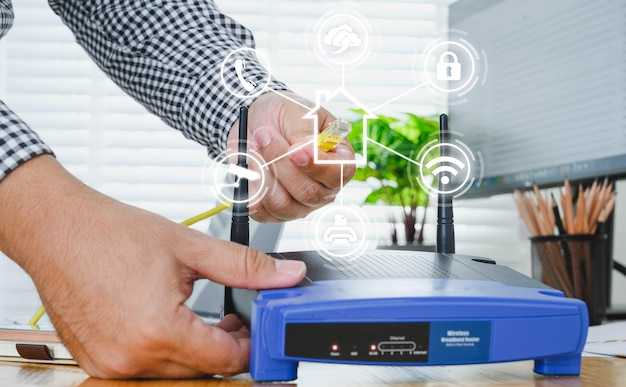
Обновите прошивку маршрутизатора до последней версии. Это может устранить уязвимости и улучшить производительность.
Расположите оборудование в центральной части помещения. Минимизируйте препятствия, такие как стены и мебель, для повышения сигнала.
Выберите частотный диапазон 5 ГГц, если устройства поддерживают его. Этот диапазон обеспечивает более высокую скорость и меньше подвержен помехам.
Отключите неиспользуемые устройства от сети, так как они могут снижать общую пропускную способность.
Настройте параметры канала. Используйте программы для анализа сети, чтобы выбрать менее загруженный канал.
Измените настройки качества обслуживания (QoS), чтобы приоритизировать трафик для определённых приложений или устройств.
Проверьте на наличие помех от других беспроводных устройств. Убедитесь, что ваш маршрутизатор не находится близко к микроволновым печам или беспроводным телефонам.
Регулярно перезагружайте маршрутизатор. Это помогает устранить временные сбои и улучшить стабильность соединения.
Используйте внешние антенны, если это возможно. Они могут значительно усилить сигнал и расширить зону покрытия.
При необходимости рассмотрите возможность установки повторителя или Mesh-системы для улучшения охвата в больших помещениях. Это поможет устранить мертвые зоны.
Шаг 11: Проверка безопасности Wi-Fi соединения

Проверьте наличие WPA3 или WPA2 шифрования. Заходим в настройки без проводной сети вашего оборудования и убедитесь, что выбранный стандарт обеспечивает наивысшую защиту. Если используется WEP, немедленно обновите настройки.
Мониторинг подключенных устройств – важный момент. В веб-интерфейсе маршрутизатора проверьте список активных участников. Удалите сомнительные или неизвестные устройства.
Регулярно обновляйте прошивку маршрутизатора. Производители выпускают патчи для устранения уязвимостей, которые помогают обеспечить надежность соединения.
Настройте сложный пароль для сети. Используйте комбинацию букв верхнего и нижнего регистра, цифр и специальных знаков. Минимальная длина пароля – 12 символов.
Отключение WPS может снизить риски. Этот протокол упрощает подключение, но также делает вашу сеть уязвимой для атак. Лучше вручную вводить пароли.
Включите скрытие SSID, если хотите дополнительно усложнить задачу злоумышленникам. Это не дает возможности увидеть название сети без подключения, однако не является единственной мерой защиты.
Используйте брандмауэр вашего устройства. Это поможет предотвратить нежелательный доступ и повысит уровень безопасности соединения.
Наконец, проведите тест на уязвимость сети с помощью специализированных программ или сервисов. Это позволит выявить возможные слабые места и устранить их.






