Начните с открытия панели управления и выберите раздел «ОбDevices and Printers». Здесь можно увидеть все доступные в системе устройства. Кликните на «Добавить принтер» в верхней части окна, чтобы инициализировать процесс. Система начнет поиск доступных устройств в вашей локальной сети.
Предполагая, что ваше устройство подключено правильно, выделите его из списка и следуйте указаниям. При необходимости потребуется установить драйвера, которые можно скачать с сайта производителя. Проверьте наличие совместимости с вашей системой; это обеспечит стабильную работу.
Для дополнительной настройки перейдите в свойства выбранного устройства. Здесь можно изменить настройки папки, из которой поступает печать, а также установить различные параметры, включая качество и формат. Убедитесь, что устройство назначено по умолчанию, если вы планируете использовать его чаще всего.
Если возникают проблемы с обнаружением, проверьте настройки роутера и убедитесь, что принтер подключен к одной сети с компьютером. Можно также попробовать временно отключить защиту брандмауэра для проверки соединения. Это позволит устранить возможные конфликты и блокировки.
Завершив установку, сделайте пробную печать, чтобы убедиться, что всё функционирует корректно. При каждом подключении нового устройства следуйте аналогичной инструкции, чтобы избежать затруднений.
Как настроить сетевой принтер в Windows 10
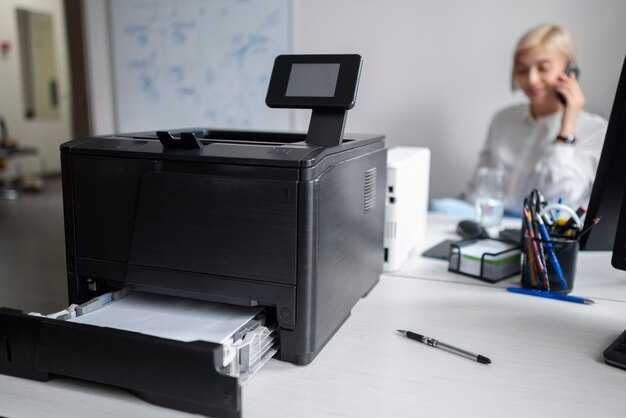
На панели задач откройте меню «Пуск», затем перейдите в «Настройки» и выберите раздел «Устройства». В меню слева кликните на «Принтеры и сканеры».
Нажмите на кнопку «Добавить принтер или сканер». Ожидайте, пока система выполнит поиск доступных устройств в локальной сети.
Когда появится искомый экземпляр, выберите его и нажмите «Добавить устройство». Если его нет в списке, воспользуйтесь вариантом «Принтер, который я хочу, отсутствует в списке».
В открывшемся окне выберите режим подключения через IP-адрес или имя. Введите необходимые данные для доступа к ресурсу и следуйте инструкциям на экране.
После успешного добавления, определите его в качестве стандартного устройства, выбрав его из списка печатающих аппаратов.
При необходимости установите драйвера, которые можно скачать с сайта производителя или использовать встроенные в систему. Проверьте работоспособность устройства, распечатав тестовую страницу.
Проверка совместимости принтера с Windows 10
Перед подключением устройства к компьютеру убедитесь, что оно совместимо с операционной системой. Посетите сайт производителя и найдите раздел с драйверами. Проверьте, есть ли версия программного обеспечения для Windows 10.
Также стоит ознакомиться с техническими характеристиками вашего устройства. В некоторых случаях совместимость гарантируется с более старыми версиями ОС, однако это не всегда означает поддержку последних обновлений. Убедитесь в наличии актуальных драйверов.
Еще один способ проверки – использовать встроенные инструменты системы. Откройте ‘Параметры’, затем выберите ‘Устройства’ и далее ‘Принтеры и сканеры’. Ваше устройство должно отображаться здесь, и вы сможете увидеть сообщение о статусе.
Обратите внимание на форумы и сообщества пользователей; там можно найти отзывы о совместимости конкретных моделей с Windows 10. Некоторые устройства могут требовать дополнительных шагов или настроек для корректной работы.
Если устройство старое, возможно, потребуется задействовать режим совместимости. Проверьте свойства установщика драйвера и выберите режим совместимости с более ранними версиями системы.
Подключение принтера к сети
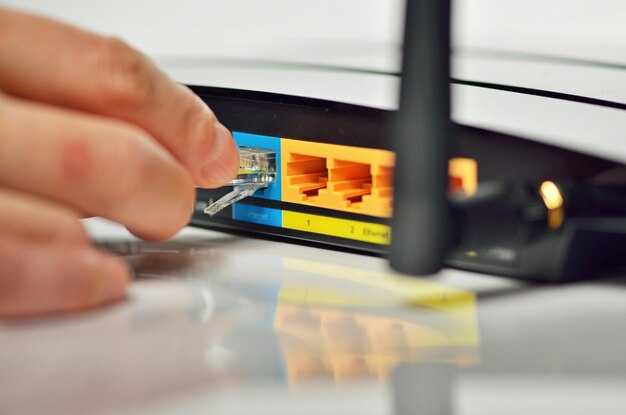
Для начала, убедитесь, что устройство включено и подключено к маршрутизатору через Ethernet-кабель или по Wi-Fi.
Если используется беспроводное соединение, выполните следующие шаги:
- На панели управления принтера найдите кнопку настройки или меню беспроводной связи.
- Выберите опцию поиска доступных сетей.
- Выберите вашу сеть из списка и введите пароль, если требуется.
После завершения подключения перейдите к компьютеру:
- Откройте ‘Параметры’ через меню ‘Пуск’.
- Выберите ‘Устройства’, затем ‘Принтеры и сканеры’.
- Нажмите ‘Добавить принтер или сканер’.
Система начнет поиск активных устройств. Выберите ваше устройство и следуйте инструкциям на экране для завершения добавления.
Если принтер не отображается, проверьте, подключён ли он к той же сети, что и компьютер, и перезагрузите все устройства.
Установка драйверов для сетевого принтера
Загрузите драйвер с официального сайта производителя устройства. Обычно в разделе «Поддержка» или «Загрузки» можно найти необходимые файлы для вашей модели. Убедитесь, что вы выбираете версию, совместимую с операционной системой.
После скачивания откройте файл установщика. Следуйте пошаговым инструкциям на экране. Вам может понадобиться подтвердить согласие на установку и указать расположение устройством в сети. Выберите опцию для подключения через локальную сеть, если такая предусмотрена.
Если автоматическая установка не сработала, перейдите в раздел «Управление устройствами». Найдите новое оборудование, щелкните по нему правой кнопкой мыши и выберите вариант установки драйвера. Укажите путь к заранее скачанному файлу, если потребуется.
После завершения процесса проверьте работоспособность устройства, выполнив тестовую печать. Убедитесь, что все функции, такие как двусторонняя печать и выбор качества, работают корректно. Если возникли проблемы, обратитесь к руководству или поддержке производителя.
Добавление принтера через настройки Windows
Откройте меню ‘Пуск’ и введите ‘Настройки’. Перейдите в раздел ‘Устройства’, затем выберите ‘Принтеры и сканеры’. Нажмите на кнопку ‘Добавить принтер или сканер’. Система начнет поиск доступных устройств в сети.
Как только ваш аппарат появится в списке, выберите его и нажмите ‘Добавить устройство’. Если потребуется установить драйверы, следуйте указаниям на экране. Дождитесь завершения процесса. После этого ваш аппарат будет готов к использованию.
В случае, если устройство не отображается, проверьте подключение к сети и активность принтера. Также возможно, придется настроить параметры безопасности сети для его обнаружения.
Если использование мастера обнаружения не сработало, выберите опцию ‘Принтер, который я хочу, отсутствует в списке’. Выберите ‘Добавить по IP-адресу или имени хоста’, после чего введите адрес и следуйте инструкциям.
При успешном добавлении устройства, проверьте его функциональность, отправив тестовую страницу на печать. Это можно сделать в том же разделе ‘Принтеры и сканеры’, выбрав добавленный аппарат и нажав на ‘Управление’.
Выбор принтера по умолчанию
Для установки предпочтительного устройства для печати откройте меню «Параметры», выберите «Устройства» и перейдите в раздел «Принтеры и сканеры». Найдите необходимый аппарат в списке доступных устройств.
Нажмите на название принтера, затем кликните по кнопке «Установить как принтер по умолчанию». После этого данное устройство будет использоваться для всех печать без необходимости выбора каждого раза.
Для изменения этого параметра в будущем вернитесь в тот же раздел и повторите описанные действия, если потребуется выбрать другое устройство.
Если функция автоматического выбора выключена, активируйте её, чтобы система автоматически определяла, какое устройство использовать в зависимости от предыдущих заданий.
Не забудьте проверить состояние и подключение выбранного аппарата, чтобы избежать ошибок при печати. Убедитесь, что необходимые драйверы установлены и обновлены для лучшей производительности.
Настройка общего доступа к принтеру в сети
Перейдите в раздел «Параметры» и выберите «Устройства». Далее в левой части окна выберите «Принтеры и сканеры». Найдите нужное устройство в списке, кликните по нему, а затем нажмите на кнопку «Управление».
В открывшемся окне выберите пункт «Поделиться принтером». Убедитесь, что включена опция «Разрешить общий доступ к этому принтеру». Для названия шара используйте простое и понятное имя, по которому его смогут найти другие пользователи.
Посетите раздел «Сетевые параметры» и проверьте, что опция «Обнаружение сети» активирована, а также включен общий доступ к файлам и принтерам. Эти настройки обеспечат доступ к вашему устройству с других компьютеров в локальной сети.
На каждом клиентском компьютере, который должен использовать общее устройство, откройте «Панель управления» и переключитесь в режим просмотра крупных значков. Далее выберите «Устройства и принтеры» и кликните по кнопке «Добавить принтер». В списке найдите общее устройство и следуйте инструкциям для его подключения.
Для обеспечения правильной работы может понадобиться установить соответствующие драйверы. Их можно загрузить с официального сайта производителя или воспользоваться установочными дисками.
Установка принтера через IP-адрес
Откройте ‘Параметры’ и перейдите в раздел ‘Устройства’. Выберите ‘Принтеры и сканеры’. Нажмите ‘Добавить принтер или сканер’. После поиска выберите ‘Ваш принтер не в списке’.
Выберите вариант ‘Добавить принтер по IP-адресу или имени хоста’. Укажите тип устройства – ‘TCP/IP’, введите номер адреса. Убедитесь в правильности введенных данных, затем нажмите ‘Далее’.
При появлении запроса на установку драйвера, выберите его из предложенного списка или загрузите с сайта производителя. Завершите установку, следуя указаниям на экране.
После завершения процесса, напечатайте страницу для проверки правильности подключения. Убедитесь, что устройство успешно отправляет задачи на печать.
Проверка состояния принтера и устранение неполадок
Затем проверьте состояние всех индикаторов. Если мигает или горит красный свет, это указывает на возникновение проблемы. Замените картриджи, если они окончились или повреждены.
Подключение к сети необходимо проверить через панель управления вашего компьютера. Откройте настройки устройства, убедитесь, что оборудование обнаруживается и отображается в списке установленных.
Программное обеспечение может требовать обновления. Посетите официальный сайт производителя для установки последних версий драйверов.
Попробуйте выполнить тестовую печать. Если устройство не реагирует, перезагрузите компьютер и само устройство. Иногда обновление маршрутизатора может помочь в устранении сетевых проблем.
Отключение и повторное подключение к сети также может устранить сбои. Убедитесь, что компьютер и оборудование находятся в одной сети Wi-Fi.
Несоответствия в настройках могут препятствовать корректной работе. Сравните свойства устройства с параметрами, установленными на компьютере, включая принтер по умолчанию.
Когда все вышеперечисленное не помогает, проверьте наличие ошибок в журнале событий. Это может дать подсказки о причинах неисполнения задач.
Настройка параметров печати
Для изменения параметров печати, откройте диалоговое окно «Печать» через меню приложения, выбрав в нем нужное устройство.
Проверьте раздел «Свойства» или «Параметры». Здесь доступны следующие опции:
- Формат бумаги: Выберите размер листа. Часто используемые размеры: A4, A5, Letter.
- Качество печати: Настройте режим (экономичный, обычный, высокое качество), в зависимости от задач.
- Цветность: Определите, требуется ли цветная печать или черно-белая.
- Двухсторонняя печать: Активируйте эту опцию, если необходимо печатать с обеих сторон листа.
- Масштабирование: Измените размер документа относительно листа (например, ‘подходить по размеру’ или ‘по шкале’).
Измененные данные сохраняются автоматически при выходе из диалогового окна. Рекомендуется протестировать настройки, распечатав тестовую страницу, чтобы убедиться в корректности всех параметров.
Обновление драйверов принтера

Для корректной работы устройства следует регулярно обновлять прошивки. Это можно сделать несколькими способами.
Первый вариант – использование встроенной функции обновления. Перейдите в «Диспетчер устройств», найдите ваше устройство, кликните правой кнопкой и выберите «Обновить драйвер». Система предложит автоматически найти обновления в интернете. Если доступна новая версия, она будет установлена автоматически.
Также можно вручную загрузить драйвер с официального сайта производителя. Убедитесь, что вы выбрали версию, совместимую с вашей операционной системой.
| Шаг | Действие |
|---|---|
| 1 | Откройте «Диспетчер устройств» |
| 2 | Найдите ваше устройство в списке |
| 3 | Кликните правой кнопкой и выберите «Обновить драйвер» |
| 4 | Следуйте указаниям системы |
Если обновления не находятся автоматически, посетите сайт производителя, перейдите в раздел поддержки и скачайте соответствующий файл. После загрузки запустите установочный пакет и следуйте инструкциям в мастере установки.
После завершения обновления перезагрузите компьютер, чтобы изменения вступили в силу. Это важно для корректного функционирования устройства.
Создание учетной записи пользователя для доступа к принтеру
Прежде чем предоставить доступ к устройству для печати, создайте отдельную учетную запись для пользователя. Это обеспечит контроль и безопасность, а также упростит управление правами.
Следуйте данной последовательности действий:
- Откройте «Панель управления».
- Перейдите в раздел «Учётные записи пользователей».
- Нажмите на «Управление другой учётной записью».
- Выберите опцию «Создать новую учётную запись».
- Введите имя для новой записи и выберите тип: стандартная или администратор.
- Нажмите «Создать учётную запись» для завершения процесса.
После создания нужно настроить права на использование периферийного устройства:
- Перейдите в «Параметры» системы и выберите раздел «Устройства».
- Выберите нужное устройство из списка.
- Нажмите на «Управление доступом» или аналогичную опцию.
- Добавьте созданного пользователя, предоставив ему необходимые права.
Проверьте, что новая учётная запись успешно подключена и имеет возможность печати. Это позволит избежать проблем с доступом и повысит общую продуктивность работы с устройством.
Использование принтера с мобильных устройств
Для печати с мобильных платформ, установите приложение, связанное с вашим устройством. Обычно такой софт доступен в официальных магазинах приложений (App Store или Google Play). Наиболее распространенные варианты включают HP Smart, Epson iPrint и Canon PRINT. После загрузки выполните вход в приложение, выберите необходимый объект для печати и следуйте инструкциям на экране.
При использовании Wi-Fi, убедитесь, что смартфон или планшет подключены к одной сети с печатающим устройством. В настройках телефона выберите возможность печати, где должно отображаться доступное устройство. После выбора устройства, отрегулируйте параметры, такие как формат бумаги и количество копий, затем инициируйте печать.
Для тех, кто использует Android, можно воспользоваться функцией ‘Печать’ в меню общего доступа. Она доступна в большинстве приложений, таких как галерея или документы. На iOS аналогично, используется опция AirPrint, которая поддерживает большинство современных моделей.
| Устройство | Приложение | Подключение |
|---|---|---|
| Android | HP Smart, Canon PRINT, Epson iPrint | Wi-Fi, Bluetooth |
| iOS | HP Smart, Epson iPrint, Canon PRINT | AirPrint по Wi-Fi |
| Windows Phone | HP Smart, Epson iPrint | Wi-Fi, Bluetooth |
Для максимального удобства, обновите прошивку принтера через интерфейс приложения. Это обеспечит совместимость с новыми функциями и улучшениями. Кроме того, ознакомьтесь с руководством пользователя, чтобы извлечь максимальную пользу из всех доступных функций печати.
Мониторинг использования принтера в сети
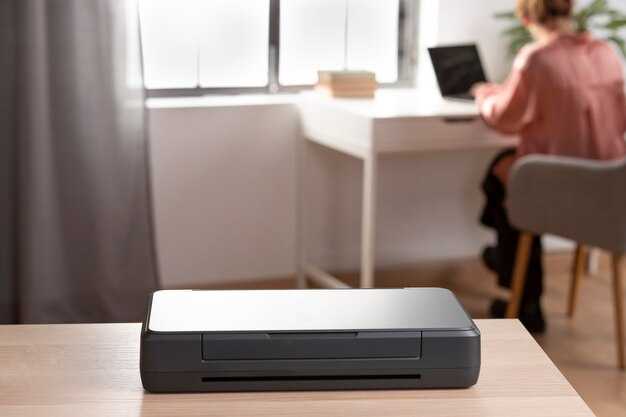
Для контроля расхода ресурсов необходимо установить специализированное программное обеспечение, такое как PaperCut или PrintManager. Эти приложения позволяют собирать статистику по работам, выполняемым на устройстве, фиксировать объем печати и конкретных пользователей.
Настройка таких систем часто включает интеграцию с Active Directory. Это позволяет определить, кто именно использует ресурс, и вести учет затрат по отдельным работникам или отделам.
Важно настроить уведомления о превышении лимитов на печать. Это поможет предотвратить нецелевое использование оборудования. Можно установить пороги для всех пользователей или для отдельных групп, чтобы оперативно реагировать на аномалии.
Регулярный анализ отчетов поможет выявить неэффективное использование техники, например, печать ненужных документов или дублирование материалов. Эти данные можно использовать для оптимизации расходов и повышения производительности.
Установка принтеров в сетевой системе должна включать функции аудита. Это поможет зафиксировать каждую операцию и предоставить полные данные для анализа. Поддержка различных форматов отчетов позволит выбрать наиболее удобный вариант для представления информации управленцам.
Удаление принтера и его драйверов из системы
Для удаления устройства откройте ‘Панель управления’ и выберите ‘Устройства и принтеры’. Найдите необходимое устройство, кликните по нему правой кнопкой мыши и выберите ‘Удалить устройство’.
После этого необходимо устранить драйверы. Перейдите в ‘Панель управления’ и выполните следующие шаги:
- Выберите ‘Администрирование’.
- Запустите ‘Управление компьютером’.
- В левой панели выберите ‘Диспетчер устройств’.
- Найдите раздел ‘Принтеры’.
- Правой кнопкой мыши щелкните на нужном драйвере и выберите ‘Удалить’.
Для полного удаления можно использовать утилиты для чистки системы, такие как CCleaner, которые помогают удалить оставшиеся файлы и записи в реестре. После завершения очистки рекомендуется перезагрузить устройство для применения изменений.






