
Перейдите в раздел настроек вашего устройства, выберите опцию управления аккаунтами и создайте новый профиль. Введите адрес электронной почты, который будет использоваться для идентификации в магазине приложений, и создайте надежный пароль.
После этого выполните вход, используя указанные данные. Обратите внимание на необходимость подтверждения через электронную почту, что позволит обеспечить безопасность вашего профиля и избежать возможных проблем с доступом в будущем.
Не забудьте обратить внимание на настройки приватности и согласие с условиями использования, чтобы ваш опыт оказался безопасным и комфортным. После завершения этих шагов вы сможете получить доступ ко всем функционалам и загружать необходимые программы.
Проверка наличия аккаунта Google

Перейдите на сайт Google и выполните вход. При наличии логина и пароля вы увидите информацию о своем профиле. Если система оповестит о том, что учетные данные неверны, значит, у вас нет регистрации в Google.
Можно также воспользоваться сервисом восстановления доступа. Введите свой адрес электронной почты. Если он зарегистрирован, вы получите инструкции для восстановления. Если нет, система сообщит о его отсутствии.
Для пользователей Android можно проверить наличие учетных данных через настройки устройства. Откройте меню ‘Настройки’, перейдите в раздел ‘Пользователи и аккаунты’. В этом разделе отобразятся все зарегистрированные профили Google. Если информации нет, это подтверждает отсутствие регистрации.
Ещё одно решение – использовать приложение Google Play. Откройте его, и, если предложено войти, значит профиль не был создан. В случае успешного входа можете продолжать использовать сервис.
Создание нового аккаунта Google

Перейдите на страницу регистрации Google. Введите необходимую информацию, включая имя, фамилию, желаемый адрес электронной почты и пароль. Обратите внимание на требования к паролю: он должен содержать не менее восьми символов и сочетать буквы, цифры и специальные знаки.
Заполните дополнительные данные. Укажите номер телефона для восстановления доступа и резервный адрес электронной почты. Эти данные помогут восстановить доступ в случае потери пароля.
Введя информацию, нажмите на кнопку “Далее”. На следующем этапе вам предложат подтвердить номер телефона. Вы получите SMS с кодом, который нужно ввести на сайте.
Завершите настройку. Согласитесь с условиями использования и политикой конфиденциальности. Ознакомьтесь с информацией, предоставленной Google, после чего нажмите на кнопку для завершения создания.
Проверьте свой новый адрес электронной почты. Возможно, вы получите сообщение для подтверждения создания учетной записи. Перейдите по ссылке из письма, чтобы активировать свою почту.
- Запомните данные для входа.
- Настройте двухфакторную аутентификацию для большей безопасности.
- Обновите настройки конфиденциальности согласно личным предпочтениям.
Вход в существующий аккаунт Google
Откройте приложение, выберите раздел для входа на платформу Google. Нажмите на опцию авторизации с помощью ранее созданного профиля.
Введите адрес электронной почты, связанный с вашим профилем, и нажмите ‘Далее’. Затем введите соответствующий пароль. Убедитесь, что вы вводите корректные данные, чтобы избежать ошибок.
Если ранее в приложении уже использовались другие учетные записи, вы можете выбрать нужную из списка доступных. Также возможно использование функции восстановление доступа в случае забытых паролей. Следуйте инструкциям на экране.
После успешной аутентификации система перенаправит вас на главную страницу. Для проверки подключенных услуг рекомендуется просмотреть настройки вашего профиля.
| Шаг | Действие |
|---|---|
| 1 | Открыть приложение и выбрать авторизацию |
| 2 | Ввести адрес электронной почты |
| 3 | Ввести пароль |
| 4 | Нажать ‘Далее’ |
| 5 | Проверить настройки для доступа к услугам |
При возникновении трудностей используйте опцию помощи в приложении для получения дополнительной информации.
Настройки телефона для добавления аккаунта
Перейдите в раздел Настройки на своем устройстве. Найдите пункт Учётные записи или Пользователи и учётные записи. В этом меню убедитесь, что функция синхронизации включена. Если такая опция отсутствует, выберите Добавить учётную запись и выберите необходимый тип сервиса.
Для корректной работы системы настройки сети должны быть активированы. Убедитесь, что у вас есть стабильное интернет-соединение, будь то Wi-Fi или мобильные данные. Если планируете использовать Wi-Fi, откройте раздел Wi-Fi и подключитесь к доступной сети.
Обратите внимание на обновления системы. Перейдите в Обновление ПО и проверьте, установлены ли последние версии. Это может устранить возможные ошибки при процессе. Подтвердите наличие обновлений и следуйте инструкциям на экране.
Также проверьте разрешения приложений. Найдите менеджер приложений, выберите соответствующий сервис и убедитесь, что все необходимые разрешения активированы для нормальной работы.
Для устранения потенциальных конфликтов закройте все фоновый процессы, которые могут мешать синхронизации. Таким образом, вы подготовите устройство к дальнейшим действиям.
Добавление аккаунта через настройки устройства
После этого потребуется ввести адрес электронной почты и пароль. Убедитесь, что данные вводятся корректно. При успешном завершении процесса появится уведомление о добавлении нового профиля. На этом этапе устройство может запросить подтверждение через SMS или электронную почту для повышения безопасности. Следуйте инструкциям на экране.
После подтверждения новый профиль будет синхронизирован, и все связанные с ним приложения станут доступны. Для проверки откройте соответствующее приложение и убедитесь, что информация загружена. Если возникли сложности, попробуйте перезагрузить устройство и повторить попытку.
Синхронизация аккаунта с Плей Маркетом
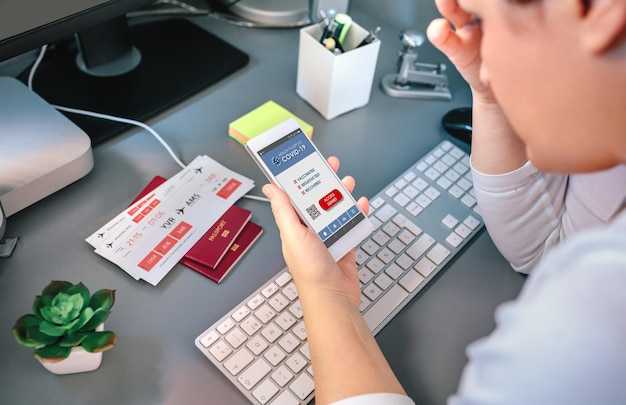
Для синхронизации выполните вход в учетную запись Google на устройстве. Перейдите в настройки, выберите раздел «Пользователи и аккаунты», затем добавьте профиль, если это еще не сделано. Проверьте, чтобы синхронизация для сервиса приложений была активирована.
После этого откройте приложение, связанное с магазином, и убедитесь, что оно обновлено до последней версии. При первом запуске запустится процесс авторизации, где потребуется ввести логин и пароль. При успешном входе вы получите доступ ко всем функциям.
Затем зайдите в раздел настроек приложения. В нем можно найти параметры синхронизации и убедиться, что они активны для загрузки данных, обновлений и покупок. Если возникают проблемы, проверьте подключение к интернету и настройки безопасности.
Также рекомендуется время от времени очищать кэш приложения для устранения возможных проблем, связанных с доступом. Это можно сделать в настройках устройства, выбрав нужное приложение и нажав на кнопку «Очистить кэш».
Поддерживайте актуальность приложения, устанавливая обновления, чтобы избежать сбоев в синхронизации. Регулярно проверяйте настройки безопасности, так как они могут препятствовать выполнению авторизации.
Проверка правильности добавленного аккаунта
Для проверки корректности введенных данных выполните следующие шаги:
- Откройте приложение на устройстве.
- Перейдите в раздел настроек, нажав на соответствующий значок.
- Выберите пункт «Управление пользователями» или аналогичный.
- Проверьте список зарегистрированных пользователей. Убедитесь, что новый пользователь отображается с указанным адресом электронной почты.
Дополнительно выполните проверку состояния:
- Запустите тестовое приложение и попытайтесь выполнить вход с новым пользователем.
- При успешном входе проверьте доступ к функциям и загрузку контента.
Если возникают проблемы, выполните повторную проверку на наличие опечаток в введенных данных и убедитесь в наличии стабильного интернет-соединения.
Для уточнения безопасности, обратите внимание на приходящие сообщения или уведомления о входе на указанный адрес электронной почты. Это подтвердит, что доступ был успешным и без нарушений.
Устранение проблем при добавлении аккаунта
При возникновении ошибки с входом проверьте подключение к интернету. Отсутствие стабильного соединения может препятствовать процессу. Попробуйте перейти на другую сеть или перезапустить роутер.
Если возникают проблемы с авторизацией, убедитесь в правильности вводимых данных. Часто ошибаются в пароле или адресе электронной почты. Проверьте их еще раз.
Для устранения сбоев попробуйте очистить кэш приложения. Это можно сделать через настройки устройства в разделе ‘Приложения’ — ‘Хранилище’. Удаление данных приложения также может помочь, но обязательно сохраните важную информацию перед этим.
Иногда проблемы могут быть вызваны устаревшей версией приложения. Убедитесь, что установлена последняя версия, и при необходимости обновите программу через альтернативный источник.
Если ошибка связана с системой, перезагрузите устройство. Этот простой шаг может решить временные сбои.
Также проверьте, не установлены ли ограничения доступа в настройках безопасности. Некоторые антивирусы или файрволы могут блокировать соединение с сервисами.
Если все вышеперечисленные шаги не помогли, попробуйте обратиться в службу поддержки. Подробно опишите ситуацию, укажите код ошибки, если он присутствует.
Удаление ненужных аккаунтов из Плей Маркета
Зайдите в раздел настроек устройства. Найдите пункт ‘Пользователи и аккаунты’. Выберите аккаунт, который хотите удалить. Далее нажмите на ‘Удалить аккаунт’. Подтвердите действие. После удаления окончательно проверьте, исчез ли аккаунт из списка пользователей.
Обратите внимание, что удаление может повлечь за собой потерю всех данных, связанных с этим профилем. Если в аккаунте есть подписки или платежная информация, они также будут удалены. Заранее убедитесь в необходимости удаления.
| Шаги | Действия |
|---|---|
| 1 | Откройте настройки |
| 2 | Перейдите в ‘Пользователи и аккаунты’ |
| 3 | Выберите профиль для удаления |
| 4 | Нажмите ‘Удалить аккаунт’ |
| 5 | Подтвердите удаление |
После завершения операции проверьте работу других профилей, чтобы убедиться в отсутствии конфликтов. Данные, связанные с удаленным профилем, больше не будут доступны на устройстве.
Управление несколькими аккаунтами в Плей Маркете
Рекомендуется создать отдельные профили для разных пользователей или задач, чтобы избежать путаницы и сохранить порядок. Для быстрого переключения между профилями на домашнем экране устройства найдите иконку с изображением своего профиля.
Чтобы легко переключаться, выполните следующие шаги:
- Откройте приложение, найдите символ профиля в верхнем правом углу.
- Нажмите на него, чтобы увидеть список всех настроенных профилей.
- Выберите необходимый из списка. Переключение займет всего несколько секунд.
Если требуется добавить новый профиль, используйте меню настроек. Для этого:
- Перейдите в настройки приложения.
- Найдите раздел управления профилями.
- Следуйте инструкциям для создания нового профиля.
Следите за уведомлениями и обновлениями, поскольку разные профили могут иметь различные подписки и настройки. Это поможет избежать ненужных ситуаций с недоступными приложениями или контентом.
Регулярно проверяйте настройки безопасности для каждого профиля, чтобы защитить личную информацию. Убедитесь, что пароли надежны и включена двухфакторная аутентификация для повышения безопасности.