
Обязательно устанавливайте надежное антивирусное программное обеспечение. Это первый шаг к защите вашего устройства от вредоносных программ и других угроз, возникающих в ходе игровой сессии. Регулярные обновления антивируса помогут вам значительно снизить риски.
Использование VPN-сервиса является следующим важным шагом. Это обеспечит защиту вашей конфиденциальности и скрытие вашего IP-адреса, что особенно полезно при подключении к общественным Wi-Fi-сетям, где существует высокая вероятность кибератак.
Обратите внимание на разрешение и настройки самой игры. Параметры, такие как качество графики и частота кадров, могут существенно влиять на производительность вашего аппарата. Подбор оптимальных значений поможет избежать перегрева и накопления пыли внутри корпуса, что со временем может сказаться на работоспособности.
Регулярно создавайте резервные копии важных данных, включая игровые прогрессы. Это предостережение станет вашим гарантом в случае потери информации или сбоя системы. Используйте облачные решения для хранения данных, что позволит вам всегда иметь доступ к важной информации.
Как безопасно играть на ноутбуке
Убедитесь, что устройство подключено к источнику питания для предотвращения перегрева при длительных сеансах. Используйте охлаждающую подставку для минимизации температуры внутреннего оборудования.
Обновляйте драйверы видеокарты и операционную систему, чтобы исправить уязвимости и увеличить производительность. Регулярно очищайте систему от ненужных файлов и программ, для сохранения свободного пространства и быстродействия системы.
Установите антивирусное программное обеспечение для защиты от шпионских и вредоносных программ. Запускайте регулярные проверки для мониторинга безопасности.
Используйте фаерволл, чтобы ограничить доступ к сети, что предотвратит атаки извне. Проверьте настройки конфиденциальности в учетной записи игр, чтобы защитить личные данные от злоумышленников.
Создайте резервные копии данных, используя облачные сервисы или внешние носители. Это обеспечит сохранность информации в случае сбоя системы или атаки вредоносного ПО.
Соблюдайте режим отдыха, чтобы избежать перетрудности глаз и мышц. Уделяйте время для физической активности и правильного освещения рабочей площади, чтобы снизить нагрузку на зрение.
Не скачивайте игры с непроверенных источников. Покупайте лицензионные копии через официальные платформы для исключения вероятности заражения устройства.
Включите двухфакторную аутентификацию на учетных записях, чтобы повысить уровень защиты. Это добавит дополнительный уровень безопасности при входе в профиль.
Регулярно подсоединяйте к сети зашифрованные соединения и избегайте использования публичных Wi-Fi для игры, чтобы минимизировать риски перехвата данных.
Выбор подходящего ноутбука для игр
Рекомендуется обращать внимание на модели с графическими процессорами NVIDIA GeForce RTX или AMD Radeon RX, так как они обеспечивают необходимую мощность для современных приложений.
Минимальные требования к процессору – Intel Core i5 или AMD Ryzen 5. Это обеспечит стабильную производительность большинства программ.
Не менее важна оперативная память; рекомендуется минимум 16 ГБ. Это позволяет запускать несколько задач одновременно без тормозов.
Для хранения данных идеален SSD объемом от 512 ГБ. Диск обеспечит быструю загрузку и отклик системы.
Не забывайте о системе охлаждения. Модели с эффективными кулерами предотвратят перегрев при высоких нагрузках.
Энергетическая эффективность – важный фактор. Обратите внимание на аккумуляторы, позволяющие работать в автономном режиме более 5-6 часов.
Дисплей должен иметь разрешение не ниже 1920×1080 пикселей. Частота обновления в 144 Гц или выше обеспечит плавность изображения.
Рекомендуется оценить качество сборки и материалы. Металлические корпуса часто более долговечны и прочны.
Приобретая устройство, проверьте наличие достаточного количества портов – USB-C, USB-A и HDMI. Это позволит легко подключать дополнительные устройства.
Хороший звук и клавиатура с комфортным ходом клавиш также играют роль. Обратите внимание на отзывы пользователей о этих характеристиках.
Не пренебрегайте гарантийным обслуживанием и возможностью апгрейда. Это позволит увеличить срок службы устройства.
Обновление драйверов графической карты
Регулярное обновление драйверов графического процессора – ключ к повышению производительности и стабильности устройства. Лучше всего использовать официальные ресурсы, такие как сайты производителей, чтобы избежать проблем с безопасностью.
Перед началом процедуры сделайте резервную копию текущих драйверов. Это можно сделать с помощью специализированных утилит или через диспетчер устройств.
Следующим шагом загрузите обновление. Важно точно определить модель видеокарты. Для этого используйте утилиту dxdiag, введя команду в командной строке, или проверьте в диспетчере устройств.
Процесс обновления можно выполнить несколькими способами:
| Способ | Описание |
|---|---|
| Автоматически через Windows | Перейдите в ‘Параметры’ > ‘Обновление и безопасность’ > ‘Проверка обновлений’. Система установит драйвера, если они доступны. |
| С помощью официального сайта | Посетите сайт производителя, найдите раздел ‘Поддержка’ и загрузите последнюю версию драйвера для вашей модели видеокарты. |
| Использование специальных утилит | Некоторые программы, такие как Driver Booster, могут автоматизировать процесс, но всегда проверяйте источник перед загрузкой. |
После завершения установки перезагрузите устройство для применения изменений. Это важно для корректной работы обновленных драйверов.
С периодичностью в несколько месяцев проверяйте наличие обновлений, чтобы система функционировала с оптимальной производительностью и минимальными сбоями. Также учитывайте совместимость новых версий со своей операционной системой.
Настройки антивируса во время игр
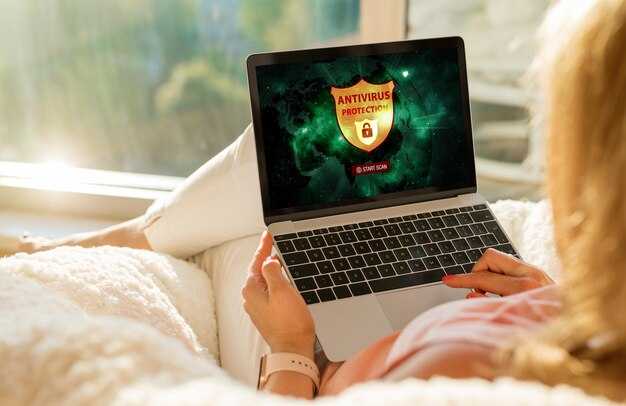
Отключите защиту в реальном времени на период сессии. Это значительно уменьшит нагрузку на ресурсы системы.
Добавьте игры в исключения, чтобы антивирус не сканировал их во время выполнения. Обычно это делается через настройки программы.
Регулярно обновляйте антивирус для обеспечения актуальности баз данных. Это защитит от новых угроз, не влияя на производительность.
Измените режимы работы программного обеспечения на ‘Игровой’. Многие антивирусы предлагают такой режим для повышения производительности.
Проверьте наличие конфликтов с играми. Некоторые защитные решения могут ухудшать производительность или вызывать вылеты.
Настройте график обновлений и сканирования на время, когда не планируется активное использование системы. Это улучшит общее восприятие производительности.
Убедитесь, что компоненты антивируса не потребляют много ресурсов во время запуска приложений для развлечений. Это важный аспект для комфортной работы.
Удалите ненужные модули или функции, которые могут замедлять работу при запуске софта для развлечений.
Создание резервных копий игровых данных
Рекомендуется регулярно производить копирование файлов игровых сессий. Используйте встроенные функции сохранения в самой программе или платформе, проверяя доступные опции автоматического сохранения.
Внешние накопители, такие как USB-накопители или жесткие диски, служат надежными для хранения данных. Создайте отдельную папку для резервных копий и периодически переносите туда необходимые файлы.
Облачные сервисы, такие как Google Диск или Dropbox, обеспечивают доступ к файлам с разных устройств. Выберите подходящий план хранения, если необходимо больше места.
Синхронизация данных между устройствами позволяет поддерживать актуальность файлов. Убедитесь, что необходимые параметры включены, если используете специализированные клиенты для игр.
Создавайте резервные копии перед обновлениями или изменением конфигурации системы. Это защитит от возможных потерь данных.
Храните резервные копии на нескольких носителях для дополнительной безопасности. Если один из накопителей выйдет из строя, данные останутся в целости на другом носителе.
Регулярно проверяйте целостность файлов резервных копий. Такие действия помогут убедиться, что в случае необходимости данные будут доступны без повреждений.
Использование виртуальной частной сети (VPN)
Подключение к VPN обеспечивает надежное шифрование данных, что особенно важно при интернет-соединении через общедоступные сети. Это минимизирует риск перехвата информации злоумышленниками. Выбор провайдера с высоким уровнем безопасности и положительными отзывами имеет первостепенное значение.
Рекомендуется использовать протоколы OpenVPN или IKEv2, так как они обеспечивают хорошую защиту и стабильное соединение. При установке ПО следует отключить функцию автоматического подключения к незашифрованным сетям, чтобы избежать утечек данных.
При выборе сервиса внимательно изучите политику конфиденциальности. Компании, которые не хранят логи активности пользователей, способны лучше защитить вашу личную информацию. Также важно, чтобы VPN имел серверы в различных странах, что обеспечит доступ к заблокированным ресурсам.
Кроме того, проверьте наличие функции Kill Switch, которая автоматически отключает интернет-соединение при потере VPN, предотвращая утечку данных. Доступные пользователю ресурсы значительно увеличиваются, и вы сможете использовать контент из различных регионов.
Не забывайте обновлять клиентское приложение, так как новые версии часто содержат исправления уязвимостей и улучшения безопасности. Регулярные проверки доступных обновлений помогут сохранить защиту на высоком уровне.
Мониторинг температуры компонентов ноутбука

Используйте приложения для контроля температуры, такие как HWMonitor или MSI Afterburner. Эти инструменты предоставляют детализированные данные о состоянии процессора, видеокарты и жесткого диска. Важно следить за показателями и принимать меры при достижении критических уровней.
Рекомендуется устанавливать пороговые значения температуры, чтобы получить уведомления при их превышении. Оптимальная температура для ЦП обычно составляет от 30 до 70°C в зависимости от нагрузки, а для ГП находится в пределах 60-85°C.
Рекомендуется регулярно чистить вентиляторы и решетки для обеспечения лучшего охлаждения. Пыль и загрязнения могут значительно ухудшить теплоотведение, что приводит к перегреву. Используйте сжатый воздух для удаления грязи.
Создайте систему мониторинга с помощью программных средств, которые автоматически снижают тактовую частоту или отключают компоненты при перегреве. Это поможет продлить срок службы аппарата и избежать повреждений.
| Компонент | Оптимальная температура (°C) | Критическая температура (°C) |
|---|---|---|
| Процессор | 30-70 | 90 |
| Видеокарта | 60-85 | 95 |
| Жесткий диск | 30-50 | 60 |
Обращайте внимание на шум вентиляторов. Увеличение их громкости может указывать на перегрев и необходимость проверки системы охлаждения. Следите за быстродействием в играх; падение FPS может быть связано с высокой температурой.
Правильная организация пространства на экране
Разделите экран на зоны для различных задач. Используйте одну часть для активного взаимодействия, а другую для справочной информации. Например, если вы играете, выделите область для основного контента, а сбоку разместите чат или видеообзор.
Настройте разрешение и масштабирование так, чтобы текст и элементы управления были четко видны. Рекомендуется с выбором разрешения минимум 1920×1080 для комфортного восприятия.
Избавьтесь от лишних окон и вкладок. Отключите уведомления приложений, чтобы избежать отвлечений. Используйте режим ‘Не беспокоить’ на устройствах, если это возможно.
Регулярно делайте перерывы для изменения фокуса. Используйте таймеры, чтобы напоминать себе о необходимости смотреть вдаль или менять положение тела.
Примените дополнительные инструменты для распределения задач, например, планировщики или панели задач. Это поможет вам быстро переключаться между активностями и поддерживать порядок на экране.
Соблюдайте правила ergonomics. Дисплей должен находиться на уровне глаз, чтобы снизить нагрузку на шею и глаза. Хорошее освещение устранит блики и обеспечит лучший контроль над цветами.
Настраивайте яркость и контрастность в зависимости от освещения в комнате. Это позволит избежать усталости глаз и сделать общение с интерфейсом более комфортным.
Храните часто используемые элементы в легкодоступных местах, чтобы минимизировать время на поиск. Организация помогает не только в распределении пространства, но и в повышении общей продуктивности.
Используйте горячие клавиши для быстрого доступа к нужным функциям. Это значительно ускоряет взаимодействие и делает его более плавным.
Физическая безопасность ноутбука во время игр

Расположите устройство на ровной и твердой поверхности, что обеспечит его стабильность и предотвратит перегрев. Дополнительные подставки помогут улучшить вентиляцию, избегая накопления тепла.
Используйте защитный чехол или накладку на клавиатуру, чтобы избежать попадания пыли и загрязнений. Это также минимизирует риск повреждений при случайных ударах.
- Держите жидкие напитки подальше от техники.
- Регулярно очищайте экран и клавиатуру от пыли с помощью специальных средств.
- Избегайте перегрузки портов, не подключайте множество устройств одновременно.
Следите за температурой устройства, используя программы для мониторинга. Если температура превышает норму, сделайте паузу для охлаждения.
Включите защитные механизмы, такие как отключение питания при перегреве. Это защитит комплектующие от повреждений.
- Убедитесь в наличии антивирусного программного обеспечения для защиты от вредоносных атак.
- Регулярно обновляйте драйвера и операционную систему для улучшения безопасности.
Составьте план размещения кабелей, чтобы избежать спотыкания и повреждения разъемов.
Соблюдайте осторожность при использовании внешних устройств; проверяйте их на вирусы перед подключением.
Установление лимитов времени на игры
Рекомендуется использовать встроенные в системы контроля родительских ресурсов функции. Например, Windows имеет функцию «Родительский контроль», позволяющую устанавливать конкретные временные рамки для активностей. Настройте её так, чтобы игровая сессия длилась не более 2-3 часов в день.
Для платформы Steam можно воспользоваться функцией «Игровые достижения», чтобы отслеживать проведенное время. Настройте уведомления, которые оповестят о приближении к установленному лимиту.
Подумайте о введении таймера. Установите его на 30-минутные или 1-часовые интервалы, чтобы не забывать делать перерывы или завершать сессию. Программное обеспечение для управления временем, например, RescueTime, может помочь отслеживать проведенное время.
Также полезно установить четкие правила относительно игровых активностей, например, разрешать игру только после выполнения всех учебных задач или домашних дел. Обязательно проведите обсуждение о том, какие часы наиболее подходят для этого времяпрепровождения.
- Используйте приложения для управления временем.
- Устанавливайте таймеры на сессии.
- Определите четкие правила относительно выполнения обязательств.
Важно помнить, что соблюдение лимитов формирует ответственное отношение и помогает развивать самодисциплину.
Управление потреблением энергии ноутбука
Настройте профиль питания на оптимальное значение. Выбор режима ‘Энергосбережение’ или ‘Сбалансированный’ может значительно продлить время работы аккумулятора. Эти режимы уменьшают яркость экрана и ограничивают производительность процессора во время простоя.
Регулируйте яркость экрана. Яркость дисплея оказывает сильное влияние на расход энергии. Уменьшите яркость до комфортного уровня, особенно при использовании устройства в помещении.
Отключайте ненужные устройства и порты. USB-устройства, такие как мыши и внешние накопители, потребляют заряд. Отключайте их, если они не используются.
Устраните фоновые приложения. Закройте программы и процессы, которые не задействованы в работе. Это снизит нагрузку на процессор и уменьшит потребление энергии.
Используйте инструменты для мониторинга энергии. Программы, такие как BatteryInfoView или HWMonitor, позволят отслеживать состояние и заряд батареи, предупредив о критическом уровне.
Картинка браузера также может влиять на энергопотребление. Ограничьте использование вкладок и видео, которые работают в фоновом режиме, чтобы снизить нагрузку на GPU.
| Рекомендация | Эффект |
|---|---|
| Выбор режима питания | Увеличение времени работы от аккумулятора |
| Регулировка яркости дисплея | Снижение потребления энергии |
| Отключение USB-устройств | Снижение нагрузки на аккумулятор |
| Закрытие неиспользуемых приложений | Оптимизация работы процессора |
| Мониторинг состояния батареи | Уведомление о критическом заряд |
Обновляйте драйвера и операционную систему. Актуальные версии программного обеспечения могут включать оптимизации для повышения производительности и снижения расхода энергии.
Использование защитных программ для защиты от читов
Установите античит-программы, такие как VAC, BattleEye или Easy Anti-Cheat, чтобы предотвратить использование читов. Эти решения активно отслеживают и блокируют попытки манипуляции игровым процессом.
Регулярно обновляйте защитное ПО, чтобы иметь доступ к новым функциям и способам борьбы с читерами. Разработчики предлагают патчи, которые отражают последние угрозы и уязвимости.
Используйте программы-антивирусы с функциями защиты игр. Современные антивирусы могут обнаруживать и блокировать потенциально опасные программы в реальном времени, что позволит избежать повреждения файлов и учетных записей.
Применяйте брандмауэры для контроля несанкционированного доступа к сети. Настройка правил, блокирующих нежелательные соединения, может значительно снизить риск взлома вашего аккаунта.
Отключайте сторонние программы, которые могут взаимодействовать с игровым клиентом. Убедитесь, что на вашем устройстве нет подозрительных приложений, которые могут добавлять несанкционированные изменения.
Используйте средства мониторинга для отслеживания подозрительной активности. Программы, фиксирующие входы в аккаунт и изменения настроек, помогают быстро выявлять и реагировать на возможные угрозы.
Создайте уникальный и сложный пароль, защищайте свою учетную запись двухфакторной аутентификацией. Это значительно сократит вероятность несанкционированного доступа к игровому профилю.
Обратите внимание на сообщества и форумы, посвященные безопасности в играх. Обмен мнениями и опытом с другими игроками может предоставить ценную информацию о новых способах защиты.
Анализ настроек игры для оптимизации производительности
Снижение разрешения экрана может значительно увеличить частоту кадров. Если игра запрашивает слишком много ресурсов, попробуйте установить 1600×900 вместо 1920×1080.
Снижение уровня детализации текстур. Ограничение качества текстур улучшает производительность, особенно на устаревших моделях. Установите текстуры на низкий или средний уровень.
Отключение теней. Тени требуют значительных ресурсов. Полное или частичное отключение этой опции позволит ускорить обработку изображения.
Регулировка визуальных эффектов. По возможности минимизируйте использование эффектов, таких как размытие, отражения и постобработка. Они способны существенно нагрузить систему.
Обновление графического драйвера. Проверьте наличие обновлений для графических драйверов. Новые версии часто содержат исправления производительности для свежих релизов.
Оптимизация параметров производительности в играх. Воспользуйтесь предустановками, если они доступны. Настройки «Низкое» и «Среднее» обеспечат лучший баланс между качеством и частотой кадров.
Используйте функцию вертикальной синхронизации. Она предотвращает разрывы изображения, однако может ограничить частоту кадров. Попробуйте отключить, если важна максимальная производительность.
Закрытие фоновых приложений. Приложения, работающие в фоновом режиме, могут потреблять ресурсы. Перед запуском убедитесь, что освобождено достаточно оперативной памяти и процессов ЦП.
Настройка параметров управления электропитанием. Переключитесь на режим высокой производительности в настройках питания системы, чтобы не ограничивать возможности аппаратного обеспечения.
Следование правилам интернет-безопасности в игровых сообществах
Установите двухфакторную аутентификацию для учетных записей на игровых платформах. Это добавляет дополнительный уровень защиты, усложняя несанкционированный доступ.
Изучите настройки конфиденциальности и безопасности в игре. Ограничьте доступ к своему профилю, исключите возможность просмотра личной информации посторонними пользователями.
Будьте осторожны с друзьями в виртуальном мире. Не добавляйте незнакомцев и тщательно проверяйте, кому доверяете свои данные или аккаунты.
Используйте уникальные и сложные пароли для каждой учетной записи. Помните, что простые комбинации легко поддаются взлому.
- Регулярно меняйте пароли.
- Не делитесь ими ни с кем, даже с близкими друзьями.
Осторожно подходите к скачиванию контента с неофициальных источников. Это может привести к заражению устройства вредоносным ПО.
Сообщайте о любых подозрительных поведениях или действиях в игре. Обычно игровые платформы имеют механизмы для блокировки или удаления нарушителей.
Не открывайте ссылки, полученные от незнакомых пользователей. Это может быть попытка фишинга или заражения вирусами.
Знайте основные правила приличия и поведения в сети. Избегайте оскорблений, угроз и других форм агрессивного поведения, которое может привести к блокировке аккаунта.
Регулярно обновляйте антивирусные программы и используйте фаерволл. Это снизит риски заражения и нападений со стороны хакеров.
Будьте внимательны в общении с другими игроками. Если у кого-то возникают подозрения к вашему поведению, стоит пересмотреть свои действия и подход к общению.



