Для совместимости с компьютером рекомендуется использовать специальное программное обеспечение, которое обеспечит правильную работу игровых устройств от Sony. Вариант, представляющий собой простую и быструю настройку, позволит вам наслаждаться играми, не теряя времени на долгие манипуляции.
Установка нужного приложения проходит в несколько этапов. Сначала скачайте файл с официального ресурса, а затем следуйте инструкциям установщика. После завершения установки программа создаст ярлык на рабочем столе. Запустите его, чтобы перейти к настройкам подключаемого контроллера.
Связь игрового устройства с ПК может осуществляться как по проводу, так и беспроводным способом. Если вы выбрали беспроводное соединение, убедитесь, что на вашем ПК включен Bluetooth. При первом подключении следуйте указаниям на экране, чтобы завершить процесс настройки. Для тех, кто предпочитает проводную связь, достаточно просто подключить контроллер к USB-порту компьютера.
После успешного соединения проверьте работоспособность геймпада в настройках системы или в конкретной игре. Если устройства не определяются автоматически, воспользуйтесь функцией ручного добавления, указав все необходимые параметры. Такие шаги позволят вам быстро настроить и начать играть без лишних задержек.
Установка DS3 Tool на Windows 10
Скачайте последнюю версию программы с официального сайта. Распакуйте архив в удобное для вас место на компьютере.
Убедитесь, что на устройстве установлен драйвер .NET Framework версии 3.5 или выше. Если отсутствует, скачайте и установите его с сайта Microsoft.
Откройте папку с распакованными файлами и найдите файл запуска. Запустите его с правами администратора. Для этого щелкните правой кнопкой мыши и выберите соответствующий пункт.
Следуйте инструкциям установщика. При появлении окна с настройками подключений выберите нужные параметры для работы с контроллерами.
После завершения установки настроите приложение. Подключите контроллер через USB-кабель или Bluetooth, если устройство поддерживает беспроводное соединение.
Для проверки работы откройте настройки и воспользуйтесь тестом ввода. Это поможет убедиться в правильности соединения и функциональности.
Регулярно обновляйте версию программы, чтобы получить новые функции и улучшения. Смотрите новости на сайте разработчиков.
Системные требования для работы DS3 Tool
Для корректной работы программы необходима следующая конфигурация системы:
| Компонент | Требование |
|---|---|
| Операционная система | Windows 7, 8, 8.1, 10 |
| Процессор | 1 ГГц и выше |
| Оперативная память | Минимум 1 ГБ |
| Свободное место на диске | Не менее 50 МБ |
| Bluetooth | Поддержка Bluetooth 2.1 или выше (для беспроводного подключения) |
| USB-порт | Для проводного подключения требуется USB-порт 2.0 или выше |
Рекомендуется обновить драйвера устройств для обеспечения совместимости и стабильности работы.
Скачивание и установка программного обеспечения
Перейдите на официальный сайт разработчика и найдите подходящую версию для вашей операционной системы. Убедитесь, что программа совместима с вашей машиной.
Скачайте архив с программой и запустите установочный файл. При необходимости разрешите изменения в системе, предоставив соответствующие права.
Следуйте инструкциям на экране. Выберите каталог для установки или используйте путь по умолчанию. В процессе могут появиться запросы на установку дополнительных компонентов – согласитесь, если это требуется.
После завершения установки перезапустите компьютер. Убедитесь, что софт успешно запущен и работает корректно. Проверьте наличие обновлений, если такая возможность предусмотрена.
Теперь можете подключить игровые устройства и настроить параметры по своему усмотрению, чтобы получить максимальный комфорт при использовании.
Настройка драйверов для корректной работы контроллера
Обязательно установите последние версии драйверов. Их можно загрузить с официального сайта производителя устройства. Воспользуйтесь менеджером устройств: нажмите правой кнопкой мыши на ‘Пуск’, выберите ‘Диспетчер устройств’. Найдите нужный контроллер в списке, щелкните по нему правой кнопкой и выберите ‘Обновить драйвер’. Следуйте инструкциям для автоматического обновления.
После установки драйверов рекомендуется перезагрузить систему для их активации. Убедитесь, что после перезагрузки контроллер отображается корректно в диспетчере устройств.
Проверьте отдел ‘Игровые устройства’ в Диспетчере. Если он имеет желтые восклицательные знаки, это означает проблемы с драйверами. В этом случае попробуйте удалить устройство и повторно подключить его, чтобы система установила необходимые драйверы автоматически.
Для полнофункциональной работы может потребоваться сторонний софт. Программы, такие как DS4Windows, позволяют назначить кнопки и оптимизировать взаимодействие с играми. Установите софт и следуйте инструкциям на экране для настройки контроллера под ваши предпочтения.
Не забудьте проверить целостность USB-подключения. Иногда причиной проблем с подключением может быть неисправный кабель или порт. Попробуйте подключить контроллер к другому USB-порту или использовать другой кабель.
Первоначальная настройка DS3 Tool
Скачайте последнюю версию приложения с официального сайта. Запустите установочный файл и следуйте инструкциям на экране, чтобы завершить процесс.
После установки откройте приложение. Подключите контроллер с помощью USB-каble к компьютеру или активируйте режим Bluetooth, если устройство поддерживает беспроводное соединение.
В интерфейсе вы увидите несколько вкладок. Перейдите в раздел конфигурации, чтобы настроить параметры управления по своему усмотрению. Настройте кнопки контроллера и протестируйте их работоспособность в этой же вкладке.
Для оптимизации работы программы убедитесь, что у вас установлены последние версии драйверов для контроллера. Также рекомендуется обновить Bluetooth-драйвер, если используется беспроводное соединение.
При наличии проблем с подключением проверьте настройки Bluetooth на ПК. Убедитесь, что функция обнаружения активирована, а сам контроллер находится в режиме синхронизации.
После завершения настройки протестируйте контроллер в игре. Убедитесь, что все кнопки функционируют правильно и соответствуют выбранным действиям. Если необходимо, вернитесь к настройкам и внесите изменения.
Подключение контроллеров PlayStation к ПК
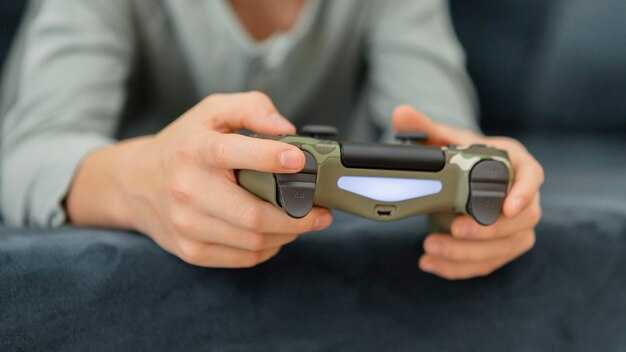
Используйте Bluetooth или USB для установки соединения с игровыми устройствами. При наличии Bluetooth активируйте его на компьютере. Убедитесь, что контроллер находится в режиме сопряжения, удерживая кнопки PS и Share до мигания индикатора.
Выберите контроллер в списке доступных устройств на ПК. Если используете USB-кабель, просто подключите его к соответствующему порту. Система автоматически определит устройство и установит драйвера.
Установите специальное программное обеспечение, чтобы получить доступ ко всем функциям контроллера. Приложение позволит настроить кнопки и чувствительность аналоговых стиков по вашему усмотрению. Протестируйте устройство в играх, чтобы убедиться в корректности работы.
Если возникают проблемы с соединением, проверьте актуальность драйверов и программного обеспечения на компьютере. Используйте сторонние утилиты для устранения неполадок, если стандартные методы не сработают.
Способы подключения контроллера: USB и Bluetooth
Для подключения игрового устройства к ПК доступны два основных метода: через USB-кабель и по Bluetooth.
Подключение через USB
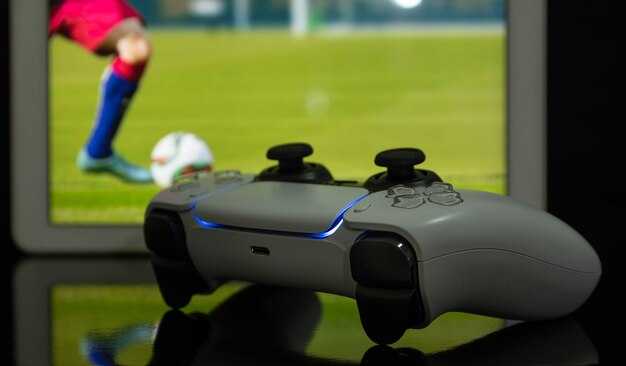
- Используйте подходящий USB-кабель, который поддерживает передачу данных.
- Подсоедините один конец к порту контроллера, а другой — к USB-гнезду компьютера.
- Проверьте, распознается ли устройство автоматически. В большинстве случаев не потребуется установка дополнительных драйверов.
- Для проверки работоспособности перейдите в ‘Панель управления’ и откройте раздел ‘Устройства и принтеры’.
Подключение по Bluetooth
- Убедитесь, что на ПК активирован модуль Bluetooth. Если отсутствует встроенный адаптер, используйте внешний USB Bluetooth-ресивер.
- Переведите контроллер в режим сопряжения. Это обычно выполняется зажатие специальной кнопки.
- На компьютере откройте ‘Настройки’ и выберите ‘Устройства’. Затем перейдите в раздел ‘Bluetooth и другие устройства’.
- Нажмите ‘Добавить Bluetooth или другое устройство’. Выберите тип устройства и следуйте инструкциям на экране.
- После успешного сопряжения проверьте работоспособность через ‘Устройства и принтеры’.
Выбор метода подключения зависит от предпочтений пользователя. USB обеспечивает стабильное соединение, тогда как Bluetooth предлагает свободу движения. Вы можете выбрать наиболее удобный способ для себя.
Настройка кнопок контроллера через DS3 Tool
Откройте интерфейс приложения и перейдите в раздел конфигурации контроллера. Выберите нужный геймпад из списка подключенных устройств.
Для изменения назначения кнопки кликните на неё в визуальном представлении контроллера. Появится меню, где можно выбрать альтернативное действие или клавишу на клавиатуре.
После установки нового назначения, протестируйте настройки в режиме эмуляции, чтобы убедиться в правильности схемы. Не забывайте сохранять изменения перед выходом.
Если требуется вернуть стандартные настройки, воспользуйтесь опцией сброса конфигурации, которая доступна в меню.
При необходимости можно настроить чувствительность аналоговых стиков и триггеров, что поможет адаптировать управление под свои предпочтения.
После завершения конфигурации можно закрыть меню и приступить к игре с новыми настройками.
Проверка правильности подключения контроллера
Убедитесь, что ваш геймпад правильно соединен с компьютером. Для начала проверьте, отображается ли устройство в списке периферийных устройств. Запустите ‘Диспетчер устройств’ и найдите ваш контроллер в разделе ‘Игровые устройства’ или ‘USB-устройства’. Если устройство не отображается, попробуйте переподключить его или сменить порт USB.
Затем загрузите приложение, позволяющее тестировать ввод с контроллера. В большинстве случаев достаточно открыть любимую игру, поддерживающую ваш контроллер, и проверить реакцию кнопок. Если действия на экране соответствуют нажимаемым клавишам, устройство работает корректно.
Проверьте также наличие обновлений драйверов. Зайдите на сайт производителя контроллера и убедитесь, что установлены последние версии. Устаревшие драйверы могут вызывать проблемы в работе устройства.
Обратите внимание на возможные конфликты с другими устройствами. Отключите все ненужные геймпады и дополнительные устройства, которые могут мешать корректному подключению. После выполнения этих шагов попробуйте ещё раз выполнить соединение.
Если проблема не решена, рассмотрите возможность сброса настроек вашего контроллера путем его отключения в ‘Диспетчере устройств’ и повторного подключения. Это часто помогает устранить неполадки в соединении.
Решение распространённых проблем при подключении
Если устройство не определяется, проверьте правильность подключения через USB-кабель. Попробуйте другой порт на компьютере или используйте другой кабель.
Для устранения проблем с беспроводным соединением, убедитесь, что контроллер полностью заряжен. Если он не подключается по Bluetooth, выполните процедуру сброса, зажав кнопку reset на устройстве.
При возникновении задержки или проблем с реакцией контроллера, попробуйте обновить драйвера Bluetooth на компьютере. Можно также проверить параметры энергосбережения, которые могут ограничивать работу Bluetooth.
Если устройство отображается в списке, но не работает, убедитесь, что выбран правильный профиль. В настройках может потребоваться установить поддержку для конкретного типа контроллера.
Если контроллер периодически отключается, проверьте наличие помех от других Bluetooth-устройств. Переместите их на достаточное расстояние друг от друга.
Если подключение не стабильно, попробуйте установить расстояние между контроллером и компьютером не более 5 метров. Стены и другие препятствия могут ухудшать сигнал.
Последнее обновление программного обеспечения может решить множество проблем. Убедитесь, что версия программы на компьютере актуальна.