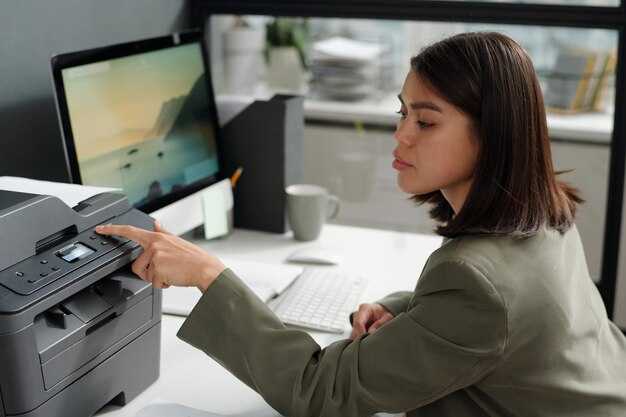
Для успешного подключения устройства к компьютеру с операционной системой 10 выполните следующие шаги. Прежде всего, подсоедините кабель USB к принтеру и ноутбуку или стационарному ПК. Убедитесь, что аппарат включен, а индикаторы сигнализируют о его готовности к работе.
Затем откройте меню ‘Пуск’, перейдите в ‘Настройки’ и выберите ‘Устройства’. В разделе ‘Принтеры и сканеры’ нажмите ‘Добавить устройство’. Система автоматически обнаружит подключенный аппарат. Дождитесь завершения установки драйверов.
Для оптимальной работы рекомендуется установить последнюю версию программного обеспечения с официального сайта производителя. Это обеспечит совместимость с вашей ОС и улучшит функционал аппарата. Проверяйте и обновляйте драйверы регулярно, чтобы избежать возможных сбоев в работе.
Если устройство не отображается в списке ‘Принтеры и сканеры’, попробуйте пройти через ‘Устранение неполадок’, воспользовавшись соответствующей опцией в меню настроек. Часто данная функция помогает выявить и устранить проблемы, связанные с подключением.
После успешного добавления устройства рекомендуется провести тестовую печать. Это позволит убедиться в корректности работы и качестве печати. Убедитесь, что выбран правильный формат бумаги и настройки качества печати соответствуют вашим ожиданиям.
Подготовка к установке принтера Canon 2900

Перед началом подключения устройства необходимо выполнить следующие действия:
- Убедитесь, что компьютер и принтер находятся в одном помещении для удобства подключения.
- Проверьте наличие необходимых кабелей, включая USB-кабель для подключения и сетевой кабель, если требуется.
- Скачайте и сохраните последнюю версию драйверов с официального сайта производителя. Это обеспечит совместимость с операционной системой.
Важно подготовить следующее:
- Убедитесь, что устройство выключено перед подключением.
- Очистите рабочее место от лишних предметов, чтобы обеспечить свободный доступ к порту USB.
- Запаситесь бумагой и картриджем, чтобы убедиться, что аппарат готов к работе сразу после установки.
При необходимости, подготовьте инструкцию по эксплуатации аппарата для быстрого обращения при возникновении вопросов.
Проверка совместимости устройства с Windows 10
Перед подключением важно убедиться, что ваше оборудование совместимо с операционной системой. Для этого можно выполнить следующие шаги:
Посетите сайт производителя и найдите раздел, посвященный драйверам. Введите модель в строке поиска. Обычно на странице продукта будет указано, поддерживается ли версия ПО для актуальной ОС.
Также можно взглянуть на документацию, которая шла в комплекте с устройством. Часто там указаны совместимые операционные системы.
Дальше проверим характеристики компьютера: кликните правой кнопкой на «Этот компьютер» и выберите «Свойства». Узнайте тип системы – 32-битная или 64-битная. Это поможет в установке нужного драйвера.
| Модель Устройства | Совместимость |
|---|---|
| Модель 1 | Да |
| Модель 2 | Нет |
| Модель 3 | Да |
Если модель не указана на сайте, попробуйте поискать информацию на форумах пользователей. Часто другие владельцы делятся своим опытом использования в нестандартных условиях.
Имеется возможность также использовать встроенный инструмент диагностики. В «Параметрах» системы перейдите в раздел «Обновление и безопасность», выберите «Устранение неполадок» и запустите соответствующий тест.
Следует помнить, что даже если драйверы имеются, стабильность работы не гарантируется. Рекомендуется следить за обновлениями системы и периодически проверять наличие новых версий приложения.
Сбор необходимых материалов для установки
Для успешной установки оборудования подготовьте следующие необходимые элементы:
1. Компьютер или ноутбук с установленной операционной системой. Проверьте, чтобы устройство было обновлено до последней версии.
2. USB-кабель для подключения устройства к ПК. Подберите кабель достаточной длины для комфортного расположения.
3. Установочный диск или доступ к интернету для загрузки драйверов. Диск обычно предоставляется в комплекте, но можно также скачать актуальные версии с сайта производителя.
4. Руководство пользователя, если оно имеется. Это поможет быстрее разобраться с настройками и функциями.
5. Наличие освободившихся портов на компьютере для подключения устройства. Прежде чем начинать, убедитесь, что порт доступен.
6. Правильные настройки безопасности на компьютере, чтобы избежать блокировки установочного процесса. Проверьте антивирусные программы и параметры брандмауэра.
Собрав все необходимые материалы, перейдите к следующему этапу. Это сократит время установки и упростит процесс. Убедитесь, что все элементы в исправном состоянии.
Подключение принтера к компьютеру через USB
Подключите кабель USB к задней части устройства и к свободному порту на ПК. Убедитесь, что соединение надежное. Включите оборудование.
Откройте меню «Пуск» и перейдите в раздел «Настройки» (иконка шестеренки). Выберите «Устройства», затем «Принтеры и сканеры». Нажмите на кнопку «Добавить принтер или сканер». Система начнет поиск подключенных устройств.
Когда ваш аппарат отобразится в списке, выберите его и нажмите «Добавить устройство». Ожидайте завершения процесса установки драйверов. Если программа не найдет их автоматически, посетите официальный сайт разработчика для загрузки последних версий программного обеспечения.
После установки откройте «Панель управления» и перейдите в раздел «Устройства и принтеры». Найдите добавленный элемент. Правой кнопкой мыши щелкните на нем и выберите «Установить как принтер по умолчанию», если требуется.
Проверьте работоспособность. Откройте любой документ и выберите печать, чтобы убедиться, что устройство функционирует корректно.
Загрузка драйверов с официального сайта Canon
Перейдите на официальный сайт Canon и найдите раздел поддержки. В строке поиска введите название устройства и нажмите ‘Поиск’.
Выберите необходимую модель, после чего установится доступ к списку загрузок. На странице выберите ‘Драйверы и загрузки’, затем укажите вашу операционную систему для фильтрации.
После нахождения нужного драйвера, нажмите на кнопку ‘Скачать’. Файл загрузится на ваш компьютер в формате, совместимом с используемой ОС.
Совершите установку, дважды кликнув на загруженный файл и следуя инструкциям на экране. Обратите внимание, что могут потребоваться специальные права администратора для завершения установки. После завершения проверьте корректную работу устройства через параметры печати.
В случае возникновения проблем обратитесь к разделу FAQ или поддержке на сайте.
Процесс установки и настройки принтера

Сначала скачайте драйвер с официального сайта производителя. Создайте папку для сохранения загруженного файла. После завершения загрузки откройте папку и запустите установочный файл, следуя указаниям на экране.
Соедините устройство с компьютером через USB-кабель. Убедитесь, что прибор включен и не отображает ошибок. В некоторых случаях система автоматически обнаружит новое оборудование. Если этого не произошло, выполните следующие шаги:
- Перейдите в раздел ‘Параметры’ на вашем ПК.
- Выберите ‘Устройства’ и затем ‘Принтеры и сканеры’.
- Нажмите ‘Добавить принтер или сканер’.
- Подождите, пока система найдет ваше устройство, и кликните по нему для добавления.
После завершения установки драйвера, откройте ‘Панель управления’ и перейдите в раздел ‘Устройства и принтеры’. Найдите ваше новое устройство и щелкните по нему правой кнопкой мыши, выберите ‘Свойства принтера’.
Для проверки корректности установки выполните пробную печать:
- Перейдите в ‘Свойства принтера’.
- Выберите вкладку ‘Общие’.
- Нажмите ‘Пробная печать’.
Если страница успешно распечаталась, устройство активировано. В настройках можно изменить параметры бумаги, качество печати и другие предпочтения. Настройка цветовой схемы и разрешения доступна в меню ‘Свойства’ в разделе ‘Дополнительно’.
Регулярно проверяйте обновления драйвера для обеспечения бесперебойной работы. Время от времени удаляйте временные файлы, чтобы избежать снижения производительности. Убедитесь, что устройство находится в одном диапазоне с роутером, если используется беспроводное соединение.
Запуск установки драйвера
Скачайте актуальную версию программы с официального источника или загрузите с диска, если он имеется. Найдите файл с расширением .exe и дважды кликните по нему для начала процесса. Если появится запрос контроля учетных записей, подтвердите его, нажав Да.
Следуйте указаниям мастера установки. При необходимости согласитесь с условиями лицензионного соглашения, поставив галочку в соответствующем поле.
Выберите режим установки: автоматический или ручной. Рекомендуется начать с автоматического для упрощенной процедуры. Убедитесь, что устройство подключено к компьютеру через USB-кабель или сеть, если это необходимо.
При выборе вручную следуйте инструкциям для задания всех параметров. Дождитесь завершения установки и перезагрузите компьютер, если потребуется. Проверьте, работают ли функции устройства, выполнив тестовую печать.
Выбор порта подключения принтера
Для подключения устройства необходимо выбрать правильный порт. Рекомендуется использовать USB-порт, так как это обеспечивает быструю передачу данных и стабильное соединение. Подключите кабель принтера к доступному порту на компьютере. После этого система должна автоматически идентифицировать оборудование.
Если требуется подключение через сеть, выберите сетевой порт. Подключите принтер к маршрутизатору и убедитесь, что он находится в одной сети с компьютером. В настройках программного обеспечения необходимо ввести IP-адрес, присвоенный принтеру, для создания соединения.
Проверка доступных портов возможна через панель управления. Найдите раздел ‘Устройства и принтеры’, щелкните правой кнопкой мыши на значке устройства и выберите ‘Свойства устройства’. Здесь можно увидеть список доступных подключений. Убедитесь, что выбранный порт корректный и активный.
При необходимости измените порт, выбрав другой из списка. Следует быть внимательным, так как неправильный выбор может привести к ошибкам в печати. Если устройство использует виртуальный последовательный порт, убедитесь, что он настроен соответствующим образом в драйверах принтера.
Проверка настроек печати

Откройте меню ‘Параметры’ и перейдите в раздел ‘Устройства’. Найдите категорию ‘Принтеры и сканеры’. Убедитесь, что ваше устройство отображается в списке активных устройств.
Щелкните на название вашего устройства и выберите ‘Управление’. Проверьте статус подключения, он должен отображать ‘Готов к работе’. Если статус другой, проверьте USB-кабель или беспроводное соединение.
Перейдите в ‘Свойства принтера’. Обратите внимание на вкладку ‘Общие’. Убедитесь, что установлены правильные драйвера. Нажмите ‘Проверить статус’, чтобы увидеть наличие обновлений.
Настройки бумаги проверьте в разделе ‘Параметры’, выбрав ‘Формат бумаги’ и ‘Тип бумаги’. Убедитесь, что они соответствуют используемым материалам.
В ‘Дополнительно’ проверьте параметры качества печати. Для повседневной печати выберите стандарт или высокое качество для изображений. Настройки цвета и черно-белой печати также можно изменить в этом разделе.
В завершение, отправьте тестовую страницу на печать. Наблюдайте за качеством и корректностью воспроизведения. В случае проблем проверьте уровни чернил или тонера.
Тестовая печать для проверки работоспособности

Для проверки функционирования устройства выполните тестовую печать. Это позволит выявить возможные проблемы и убедиться в правильности подключения. Следуйте данным шагам:
- Откройте меню ‘Параметры’ через кнопку ‘Пуск’.
- Выберите раздел ‘Устройства’.
- Перейдите в категорию ‘Принтеры и сканеры’.
- Найдите ваше устройство в списке, щелкнув по его названию.
- Нажмите на кнопку ‘Управление’.
- В открывшемся окне выберите опцию ‘Запустить тестовую печать’.
Если печать прошла успешно, проверьте качество полученного документа. Обратите внимание на:
- Четкость текста и изображений;
- Отсутствие полос или повреждений;
- Соответствие цветовой гаммы.
В случае возникновения проблем проверьте наличие бумаги и чернил, а также посмотрите настройки устройства на наличие ошибок. Если требуется, перезапустите компьютер и повторите попытку печати.
Устранение возможных неполадок при установке

При возникновении проблем с подключением устройства к ПК, проверьте, правильно ли выполнены все этапы определения и установки необходимых драйверов. Убедитесь, что версии драйверов актуальны и соответствуют системе.
Если появляется сообщение об ошибке, проверьте подключение к электросети и USB-кабелю. Попробуйте использовать другой порт USB, чтобы исключить неисправности разъема.
В случае, если устройство не отображается в списке доступных, выполните следующие действия:
| Шаг | Действие |
|---|---|
| 1 | Перезагрузите компьютер и повторно подключите оборудование. |
| 2 | Откройте ‘Диспетчер устройств’ и проверьте наличие конфликта устройств. |
| 3 | Если устройство отмечено желтым треугольником, обновите драйверы. |
| 4 | Если проблема не исчезла, попробуйте удалить устройство из ‘Диспетчера устройств’ и выполнить повторную установку. |
Не забудьте также проверить наличие обновлений системы и убедиться, что они установлены.
Если возникают проблемы с печатью, например, застревание бумаги, проверьте лоток и состояние бумаги. Убедитесь, что бумага загружена правильно и соответствует требованиям устройства.
Для решения других проблем, связанных с программным обеспечением, проверьте настройки утилиты управления устройством и убедитесь в выбранном статусе ‘Активно’ для вашего принтера.