Скрыть тревожные сообщения о состоянии источника питания можно через настройки устройства. Откройте раздел ‘Настройки’ и перейдите в ‘Уведомления’. В списке приложений найдите пункт, связанный с состоянием элемента питания. Здесь вы сможете отключить уведомления, выбрав соответствующий параметр.
Также разумно проверить актуальность версии операционной системы. Периодические обновления могут улучшить работу устройства и изменить поведение оповещений. Перейдите в ‘Настройки’, затем в ‘Основные’ и выберите ‘Обновление ПО’. Установите, если имеются доступные версии.
Важной частью является контроль за состоянием устройства. Регулярная проверка информации о состоянии элемента питания позволит предотвратить неприятные сюрпризы в будущем. Для этого существует специальный раздел в меню, где вы сможете ознакомиться с текущими показателями.
Важно сообщение об аккумуляторе: как убрать уведомление iPhone
Перейдите в настройки вашего устройства. Выберите раздел ‘Уведомления’. Прокрутите до параметров для приложения, которое вызывает раздражение. Воспользуйтесь переключателем, чтобы отключить уведомления или задайте для них альтернативный стиль отображения.
Также проверьте параметры ‘Звук’ и ‘Вибрация’ для уменьшения визуального и слухового комфорта. Обратите внимание на функцию ‘Не беспокоить’, чтобы временно отключить все предупреждения, когда это необходимо.
Если проблема сохраняется, перезагрузите устройство. Это поможет устранить возможные сбои. Если уведомление продолжает появляться, возможно, потребуется восстановление или обновление системы через iTunes или Finder.
Использование режима «В самолете» иногда также может помочь в устранении тревожных записей. Этот режим временно отключает все связи, включая шум от оповещений.
Понимание уведомления об аккумуляторе на iPhone
Чтобы отключить визуальные сигналы о состоянии батареи, перейдите в меню Настройки и выберите раздел Батарея. Здесь представлена информация о здоровье элемента питания и его производительности. Включите режим Энергосбережение, чтобы минимизировать уведомления при низком заряде. Это поможет избежать постоянных напоминаний о необходимости зарядки устройства.
Если вы часто сталкиваетесь с тревожными сообщениями, проверьте, достаточно ли актуальна версия операционной системы. Обновления могут улучшать управление работой батареи и снижать частоту уведомлений. Для этого перейдите в настройки и выберите пункт Обновление ПО.
Изучите приложение Батарея в разделе настроек, чтобы увидеть, какие программы потребляют наибольшее количество энергии. Возможно, отключив ненужные процессы, вы сократите количество тревожных алертов. Ограничение фоновой активности для старых приложений также значительно снизит нагрузку на источник питания.
Кроме того, используйте виджеты на экране, чтобы получать основную информацию о состоянии энергии устройства без появления долгосрочных предупреждений. В меню виджетов выбирайте те, которые предоставляют актуальные данные о заряде, минимизируя количество уведомлений.
Причины появления уведомления о состоянии аккумулятора
Неправильная эксплуатация также влияет на работу источника питания. Частые глубокие разрядки могут привести к потере способности удерживать заряд. Нагрев во время зарядки и использования устройства тоже ухудшает характеристики. Поэтому рекомендуется избегать перегрева и быстрой зарядки в неблагоприятных условиях.
Неверные показатели в системе могут возникать из-за программного сбоя. В таком случае помогает перезапуск или обновление программного обеспечения. Если проблемы продолжаются, необходима диагностика устройства. В некоторых случаях требуется замена или сервисное обслуживание.
Также стоит учитывать влияние окружающей среды. Слишком низкие или высокие температуры могут негативно отразиться на работе элемента питания. Поэтому важно поддерживать оптимальные условия эксплуатации и соблюдать рекомендации производителя.
Как проверить состояние аккумулятора на iPhone
Откройте настройки устройства. Перейдите в раздел ‘Батарея’. Здесь найдите пункт ‘Состояние батареи’. Вы увидите процент от использования ресурса, а также информацию о максимальной ёмкости.
В этом разделе будет отображена информация о здоровье батареи и состоянии её производительности. Если она сильно изношена, на экране появится уведомление с рекомендациями по её замене.
Для более детального анализа можно использовать сторонние приложения, доступные в App Store. Они предоставляют дополнительную информацию о циклах зарядки и температуре устройства.
Также обратите внимание на рекомендованную температуру для работы устройства, она должна составлять от 0 до 35 градусов Цельсия. При использовании в условиях, выходящих за эти пределы, производительность может снижаться.
Способы отключения уведомлений об аккумуляторе
Перейдите в раздел Настройки. Выберите пункт Уведомления, затем найдите раздел, связанный с состоянием заряда. Убедитесь, что соответствующий переключатель находится в положении выключено.
В разделе Батарея можно также настроить параметры оптимизации, отключив уведомления о низком уровне заряда. Это уменьшит частоту появления сообщений.
Другой вариант – воспользоваться функцией Не беспокоить. Активация этой опции позволит скрыть все уведомления на определенный период времени.
Также стоит проверить настройки приложений, которые могут отправлять запросы по состоянию питания вашего устройства. Зайдите в Настройки, выберите соответствующее приложение и измените параметры уведомлений на выключено.
Если стандартные методы не дают результатов, возможно, поможет сброс настроек. Перейдите в Общие и выберите Сброс, затем Сбросить все настройки. Это приведет к возврату всех системных параметров к заводским, однако данные будут сохранены.
Если вы использовали сторонние приложения для управления питанием, проверьте их настройки, возможны дополнительные параметры для отключения уведомлений.
Настройки уведомлений в iOS: пошаговая инструкция
Откройте раздел Настройки на устройстве. Прокрутите вниз и выберите Уведомления.
Вы увидите список приложений. Нажмите на нужное, чтобы настроить параметры отображения сообщений.
В разделе Разрешить уведомления активируйте или отключите соответствующий переключатель. Для настройки стиля оповещений выберите предпочтительный вариант: Знаки, Предупреждения или Нет.
Измените звук уведомлений в категории Звук на ваш выбор. Также можно изменить отображение на экране блокировки.
Если хотите исключить предустановленные оповещения, отключите параметры Включить на экране блокировки и Показать в центре уведомлений.
После внесения изменений вернитесь назад для настройки других приложений или закройте меню.
Возможные проблемы при отключении уведомлений
Необходимость отключения сигналов может привести к пропуску важных оповещений о состоянии устройства. Включите функцию замены, чтобы в критических ситуациях не упустить важные напоминания.
Наиболее распространенные трудности:
- Пропущенные обновления системы – важные сообщения о новых версиях могут быть не замечены.
- Отсутствие информации о неполадках – пользователю не придет предупреждение о сбоях или необходимости зарядки.
- Сложности с коммуникацией – может возникнуть ситуация, когда важные месседжи от приложений не получены.
Рекомендуется проверить настройки уведомлений периодически, чтобы предотвратить нежелательные последствия. Также можно настроить фильтры для сигналов, которые действительно беспокоят.
Существует риск того, что отключение функции может привести к путанице в управлении задачами, особенно если программы для планирования дел активно используют оповещения.
Рекомендуется использовать альтернативные способы уведомлений, такие как автопроверка сообщений в приложениях для предотвращения упущенной информации.
Обновление программного обеспечения для решения проблемы
Обновите операционную систему до последней версии. Для этого зайдите в настройки, выберите пункт ‘Основные’, затем ‘Обновление ПО’. Сравните доступные версии и установите актуальную, если она доступна.
Заключительные проверки после обновления: перезапустите устройство и проверьте, исчезло ли беспокоящее предупреждение. Если проблема есть, можно попробовать сбросить настройки сети через меню ‘Основные’ – ‘Сброс’ – ‘Сбросить настройки сети’. Это может помочь устранить временные сбои.
Очистите память телефона, удалив неиспользуемые приложения или данные. Также рассмотрите возможность подключения к Wi-Fi для уменьшения нагрузки на мобильные данные во время загрузки обновлений.
Регулярно следите за обновлениями, так как новые версии часто содержат исправления ошибок и улучшают стабильность работы устройства. Также стоит подписаться на уведомления от Apple о новых релизах программного обеспечения.
Как восстановить уведомления об аккумуляторе при необходимости
Для повторного получения оповещений о состоянии питания выполните сброс всех настроек. Это можно сделать в разделе ‘Настройки’. Перейдите в ‘Основные’, затем выберите ‘Сброс’. Активируйте ‘Сброс всех настроек’. Обратите внимание, что это приведет к сбросу всех пользовательских предпочтений, однако данные не будут потеряны.
Если это не помогло, стоит проверить обновления программного обеспечения. Зайдите в раздел ‘Настройки’ > ‘Основные’ > ‘Обновление ПО’. Убедитесь, что установлена последняя версия системы.
Также проверьте, не включен ли режим ‘Не беспокоить’. Включение этого режима может блокировать различные предупреждения. Откройте ‘Настройки’ и выберите ‘Не беспокоить’. Убедитесь, что он отключен.
Если уведомления отключены в определённых приложениях, найдите их в разделе ‘Настройки’ > ‘Уведомления’. Выберите интересующее приложение и убедитесь, что разрешения на оповещения активированы.
В случае необходимости, проведите перезагрузку устройства. Это может исправить временные неисправности системы.
| Действие | Описание |
|---|---|
| Сброс настроек | Перейдите в ‘Настройки’ > ‘Основные’ > ‘Сброс’ > ‘Сброс всех настроек’. |
| Проверка обновлений | Откройте ‘Настройки’ > ‘Основные’ > ‘Обновление ПО’. |
| Режим ‘Не беспокоить’ | Зайдите в ‘Настройки’ и убедитесь, что режим отключен. |
| Настройки приложения | Проверьте ‘Настройки’ > ‘Уведомления’ для интересующего приложения. |
| Перезагрузка устройства | Выполните перезагрузку, зажав кнопку питания. |
Замена аккумулятора: когда это необходимо
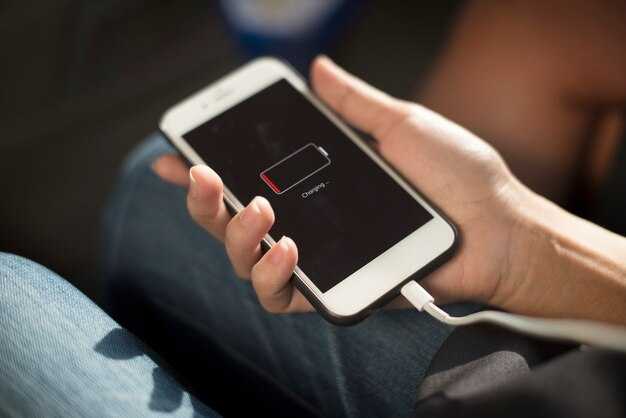
Обратите внимание на физические повреждения: вздутие или деформация корпуса устройства. Это может указывать на износ. В таких ситуациях не следует игнорировать проблему, так как это может привести к дополнительным повреждениям.
Рекомендуется производить диагностику в сервисном центре, если возникают проблемы с плавностью работы приложений или заметная задержка в ответах на команды. Возможен и случай, когда устройство выключается при остатке 30% энергии. Это также требует внимания.
Рассмотрите срок эксплуатации. Обычно, батареи имеют срок службы от 2 до 3 лет, в зависимости от условий эксплуатации и качества используемого устройства. Если указанный срок истёк, задумайтесь о замене для улучшения производительности.
- Быстрый разряд при обычном использовании.
- Долгое время зарядки.
- Внешние повреждения или деформация устройства.
- Проблемы с производительностью и стабильностью.
- Истечение срока службы.
Полезные советы по продлению срока службы аккумулятора
Защитите источник питания от избытка тепла. Не оставляйте устройство под прямыми солнечными лучами или в горячих помещениях.
Выключите ненужные функции: Wi-Fi, Bluetooth, GPS и мобильные данные, когда они не нужны. Это существенно снизит расход энергии.
Регулярно обновляйте программное обеспечение, так как новые версии могут содержать оптимизации для расхода энергии.
Уменьшите яркость экрана или используйте автоматическую настройку яркости для адаптации к окружающим условиям.
Пользуйтесь темной темой, если устройство поддерживает такую настройку. Это может помочь в снижении нагрузки на дисплей.
Закрывайте приложения, которые работают в фоновом режиме, и ограничивайте их использование. Это поможет избежать ненужного потребления энергии.
Регулярно проверяйте состояние элемента питания и следите за его здоровьем. При необходимости замените его на качественный аналог.
Уменьшите время автоматического блокирования экрана. Чем быстрее экран гаснет, тем меньше энергии тратится.
Если устройство долго не используется, отключите его, чтобы предотвратить самопроизвольный разряд.
Избегайте полной разрядки и пере?ки. Поддерживайте уровень заряда между 20% и 80% для оптимального состояния.






