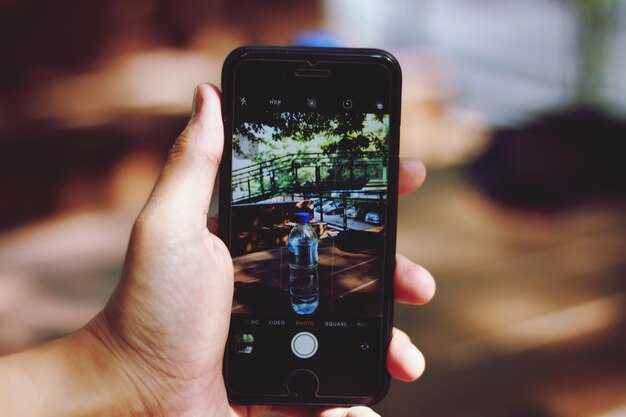
Выбор приложения для съемки является ключевым моментом для достижения высокого качества изображений. Рассмотрите такие варианты, как Open Camera или Camera FV-5. Эти инструменты предлагают ручные настройки, позволяя контролировать экспозицию, ISO и фокус.
Освещение играет важную роль в создании идеальных снимков. Используйте натуральный свет, чтобы избежать лишних шумов и получить четкие фотографии. В условиях низкой освещенности выбирайте режимы «Ночной» или «Портрет», которые оптимизируют яркость и контрастность.
Обратите внимание на композицию снимка. Правило третей может значительно улучшить визуальную привлекательность кадра. Изучите основы фотографии – это поможет вам лучше распоряжаться кадром и выделять ключевые объекты.
Не забывайте о постобработке. Программы, такие как Snapseed или Lightroom, предлагают множество фильтров и инструментов редактирования, которые помогут подчеркнуть детали и настроить цветовую гамму для достижения наиболее выразительного результата.
Выбор правильного устройства для улучшения камеры
При подборе смартфона для превосходных снимков важно обратить внимание на несколько параметров.
- Матрица: Ищите устройства с большим разрешением. Оптимально выбирать от 12 МП и выше для четкости и детализации.
- Оптика: Профильные камеры имеют светосильные объективы. Индикатор f/1.8 и ниже способствует получению ярких фотографий при недостаточном освещении.
- Стабилизация: Оптическая стабилизация поможет избежать смазанности изображения при съемке движущихся объектов или в условиях слабого освещения.
Дополнительно, рекомендую исследовать следующие характеристики:
- Угол обзора: Модели с широкоугольными объективами позволяют захватывать больше элементов в кадре, что полезно для пейзажей и групповых фото.
- Дополнительные функции: Наличие ночного режима, HDR, портретной съемки и других функций улучшает качество изображений в различных условиях.
- Программное обеспечение: Поддержка обновлений и наличие качественных приложений для обработки снимков играют немаловажную роль в финальном результате.
Также важно учитывать отзывы пользователей и экспертов о конкретных моделях, а не полагаться только на технические характеристики.
Настройка параметров камеры в приложениях
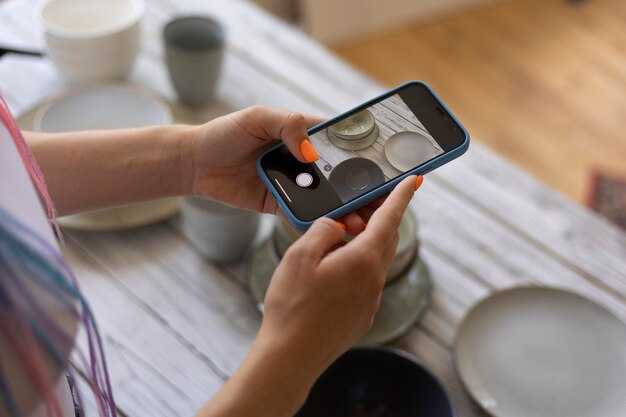
Обратите внимание на регулировку разрешения снимков. Установите максимальное значение для получения четких изображений. Чем выше разрешение, тем больше деталей сохраняется.
Используйте функции HDR для улучшения передачи света и тени в сложных условиях освещения. Это поможет добиться более естественного баланса между светлыми и темными участками.
Настройте экспозицию вручную, если приложение предоставляет такую возможность. Это позволяет контролировать яркость снимков и избегать пересвеченных участков.
Не забывайте об использовании сетки для композиции. Активируйте эту опцию для упрощения выравнивания объектов и создания сбалансированных кадров.
Экспериментируйте с фокусировкой. Используйте различные режимы автофокуса или ручное управление для достижения нужного эффекта. Это значительно влияет на общую художественную составляющую.
Попробуйте изменить баланс белого в зависимости от условий освещения. Корректировка температуры цвета поможет получить более естественные оттенки на изображениях.
Обратите внимание на наличие дополнительных настроек, таких как фильтры и эффекты в реальном времени. Использование фильтров может улучшить настроение снимков без постобработки.
Запустите режим ночной съемки при низком освещении. Он оптимизирует параметры устройства для получения качественных фотографий в темноте.
Помимо этого, изучите настройки ISO и скоростной диафрагмы. Отключение автоматической регулировки ISO позволяет избежать шума в высококонтрастных сценах.
Не забывайте про функции редактирования внутри приложений. Часто доступны инструменты для обрезки, коррекции света и цвета, что позволяет доработать снимки на этапе подготовки к публикации.
Использование сторонних приложений для съемки
Рекомендуется установить CamScanner или Open Camera для улучшения качества снимков. Оба инструмента предлагают множество функций, которые позволяют настроить параметры съемки под ваши предпочтения.
CamScanner включает в себя режим HDR, который улучшает детали в условиях плохой видимости, а также предоставляет возможность редактирования изображений. Подгоните яркость, контрастность и насыщенность прямо в приложении.
Open Camera позволяет управлять фокусировкой и экспозицией вручную. Приложение также поддерживает высокое разрешение и использование внешних микрофонов для создания видеороликов с качественным звуком.
Для профессиональной обработки снимков добавьте Snapseed в свой арсенал. Это приложение предлагает мощные инструменты редактирования и фильтры, которые помогут улучшить ваши фотографии.
Альтернативы, такие как VSCO, предлагают минималистичный интерфейс с множеством фильтров и настроек, подходящих для создания уникального художественного стиля.
Пробуйте каждый из предложенных вариантов и выбирайте программное обеспечение, которое лучше всего соответствует вашим требованиям и предпочтениям в процессе съемки.
Настройка экспозиции и баланса белого
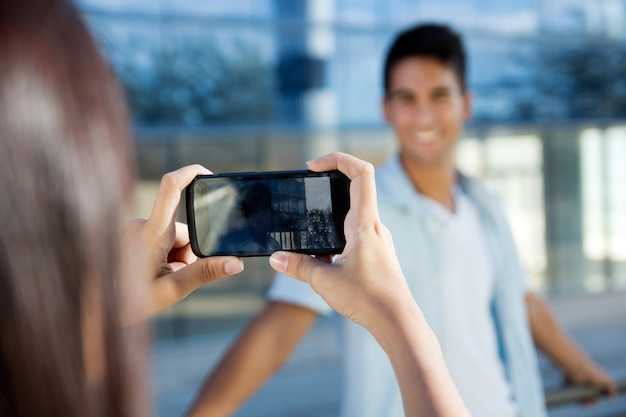
Для достижения качественных снимков стоит обратить внимание на параметры экспозиции. Регулируйте уровень ISO – используйте низкие значения (100-200) для яркого освещения, и увеличивайте (400-800) в условиях теней. Экспозиция, помимо ISO, зависит от времени затвора; чем больше его значение, тем больше света попадает на сенсор, но учитывайте движение объектов.
Баланс белого определяет, как камера воспринимает цвета в разных условиях освещения. При съемке в помещении с теплым освещением используйте режим «лампочка» (обычно 3000K), для солнечных дней подойдет режим «день» (примерно 5500-6000K). Для получения естественных тонов попробуйте брать серую или белую карточку в качестве референса для настройки вручную.
Не забывайте про режимы экспозиции: в «приоритете диафрагмы» изменяйте значение диафрагмы, в то время как камера будет подбирать время затвора; в «приоритете затвора» управляйте скоростью, в то время как диафрагма останется фиксированной. Это позволяет добиваться нужных эффектов при разной освещенности.
Для точной настройки рекомендуется использовать гистограмму на экране, чтобы избегать переэкспонирования или недоэкспонирования. Сравните свои снимки, чтобы определить оптимальные настройки экспозиции и баланса белого для разных ситуаций.
Как применять эффекты и фильтры на Android
Для достижения интересных визуальных эффектов следует использовать встроенные приложения, такие как Google Камера или сторонние варианты, например, Snapseed или VSCO. Эти программы позволяют добавить различные фильтры и коррекции к фотографиям.
В программе Google Камера представлена возможность автоматически улучшать снимки, выбирая соответствующую опцию в меню редактирования. Также доступна функция ‘Ночной режим’, которая существенно улучшает качество фотографий в условиях низкой освещенности.
Snapseed предоставляет широкий набор инструментов для редактирования изображений. Можно воспользоваться функциями настройки яркости, контраста и насыщенности. Каждый эффект применим к выбранным участкам изображения, что даёт больше контроля над конечным результатом.
VSCO предлагает большое количество фильтров, которые можно комбинировать для создания уникальных стилей. Платформа также включает в себя инструменты для работы с экспозицией, цветом и текстурой фотографий. Сохранение изменений возможно в разных форматах, что подходит для дальнейшей обработки.
Использование эффектов и фильтров поможет выделить фотографии на фоне других. Экспериментируйте с различными комбинациями, чтобы добиться интересных результатов. Не забывайте откатывать изменения, если результат не устраивает, чтобы вернуться к первичному образу. Это облегчит поиск идеального стиля.
Оптимизация настроек автофокуса
Установите режим автофокуса на ‘Серийный’, чтобы система могла быстро переключаться между объектами в движении. Включите функцию ‘Фокусировка по касанию’ для более точного выбора области съемки, особенно в неподвижных сценах.
Настройте чувствительность автофокуса. Если камера позволяет, установите значение на средний или высокий уровень, чтобы избежать некорректного фокусирования в условиях недостаточной освещенности.
Для портретной съемки используйте режим ‘Портрет’, который изменяет алгоритмы фокусировки, выделяя объект на фоне. Для макросъемки лучше переключитесь на ‘Макро’ для получения четкого изображения близких объектов.
Проверяйте наличие обновлений прошивки. Часто производители исправляют ошибки в работе автофокуса в новых версиях. Обновление может существенно улучшить качество фокусировки.
Изучите дополнительные настройки, если они существуют, такие как ‘Контрастный автофокус’, который помогает фиксировать фокус на объектах, выделенных на фоне. Это особенно полезно в сложных условиях освещения.
Не игнорируйте функцию ‘Точка фокусировки’. Настройте ее вручную, чтобы определить конкретную точку на экране, что улучшит ваши шансы на получение идеального изображения.
Регулярно очищайте объектив от пыли и отпечатков пальцев, так как загрязнения могут негативно влиять на работу фокусировочной системы.
Проанализируйте условия съемки; избегайте контрастных фонов и ярких источников света, которые могут запутать автофокус. Если фокус не срабатывает, попробуйте зафиксировать его на более контрастном объекте.
Советы по улучшению качества фотографий в условиях низкой освещенности
Увеличьте уровень ISO. Это повысит чувствительность сенсора к свету, но помните о риске появления шума на изображениях. Оптимальные значения: от 800 до 1600 ISO в темных условиях для минимизации шума.
Используйте штатив. Устойчивое крепление камеры позволяет избежать смазанных снимков при длительной выдержке. Ищите твердые поверхности или карманы, чтобы надежно установить устройство.
Задействуйте режим ночной съемки. Этот режим регулирует настройки, чтобы захватить максимальное количество света, улучшая резкость и детализацию при низком освещении.
Экспериментируйте с выдержкой. Увеличьте время открытия затвора, чтобы камера могла собрать больше света. Используйте режим ручной настройки, если он доступен, чтобы задать оптимальные параметры.
Избегайте активного зума. Зум может ухудшить четкость изображения в условиях плохого освещения. Старайтесь приближаться к объекту, если это возможно.
Снимайте в формате RAW. Этот формат сохраняет больше информации о снимке, что позволяет лучше редактировать изображения при постобработке. Это особенно полезно для устранения недостатков освещения.
Используйте светодиодную или вспышку для дополнительного освещения. Вспышка помогает заполнять тени и улучшить яркость объекта съемки. Однако избегайте прямого света, чтобы избежать слепящих эффектов.
Фокусируйтесь на ярких участках. Увеличьте шансы на четкость фотографии, наводя объектив на области с интенсивным освещением, чтобы избежать потери деталей в тени.
Применяйте постобработку. Используйте редакторы для коррекции яркости, контраста и других параметров. Это улучшит изображение и сделает его более привлекательным.
Использование аксесуаров для камеры
Полезно оснастить устройство набором аксессуаров, чтобы улучшить качество снимков и расширить возможности. Вот основные типы аксессуаров:
- Штатив: Обеспечивает стабильность при съемке в условиях низкой освещенности или при длительной экспозиции.
- Линзы: Дополнительные объекты, такие как широкоугольные или макролинзы, позволяют получить уникальные ракурсы и детали.
- Фильтры: Поляризационные и нейтральные фильтры помогают уменьшить блики и контролировать яркость, что особенно полезно на открытом воздухе.
- Внешние вспышки: Улучшают освещение, позволяя делать ясные снимки в темноте или с яркими задними источниками света.
- Звуковые устройства: Микрофоны высокой четкости обеспечивают качественную аудиозапись при съемке видеоконтента.
- Крепления: Адаптеры и держатели для разных поверхностей позволяют закрепить мобильное устройство на вело-, автомобильных или спортивных элементах.
Определить необходимые аксессуары можно на основе видов съемки. Например, для пейзажной фотографии подойдут широкоугольные линзы и фильтры, а для портретов — качественное освещение и линзы с большим фокусным расстоянием.
При наличии подходящих аксессуаров устройство станет мощным инструментом для создания качественного контента независимо от условий и требований. Инвестируйте в аксессуары, которые соответствуют стилю съемки и улучшат итоговые результаты.
Как добиться эффекта размытия фона
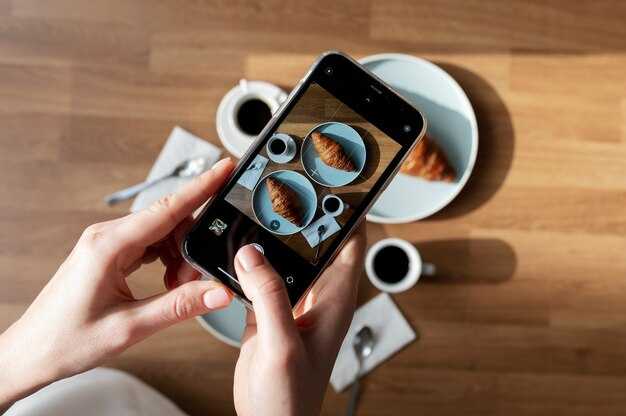
Для создания размытия заднего плана используйте режим портретной съемки, который поддерживают многие приложения для фото. Проверьте наличие этого режима в настройках вашей камеры.
При отсутствии специального режима можно достичь аналогичного эффекта с помощью редактирования. Попробуйте воспользоваться приложениями для обработки фотографий, такими как Snapseed или PicsArt. В них доступны инструменты, позволяющие размывать фон, сохраняя резкость объекта съемки.
Конкретные шаги в Snapseed:
| Действие | Описание |
|---|---|
| Открыть изображение | Запустите приложение и загрузите нужное фото. |
| Выбрать инструмент | Перейдите в раздел ‘Инструменты’ и выберите ‘Туман’ или ‘Размытие’. |
| Настроить параметры | Регулируйте радиус и силу размытия для достижения желаемого результата. |
| Применить изменения | Сохраните обработку и экспортируйте финальное изображение. |
Кроме того, можно воспользоваться программами, имеющими функции машинного обучения для создания размытия, например, AfterFocus. Эти приложения способны автоматически выделять главный объект на фотографии и размывать фон.
Этот метод позволяет значительно улучшить качество портретной съемки и придать снимкам более профессиональный вид. Вы также можете экспериментировать с фильтрами, чтобы добиться нужной эстетики.
Подбор правильного программного обеспечения для редактирования фото
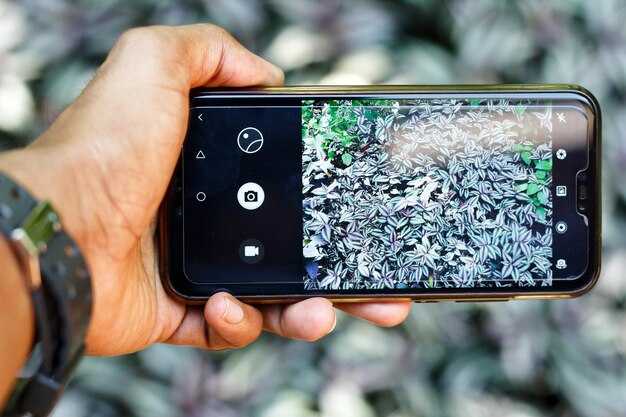
Luminar AI предлагает интуитивно понятные инструменты для быстрого улучшения снимков, включая функции авто-редактирования, локальную настройку и замену неба.
Adobe Lightroom предоставляет возможность управления большими коллекциями фотографий с мощными функциями редактирования в облачной версии, оптимально подходящей для мобильных устройств.
Snapseed, бесплатное приложение от Google, включает расширенные инструменты для профессионального редактирования. Особенности такими как ‘Инструмент кисть’ позволяют точечно изменять яркость, контраст и насыщенность.
VSCO предлагает стильные фильтры и легкие инструменты для обработки, а также возможность делиться работами с сообществом.
Darkroom обладает простым интерфейсом и множеством предустановок, позволяя легко редактировать фотографии и сохранять их в высоком качестве.
В выборе подходящего софта важно учитывать совместимость с устройством, наличие нужных функций и пользовательский интерфейс, что значительно улучшит процесс редактирования.
| Приложение | Преимущества | Недостатки |
|---|---|---|
| Luminar AI | Интуитивный интерфейс, авто-редактирование | Платное, требует мощного устройства |
| Adobe Lightroom | Профессиональные функции, поддержка облака | Сложный интерфейс для новичков |
| Snapseed | Бесплатное, множество инструментов | Иногда медленная работа на старых устройствах |
| VSCO | Стильные фильтры, сообщество | Некоторые фильтры платные |
| Darkroom | Простой интерфейс, высокое качество | Ограниченные возможности в бесплатной версии |
Сохранение фотографий в высоком качестве
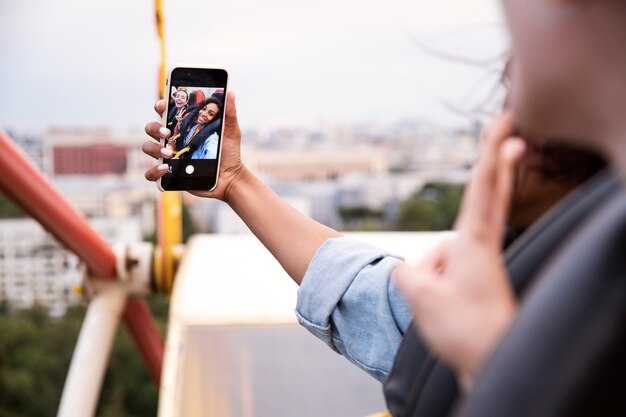
Выберите настройки высокого качества в приложении камеры. Обычно это можно сделать в разделе настроек изображения, где представлены параметры разрешения. Убедитесь, что выбрано максимальное значение, например, 12 МП или выше.
Для предотвращения потери данных после съемки проверьте, установлен ли формат JPEG или HEIF. Второй вариант обеспечивает лучшее качество с меньшим размером файла. Убедитесь, что приложение поддерживает этот формат, чтобы использовать его преимущества.
Регулярно очищайте кэш приложения, чтобы избежать перегрузки памяти устройства, что может негативно сказаться на качестве сохраняемых фотографий. Используйте внешние карты памяти, если это возможно, для хранения больших объемов данных без ущерба для производительности.
Для достижения лучшего результата производите съемку в условиях хорошего освещения. Высококачественные снимки часто зависят от источника света, особенно при использовании автонастройки экспозиции.
После съемки применяйте специальные приложения для обработки изображений, которые поддерживают работу с высококачественными форматами. Многие из них предлагают инструменты для улучшения резкости и удаления шумов, что сделает ваши фотографии более выразительными.



