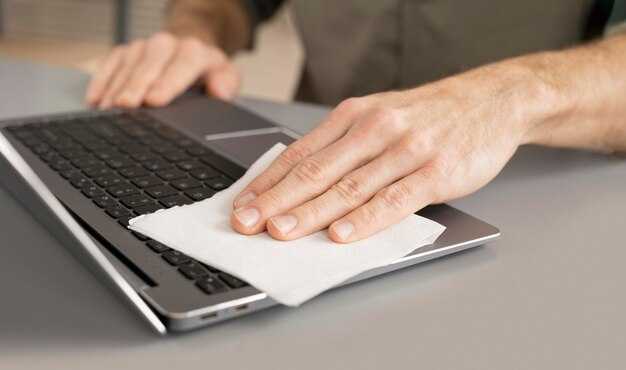
Первым шагом в процессе сброса настроек BIOS является отключение питания компьютера и извлечение сетевого шнура. Это предотвратит возможность случайного включения устройства во время работы.
Далее, откройте корпус системного блока. Обратите внимание на расположение батареи типа CR2032, которая отвечает за сохранение конфигурации BIOS. Аккуратно извлеките батарею на 5-10 минут. Это позволит сбросить все настройки и вернуть систему к заводским параметрам.
После окончания указанного времени, установите батарею обратно в компьютер, закройте корпус и подсоедините питание. Включите компьютер и проверьте успешность операции, зайдя в BIOS. В данном меню вы сможете настроить даты и другие параметры заново.
Что такое CMOS и его роль в системе
Отвечая за взаимодействие между устройством и его программным обеспечением, эта часть системы гарантирует, что информация сохраняется и восстанавливается при перезапуске. Важно помнить, что при сбоях или изменениях в работе системы может потребоваться сброс параметров, чтобы вернуть их к первоначальным значениям.
Помимо сохранения конфигураций, CMOS также управляет основными функциями, такими как диагностика оборудования во время загрузки. Это позволяет загружать систему с правильными настройками, что критически важно для стабильной работы.
Такое устройство также может влиять на производительность системы: неправильные установки могут привести к несовместимости компонентов или сбоям в функционировании системы. В случае возникновения этих проблем рекомендуется применять процедуры восстановления настроек на уровне аппарата.
Регулярная проверка и при необходимости обновление параметров, хранящихся в CMOS, позволит поддерживать работоспособность системы на должном уровне и избежать возможных конфликтов при эксплуатации.
Когда необходимо делать clear cmos
Следует выполнять сброс настроек материнской платы, если устройство не запускается или зависает на этапе POST. Это может свидетельствовать о неправильных параметрах BIOS или конфликте оборудования.
Обновление встроенного программного обеспечения, которое вызывает нестабильность системы, также требует подобной процедуры. Следует выполнить сброс, если устройства не определяются в BIOS, а проблемы остаются даже после повторного подключения.
Если были внесены изменения в параметры процессора или памяти, сброс поможет вернуть значения к заводским настройкам, что может решить возникающие проблемы с совместимостью.
Проблемы с загрузкой операционной системы, неопознанные ошибки и нестабильный рабочий процесс могут быть устранены после сброса, что восстановит прежнюю стабильность системы.
При установке нового оборудования или модулей памяти рекомендуется проводить сброс, чтобы исключить неопределенные проблемы в конфигурации.
Подготовка к сбросу CMOS: необходимые инструменты
Для выполнения процедуры очистки настроек материнской платы потребуется минимальный набор инструментов. Приготовьте следующие материалы:
| Инструмент | Описание |
|---|---|
| Отвертка | Потребуется стандартная крестовая отвертка для открывания корпусных винтов. |
| Перчатки | Рекомендуется использовать антистатические перчатки для защиты компонентов от статического электричества. |
| Пинцет | Полезен для манипуляций с мелкими элементами, такими как перемычки или батареи. |
| Антистатический браслет | Некоторые выбирают его для дополнительной защиты, предотвращая повреждение деталей. |
| Фонарик | Поможет добиться лучшего освещения внутри системного блока во время работы. |
| Инструкция к материнской плате | Обратите внимание на документацию производителя для спецификации по сбросу настроек. |
Убедитесь, что у вас есть все перечисленные инструменты под рукой перед началом процесса. Это позволит избежать ненужных задержек и упростит задачу.
Обзор типов материнских плат и их особенностей
В зависимости от формата и функционала, материнские платы можно разделить на несколько типов. Наиболее распространенные среди них: ATX, microATX и Mini-ITX. Каждый из этих форматов имеет свои характерные особенности, которые влияют на сборку системы.
ATX платы обладают стандартными размерами 305?244 мм. Они обеспечивают обширные возможности расширения благодаря большому количеству слотов для оперативной памяти, видеокарт и других периферийных устройств. Подходят для мощных ПК, включая игровые системы и рабочие станции.
MicroATX стоят чуть меньше, имея размеры 244?244 мм. Они предлагают компромисс между функциональностью и размером. Это идеальный вариант для бюджетных сборок и небольших домашних ПК, обеспечивая необходимые разъемы для большинства задач.
Mini-ITX имеет размер 170?170 мм и используется, когда важны компактность и экономия пространства. Несмотря на малые размеры, эти платы могут интегрироваться с мощными компонентами, однако количество слотов для расширения ограничено. Подходят для компактных и стильных сборок.
Также существуют специализированные платы, такие как серверные, которые включают дополнительные функции для управления и надежности. Они могут поддерживать более крупные объемы оперативной памяти и предлагают дополнительные разъемы для хранения данных. Такие модели отлично подходят для серверов и рабочих станций, требующих высокой надежности.
При выборе материнской платы необходимо учитывать потребности системы и совместимость с другими компонентами. Убедитесь, что плата поддерживает выбранный процессор и оперативную память, а также обеспечивает нужные порты для подключения периферии.
Определение местоположения джампера CMOS
Джемпер для питания микросхемы памяти настроек материнской платы обычно располагается рядом с батарейкой. На платах его обозначают как JP1, CLR, или PWD. На некоторых моделях он может находиться вблизи сокета процессора или непосредственно рядом с разъемами для оперативной памяти.
Для точного поиска обратитесь к руководству пользователя вашей материнской платы. В нем представлены схемы и описания местоположения различных компонентов, включая джемпер. Если документация отсутствует, можно найти информацию на сайте производителя.
Джемпер состоит из нескольких контактов, которые могут быть замкнуты. Как правило, выбрано положение по умолчанию, а для изменения состояния необходимо переместить перемычку на соседний контакт. Важно запомнить оригинальную конфигурацию для возврата к исходным настройкам.
Признаки наличия джемпера могут включать в себя маркировку на плате и специальные значки, указывающие на его функцию. Обращайте внимание на любые другие вспомогательные пометки, которые могут прояснить расположение. Будьте осторожны, чтобы не повредить элементы материнской платы при поиске.
Как отключить питание перед сбросом CMOS
Отключите компьютер от сети, вытащив шнур питания из розетки. При наличии сетевого источника, воспользуйтесь кнопкой отключения питания на системном блоке.
Если используется ИБП, отключите устройство от сети, чтобы предотвратить подачу электроэнергии. Убедитесь, что индикаторы на материнской плате потушены.
Дождитесь полного отключения системы, после чего процедура сброса данных конфигурации может быть безопасно проведена.
Метод сброса через джампер: пошаговая инструкция
Для реализации сброса параметров BIOS, используйте специальный джампер на материнской плате.
- Отключите блок питания и отсоедините все кабели от компьютера.
- Снимите боковую панель корпуса для доступа к внутренним компонентам.
- Найдите джампер сброса, который часто обозначается как CLR_CMOS или JBAT1. Он обычно располагается рядом с батарейкой.
- Переместите джампер с первоначального положения на соседние контакты.
- Подождите 10-15 секунд, чтобы обеспечить полный сброс всех настроек.
- Верните джампер в его исходное положение.
- Закройте корпус и подключите все кабели обратно.
- Включите компьютер и проверьте, загрузится ли система с восстановленными настройками.
При необходимости, можете повторить процесс, если возникнут проблемы с загрузкой.
Как использовать батарейку для сброса CMOS
Извлеките батарейку из материнской платы, чтобы деактивировать настройки BIOS. Рабочая температура должна быть выключена, устройства отключены от питания. Сначала найдите литиевую батарейку на плате. Обычно она круглая и расположена в углу платы.
После извлечения подождите примерно 5-10 минут. Это время позволит накопителю разрядиться, что приведёт к удалению сохранённых данных. Установите батарейку обратно в тот же отсек, убедившись, что она установлена правильно, следуя полярности.
Включите компьютер и войдите в BIOS. Настройки должны быть сброшены к заводским. Если требуется внесение изменений, настройте предпочтения. В некоторых случаях может потребоваться перезагрузка системы, чтобы изменения вступили в силу.
Процедура позволяет устранить проблемы с запуском и стабильностью работы системы. Если сброс не произошёл, проверьте целостность батарейки и правильность её установки.
Сброс CMOS с помощью BIOS: пошаговый процесс
Запустите компьютер и сразу же нажмите клавишу доступа к BIOS. Это может быть Del, F2, Esc или другая клавиша в зависимости от модели материнской платы.
В открывшемся меню BIOS перейдите к разделу ‘Exit’ или ‘Advanced’. Смотрите на доступные опции, которые могут отличаться в зависимости от версии BIOS.
- Выберите ‘Load Optimized Defaults’ или аналогичную опцию для возврата к заводским установкам.
- На некоторых системах может быть пункт ‘Reset to Default Settings’.
Подтвердите действие, перейдя к пункту ‘Yes’ или ‘Ок’. Система вернется к базовым настройкам, что приведет к сбросу всех параметров, связанных с настройками времени, даты и конфигурацией оборудования.
После завершения процесса сохраните изменения, выбрав ‘Save Changes and Exit’. Компьютер перезагрузится с восстановленными настройками.
Проверьте работу системы, убедившись, что необходимые параметры установлены правильно. Если какие-либо настройки требуют внимания, их можно установить заново через меню BIOS.
Частые ошибки при выполнении clear CMOS

Неправильное отключение питания. Перед тем как работать с материнской платой, обязательно отключите блок питания от сети. Это предотвратит случайные замыкания и повреждение компонентов.
Игнорирование документации. Необходимо ознакомиться с руководством пользователя материнской платы. В нем могут содержаться важные указания по расположению перемычек или кнопок для обнуления настроек.
Применение неподходящих инструментов. Используйте только подходящие для этой задачи инструменты. Металлические предметы могут вызвать короткое замыкание. Пинцет с изолированными кончиками – лучший выбор.
Несоблюдение времени ожидания. После перемещения перемычек рекомендуется подождать несколько секунд, прежде чем возвращать их на место. Это важно для полного сброса настроек.
Игнорирование проверки элементов. После обнуления полезно убедиться, что настройки BIOS восстановлены. Если настройки не меняются, возможно, причина в других системных компонентах.
Неправильное возвращение перемычки. Убедитесь, что перемычка вернется в исходное положение. Ошибки в ее установке могут привести к нестабильной работе компьютера.
Неисправность оборудования. Если обнуление не приводит к желаемым результатам, проверьте работоспособность других деталей системы – оперативной памяти, видеокарты, блока питания. Иногда причина может скрываться в аппаратных сбоях.
Как проверить успешность выполнения сброса CMOS
После завершения процедуры обнуления настроек BIOS необходимо провести несколько шагов для подтверждения результата. Первым делом, включите компьютер и прослушайте звуковые сигналы. Если система требует настройки BIOS, это свидетельствует о том, что активность прошла успешно.
Следующим этапом станет переход к настройкам BIOS. Для этого при загрузке системы нажимайте соответствующую клавишу (обычно это Del, F2 или Esc). Если вы видите интерфейс BIOS с изначально установленных параметрами, сброс был выполнен корректно.
Кроме того, проверьте установленную дату и время в настройках. Если они сбросились на значения по умолчанию, то процесс был удачным. После этого желательно убедиться, что все компоненты системы определяются корректно, включая оперативную память и жесткие диски.
Запуск операционной системы тоже является важным шагом. Если загрузка происходит без ошибок и система функционирует стабильно, можно считать, что обнуление прошло успешно. В случае возникновения неполадок рекомендуется повторить процедуру еще раз, соблюдая все инструкции.
Не забудьте по завершении всех манипуляций сохранить изменения в BIOS, если были внесены новые настройки. Затем перезагрузите компьютер для подтверждения обновлений.
Восстановление системы после сброса CMOS
Проверьте первоначальные настройки BIOS. Это даст возможность убедиться, что время и дата установлены правильно, а также необходимые параметры функционирования системы отрегулированы. В случае отсутствия доступа к BIOS, повторная установка может потребоваться для восстановления корректных значений.
Затем откалибруйте параметры, важные для работы оборудования: режимы SATA (IDE, AHCI) и конфигурации видеокарты. Если у вас есть сохранённые настройки, загрузите их, чтобы ускорить процесс восстановления.
Обновление прошивки материнской платы может оказаться нужным шагом. Это важно, если при сбросе произошли нарушения в работе компонентов. Найдите актуальную версию на сайте производителя, загрузите и следуйте инструкции.
Проверьте подключение компонентов: оперативной памяти, видеокарты, накопителей и других устройств. Неправильное соединение может вызвать проблемы с запуском системы.
Если операционная система не загружается, подумайте о восстановлении её с помощью установочного носителя. Это поможет вернуть работоспособность, сохранив или восстановив данные, если они были повреждены.
| Шаг | Описание |
|---|---|
| 1 | Проверьте настройки BIOS и скорректируйте их при необходимости. |
| 2 | Обновите прошивку материнской платы для повышения стабильности. |
| 3 | Убедитесь в правильном подключении всех компонентов системы. |
| 4 | Используйте установочный носитель для восстановления операционной системы. |
Регулярное резервное копирование данных поможет избежать потерь в будущем и облегчит восстановление после сброса. Следует записывать изменения в настройках и хранить их в доступном месте для быстрого доступа в случае необходимости.
Рекомендации по предотвращению неисправностей CMOS
Регулярная замена батареи на материнской плате продлевает срок службы хранения настроек BIOS. Рекомендуется каждые 2-3 года проверять состояние элемента питания. Используйте только оригинальные или сертифицированные батареи для предотвращения утечек и повреждений.
Обновление прошивки BIOS является ключевым шагом в избежании ошибок. Убедитесь, что на сайте производителя доступны последние версии и установите их, следуя инструкциям.
Соблюдайте чистоту внутри корпуса компьютера. Пыль может воздействовать на контакты и изолировать компоненты, вызывая ограничения в работе микросхем. Регулярная очистка предотвращает накопление загрязнений.
Проверяйте настройки устройства при каждом изменении компонентов системы. При установке нового оборудования, например, процессора или оперативной памяти, убедитесь, что они совместимы с материнской платой и правильно настроены в BIOS.
Избегайте резких перепадов напряжения, используя источник бесперебойного питания. Это защитит систему от повреждений, возникающих в результате отключения или переполнения электрической сети.
Контролируйте уровни температуры внутри корпуса, избегайте перегрева. Добавьте дополнительные вентиляторы или улучшите охлаждение, если компоненты становятся слишком горячими, чтобы продлить срок службы.
Регулярно создавайте резервные копии важных данных. Это позволит минимизировать последствия в случае сбоя, связанного с отключением или некорректной работой прошивки.
Где найти дополнительную информацию и помощь
Рекомендуется обратиться к документации производителя материнской платы, где часто содержатся подробные указания по сбросу настроек BIOS. Обычно такие инструкции размещены на официальных сайтах.
Форумы и сообщества, такие как Reddit, Overclock.net и специализированные разделы на техничных сайтах помогут найти интересующую информацию и советы от других пользователей, столкнувшихся с аналогичными вопросами.
Раздел поддержки на сайте бренда вашей материнской платы предоставляет доступ к видео и статьям, где подробно показаны разные методы сброса параметров, зачастую с иллюстрациями.
Обратите внимание на YouTube, где множество обучающих роликов. Поиск по ключевым словам, связанным с задачей, поможет быстро найти наглядные примеры выполнения процесса.
- Форумы: Tom’s Hardware, AnandTech
- Официальные сайты производителей: ASUS, MSI, Gigabyte
- Видеопорталы: YouTube, Vimeo
- Технические блоги и сайты: TechSpot, How-To Geek
Если возникли трудности, возможно, стоит обратиться к профессиональным специалистам по ремонту ПК. Они смогут предоставить необходимую помощь и разъяснить все нюансы процедуры.






